
スマホ版管理画面では、専用アプリを使わずに、ブラウザから走行記録・体調記録・車両点検を登録できます。スマートフォンを持たない方も、パソコンやタブレットのブラウザからご自身の記録を登録できます。
一般ユーザーもスマホ版管理画面にログインできます。管理者(組織管理者・部門管理者)も、ご自身の記録を登録できます。
※運転日報オプションをご契約の組織でご利用いただけます
第1章. はじめに
1.1.表示される機能
| 機能 | 表示される条件 |
|---|---|
| 走行記録 | 運転日報オプションをご契約の組織 |
| 体調記録 | 上記に加えて、組織編集「運転日報」タブの「体調記録表示」がON |
| 車両点検 | 上記に加えて、組織編集「運転日報」タブの「車両点検表示」がON |
「体調記録表示」「車両点検表示」の設定は、管理者向けマニュアル(組織管理)の「1.4.組織編集「運転日報」タブ(運転日報オプション)」をご参照ください。
1.2.一般ユーザーのパスワード
一般ユーザーは、ユーザーを作成しただけではパスワードが設定されていません。ログインする前に、次のどちらかの方法でパスワードを設定してください。
- 管理者が管理画面の「ユーザー」画面で、対象ユーザーの「その他」メニューから「パスワードリセットメール送信」を行う(複数のユーザーには「一括操作」で送信できます)
- ユーザー本人がログイン画面でメールアドレスを入力して「次へ」を押し、「パスワードをお忘れの方」からパスワードのリセットを行う
どちらの方法でも「【あさレポ】パスワードリセットのご案内」のメールが届きます。メールに記載されたURLから新しいパスワードを設定してください。URLの有効期限はメール送信から24時間です。
※ID/PWログインが許可されていないユーザー(OIDC機能の利用時)には、パスワードリセットのメールは送信されません
「パスワードリセットメール送信」の詳細は、管理者向けマニュアル(ユーザー)の「1.1.ユーザー」をご参照ください。
第2章. ログインとメニュー
2.1.ログイン
- ブラウザで、スマホ版管理画面のURL(https://www.asarepo.com/sp/)を開きます
- メールアドレスを入力して「次へ」を押し、パスワードを入力してログインします(PC版と同様です)
ログインすると、一般ユーザーはメニューの先頭の画面(走行記録など)、管理者は「記録履歴」画面が表示されます。
2.2.PC版管理画面に一般ユーザーでログインした場合
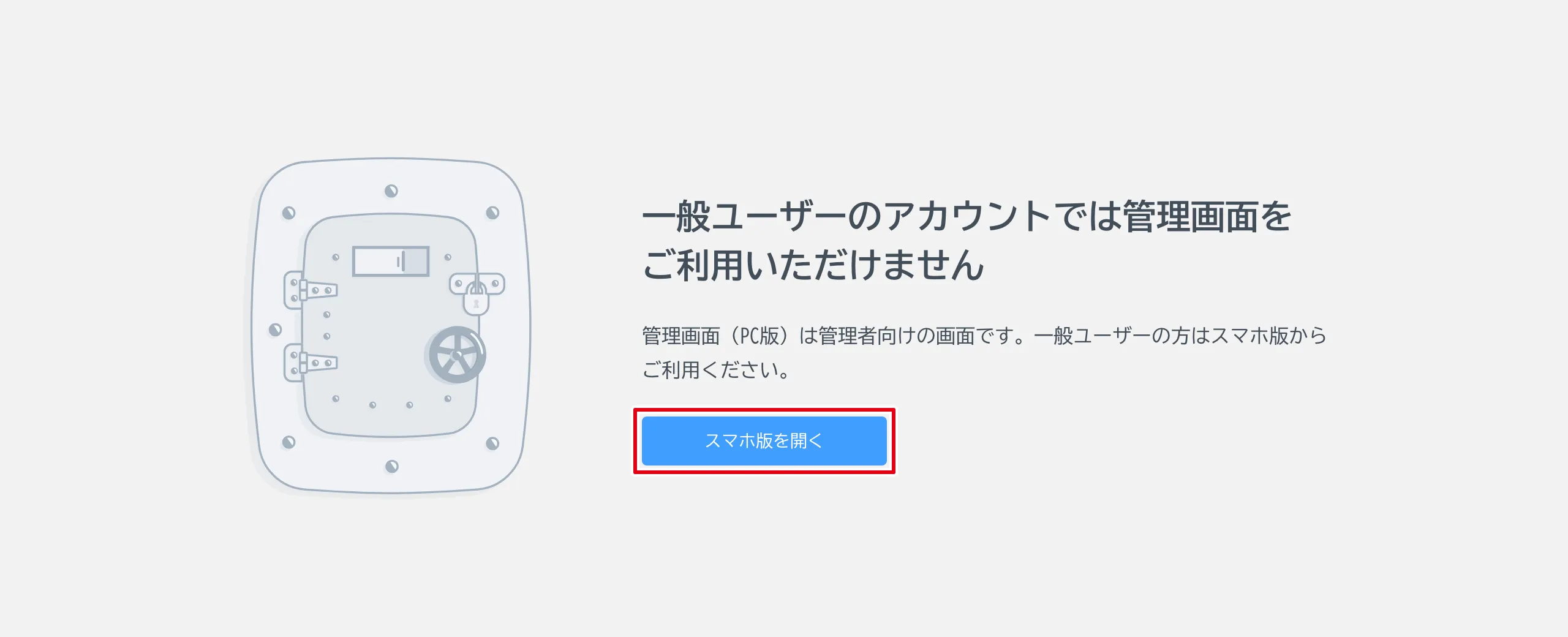
PC版管理画面(https://www.asarepo.com/pc/)は管理者向けの画面です。一般ユーザーがログインすると、「一般ユーザーのアカウントでは管理画面をご利用いただけません」と表示されます。
「スマホ版を開く」を押すと、スマホ版管理画面のログイン画面が表示されます。スマホ版管理画面で、もう一度ログインしてください。
2.3.メニュー
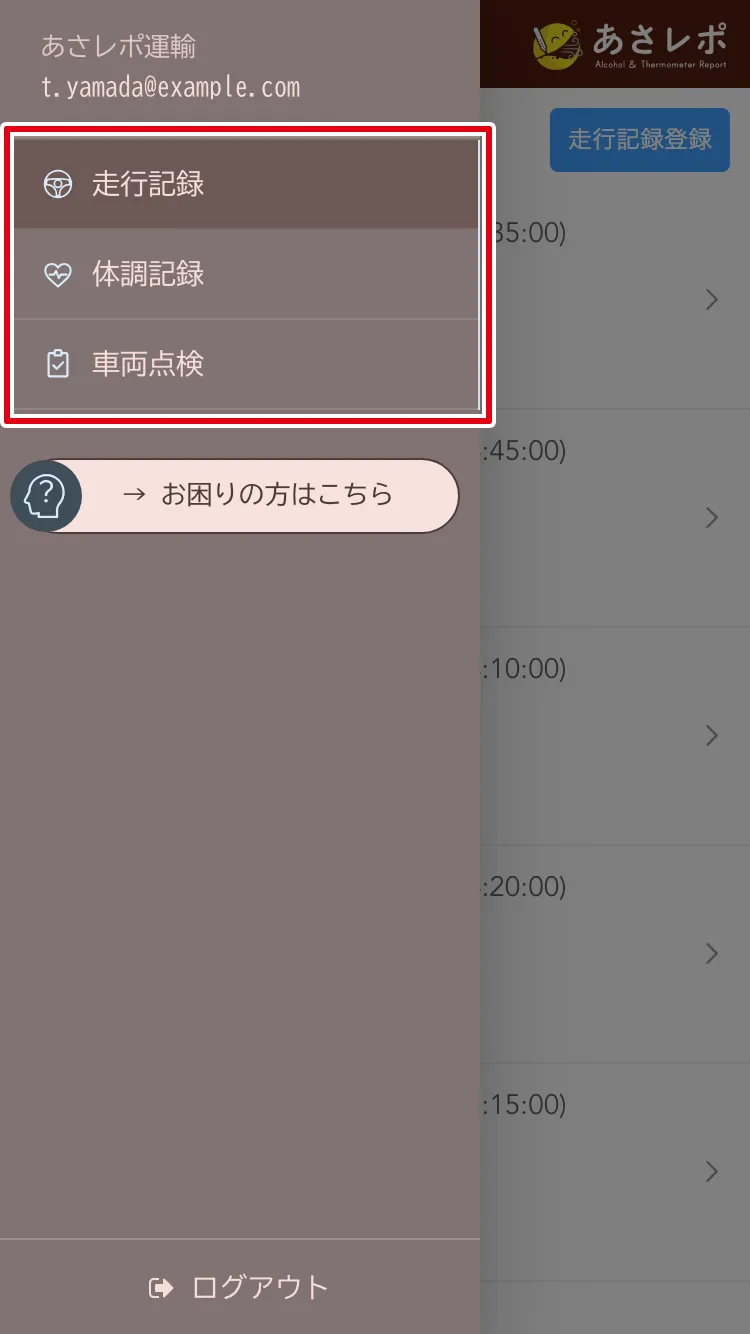
スマートフォンでは、画面左上の「≡」をタップするとメニューが表示されます。
- 一般ユーザーには「走行記録」「体調記録」「車両点検」が表示されます
- 運転日報オプションをご契約の組織の管理者には、「管理用」(記録履歴・点呼状況)と「個人用」(走行記録・体調記録・車両点検)に分けて表示されます
※「走行記録」「体調記録」「車両点検」に表示されるのは、ログインしているご本人の記録だけです。管理者がログインした場合も、部下の記録は表示されません
※「点呼状況」はビデオ点呼をご利用の組織でのみ表示されます
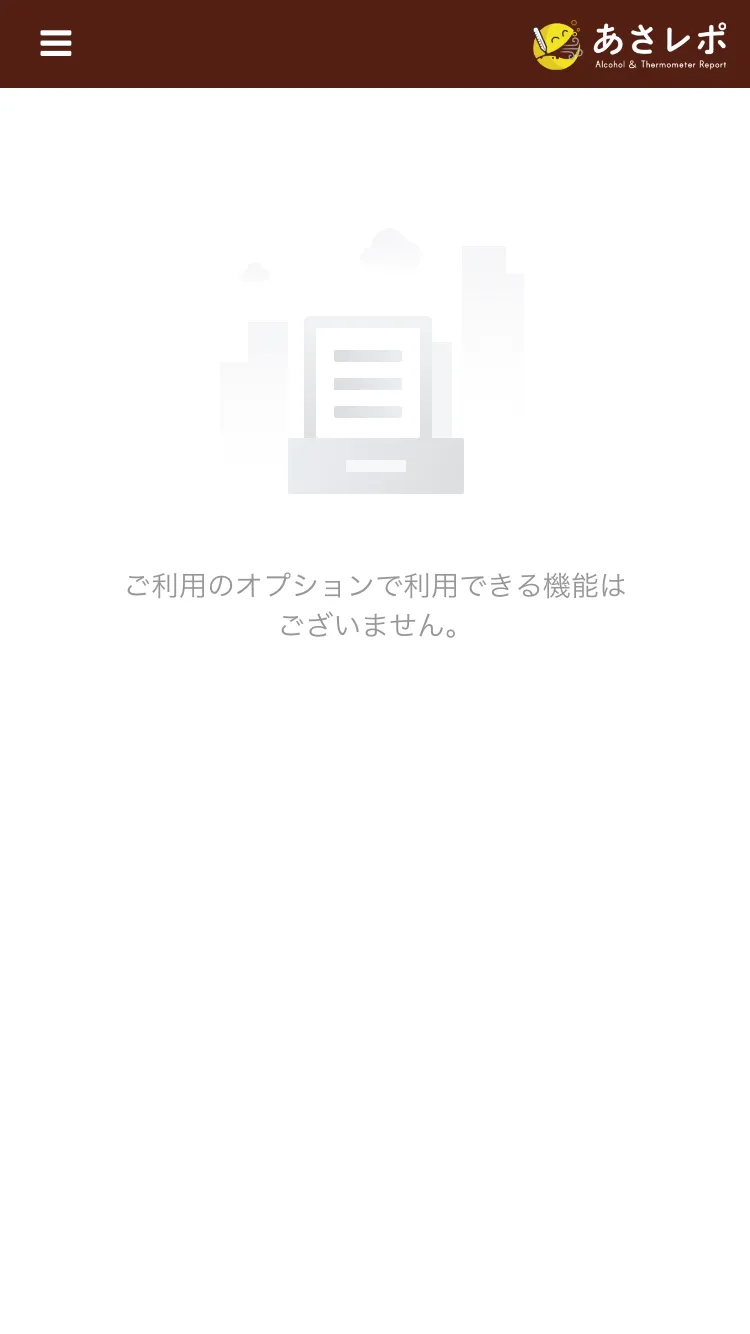
利用できる機能が無い場合(運転日報オプションをご契約でない組織の一般ユーザーなど)は、「ご利用のオプションで利用できる機能はございません。」と表示されます。
第3章. 走行記録
3.1.走行記録の一覧
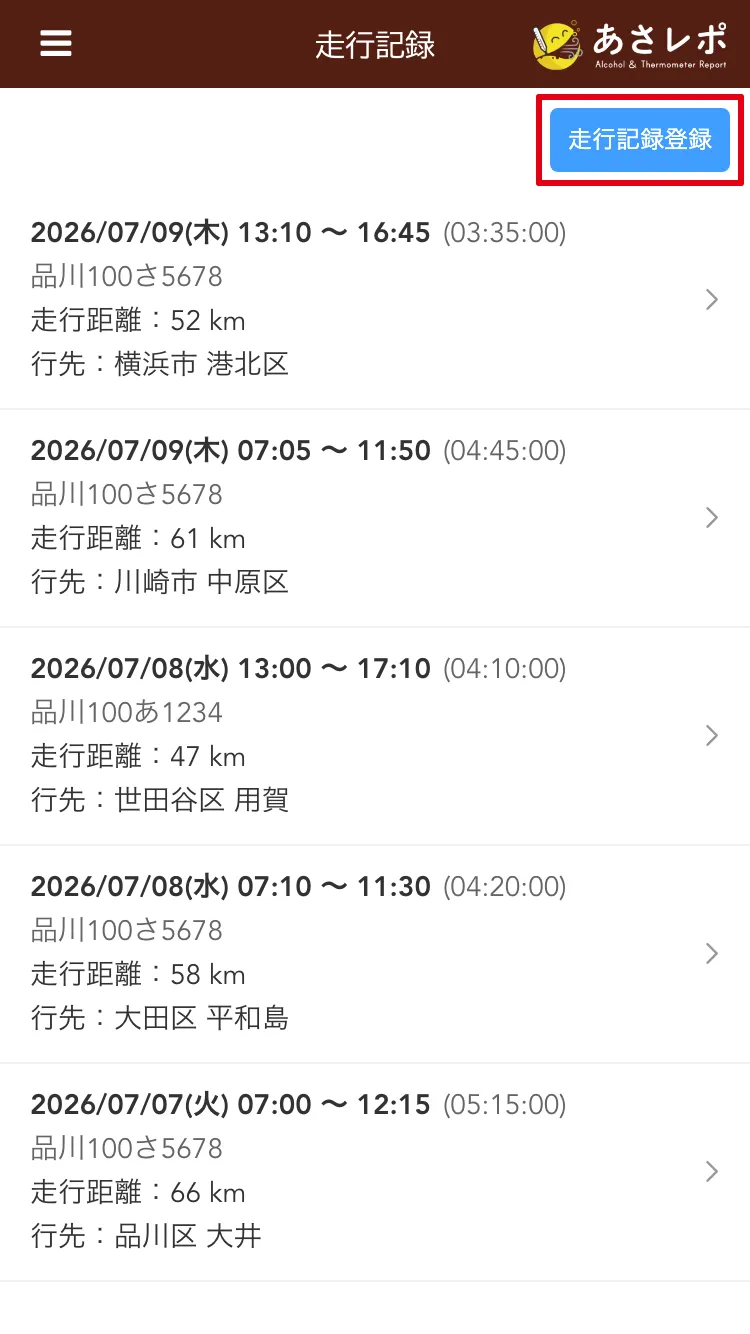
メニューの「走行記録」をタップすると、ご自身の走行記録が新しい順に表示されます。続きは「さらに表示」で表示します。
- 一時保存した記録は青色で表示され、「一時保存」と表示されます
- ルート記録など、手動入力以外の記録には区分が表示されます
- 車載器(テレマティクスサービス)で記録された走行記録は編集できません
3.2.走行記録を登録する
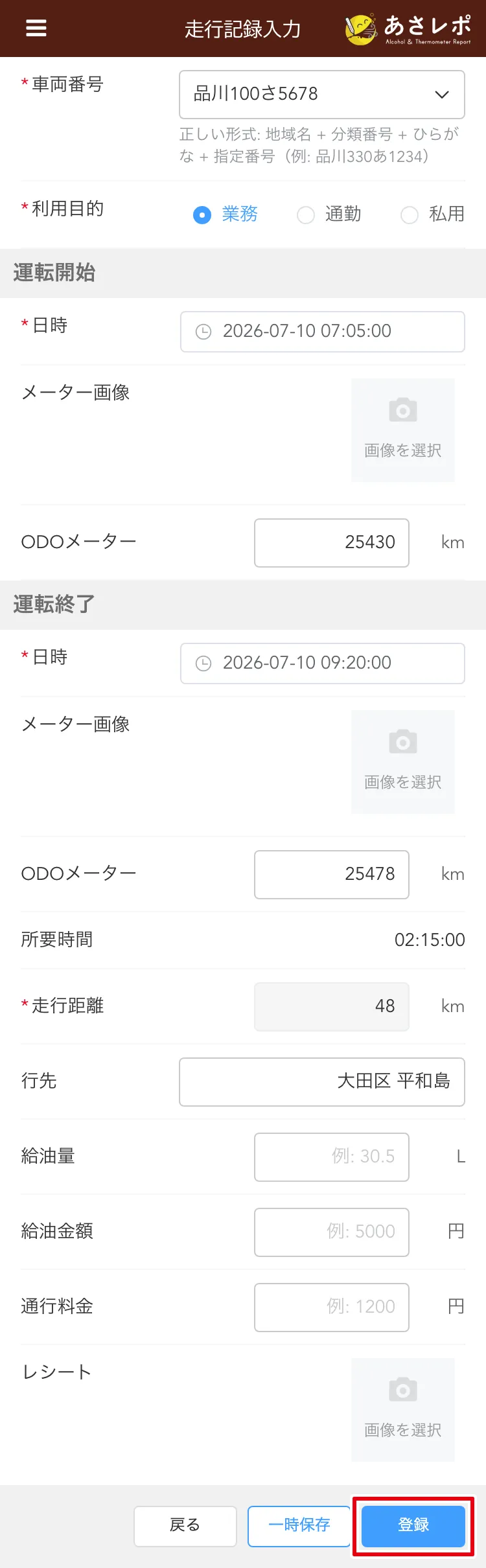
- 「走行記録登録」をタップします
- 「走行記録入力」画面で各項目を入力します
- 「登録」をタップして完了です
運転終了前に保存しておく場合は「一時保存」をタップします。一時保存するには、運転開始または運転終了の日時を入力してください。
| 項目 | 内容 |
|---|---|
| 車両番号 | タップすると車両番号の選択画面が表示されます(下記) ※必須項目となります |
| 利用目的 | 「業務」「通勤」「私用」から選択します(初期値は「業務」) ※必須項目となります |
| 日時(運転開始・運転終了) | 運転開始・運転終了の日時を選択します。「登録」には両方の入力が必要です 選択できるのは7日前から当日までです ※1時間を超えて先の日時、運転開始より前の運転終了、24時間を超える運転時間は登録できません |
| メーター画像(運転開始・運転終了) | ODOメーターの画像を選択します(下記) |
| ODOメーター(運転開始・運転終了) | 6桁まで入力できます(入力は任意です) |
| 所要時間 | 運転開始・運転終了の日時から自動で計算されます |
| 走行距離 | 整数3桁まで入力できます 運転開始・運転終了のODOメーターを両方入力すると自動で計算され、手入力はできなくなります ※必須項目となります ※運転開始のODOメーターが運転終了より大きい場合や、差が1000km以上になる場合は登録できません |
| 行先 | 100文字まで入力できます |
| 給油量 | 999.99L以下で入力します(小数第2位まで) |
| 給油金額・通行料金 | 6桁まで入力できます(円) |
| レシート | レシートの画像を選択します |
入力に不備がある場合は、メッセージが表示され、該当する項目の枠が赤く表示されます。
車両番号を選択する
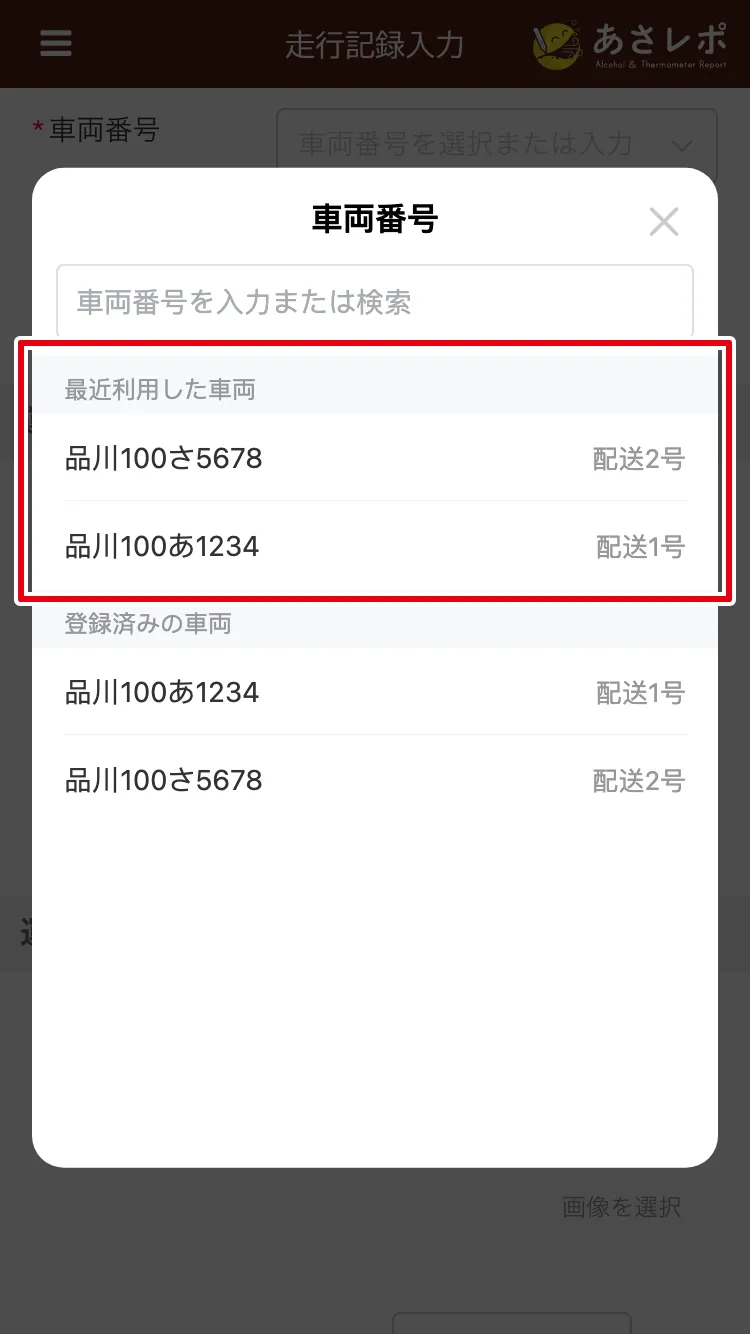
- 「最近利用した車両」には、ご自身の走行記録・車両点検で使った車両番号が新しい順に最大5件表示されます
- 「登録済みの車両」には、ご自身の所属部門と下位の部門の車両、および部門が設定されていない車両が表示されます
- 検索欄に入力すると、車両番号・車両表示名で一覧を絞り込めます
一覧に無い車両番号は、検索欄に入力して「「(車両番号)」を使う」をタップすると使用できます。正しい形式(地域名 + 分類番号 + ひらがな + 指定番号。例: 品川330あ1234)で入力してください。
メーター画像からODOメーターを読み取る
- メーター画像の「画像を選択」をタップして、ODOメーターの画像を選択します
- 「枠の中にメーターを合わせてください」と表示されたら、メーターが枠に収まるように画像を合わせて「切り出す」をタップします
- 画像からODOメーターの値が読み取られ、ODOメーター欄に入力されます
※ODOメーター欄に入力済みの場合は、読み取った値で上書きするかを確認するメッセージが表示されます
※値を読み取れなかった場合は「ODOメーター値が検出できませんでした」と表示されます。ODOメーター欄に手入力してください
3.3.走行記録を編集・削除する
一覧で記録をタップすると「走行記録入力」画面が表示され、編集・削除ができます。
- 登録済みの記録を編集・削除できるのは、運転開始日時から1週間以内の記録です
- 一時保存の記録は、期限に関係なく編集できます
- ルート記録の記録は、日時・ODOメーター・走行距離・メーター画像を変更できません。また、削除もできません
※入力した内容を保存せずに画面を離れようとすると、確認のメッセージが表示されます
第4章. 体調記録
4.1.体調記録の一覧
メニューの「体調記録」をタップすると、ご自身の体調記録が表示されます。続きは「さらに表示」で表示します。記録をタップすると「体調記録詳細」画面が表示されます。
4.2.体調記録を登録する
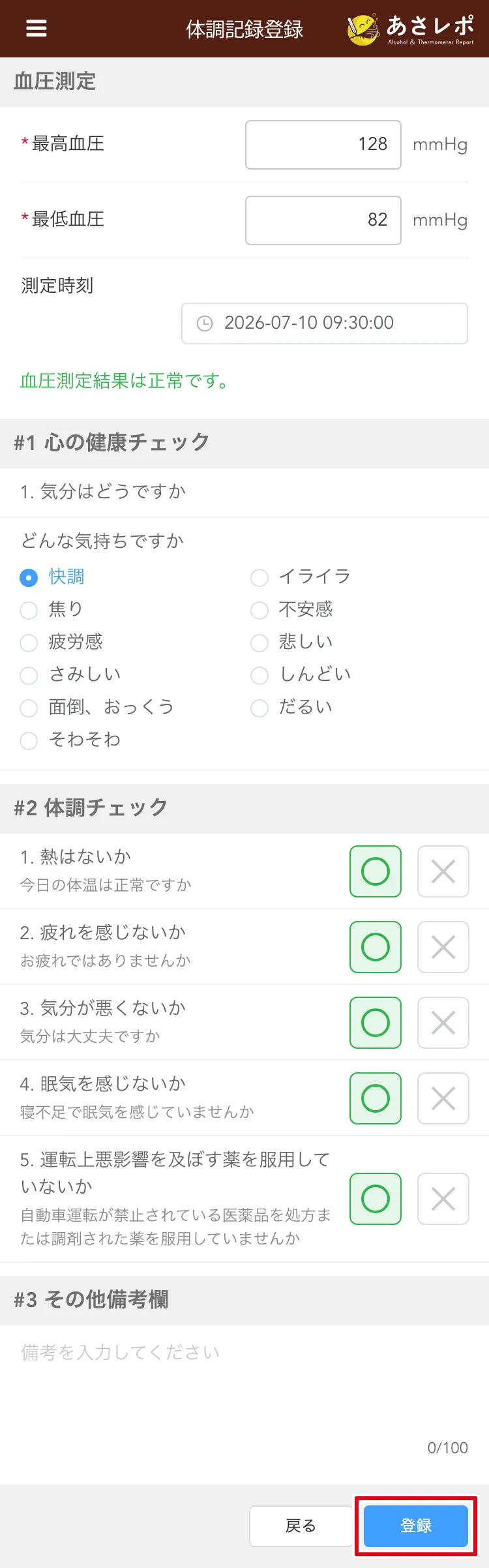
- 「体調記録登録」をタップします
- 各項目の「○」「×」を選択します
- 「登録」をタップして完了です
- 各項目は、体調記録設定の「デフォルト設定」で設定した値(「○」「×」)が選択された状態で表示されます。「デフォルト設定」が空白の項目は、選択してから登録してください
- 体調記録設定で「項目説明」を設定した項目には、項目の下に説明が表示されます。長い説明は「続きを表示」で全文を表示できます
- 「心の健康チェック」では、「どんな気持ちですか」から気分を1つ選択します
- その他備考欄には100文字まで入力できます
- 「×」を選択した項目がある場合は、登録前に確認のメッセージが表示されます
※「心の健康チェック」の気分の選択は必須項目となります
血圧測定
体調記録設定で「血圧測定」がONの場合は、最高血圧・最低血圧を手入力します。
※「血圧測定」をONにした場合、血圧測定は必須項目となります
- 最高血圧・最低血圧は 1~999(mmHg)の範囲で入力します
- 測定時刻は、画面を開いた時刻が入力されています。必要に応じて変更します
- 入力した値に応じて「血圧測定結果は正常です。」または「血圧測定結果が規定値を超えています。」と表示されます(「血圧警告」で設定した値以上の場合に規定値超えと判定されます)
「血圧測定」の設定は、管理者向けマニュアル(運転日報)の「13.1.体調記録設定」をご参照ください。
※スマホ版管理画面では、体調記録の一時保存はできません
第5章. 車両点検
5.1.車両点検の一覧
メニューの「車両点検」をタップすると、ご自身の車両点検の記録が表示されます。続きは「さらに表示」で表示します。記録をタップすると「車両点検詳細」画面が表示されます。
5.2.車両点検を登録する
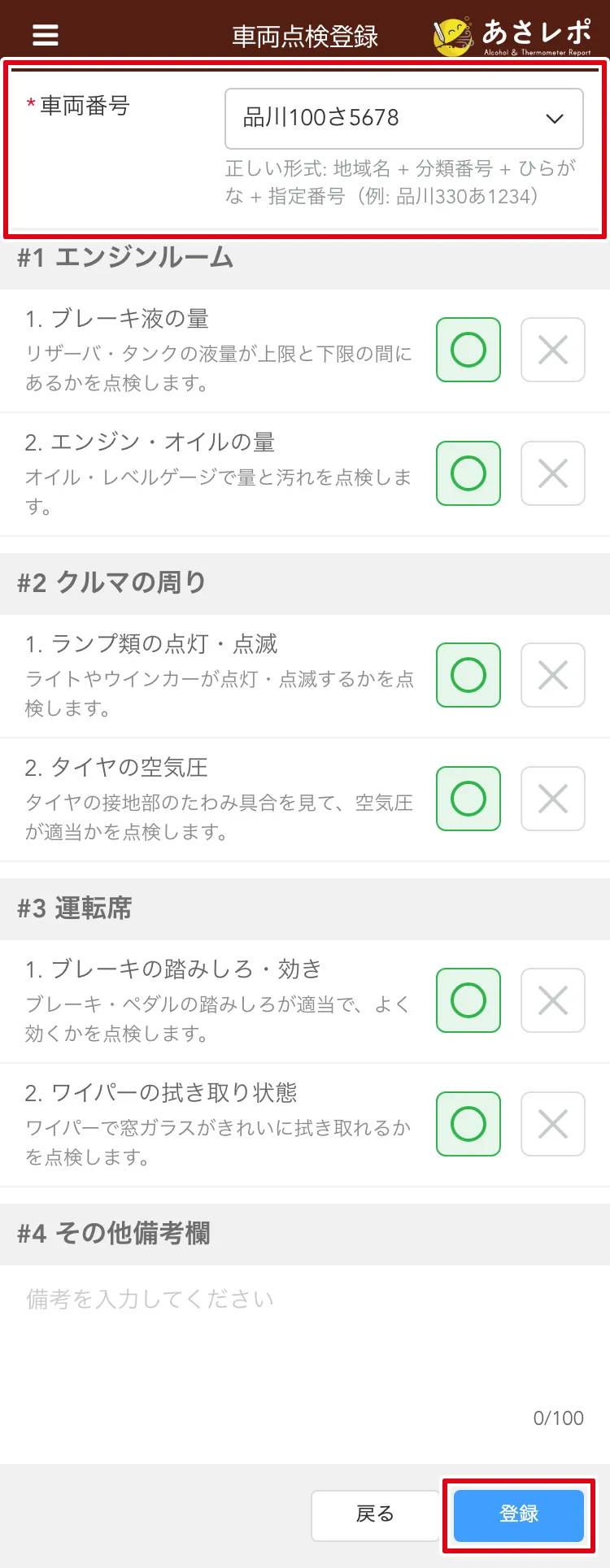
- 「車両点検登録」をタップします
- 「車両番号」をタップして車両を選択します(選択方法は走行記録と同じです)
- 各点検項目の「○」「×」を選択します
- 「登録」をタップして完了です
- 各点検項目は、車両点検設定の「デフォルト設定」で設定した値(「○」「×」)が選択された状態で表示されます。「デフォルト設定」が空白の項目は、選択してから登録してください
- 車両点検設定で「項目説明」を設定した項目には、項目の下に説明が表示されます。長い説明は「続きを表示」で全文を表示できます
- その他備考欄には100文字まで入力できます
- 「×」を選択した項目がある場合は、登録前に確認のメッセージが表示されます
※車両番号は必須項目となります
※点検項目が設定されていない場合は「点検項目が設定されていないため登録できません。管理者にお問い合わせください。」と表示され、登録できません
※スマホ版管理画面では、車両点検の一時保存はできません
第6章. 管理画面での確認
6.1.登録した記録の確認
管理者は、アプリで登録した記録と同じく、PC版管理画面の「走行記録」「車両点検記録」「体調記録」画面でも確認できます。一覧の「登録元」には「Web」と表示されます。
詳しくは管理者向けマニュアル(運転日報)をご参照ください。