
管理画面での画面別の表示項目・設定項目についてご案内します。
第1章. 組織
1.1.組織一覧(組織管理者のみ表示)
サービス全体の設定、および「部門」の作成・編集・削除を行います。
※部門管理者には表示されないメニューです
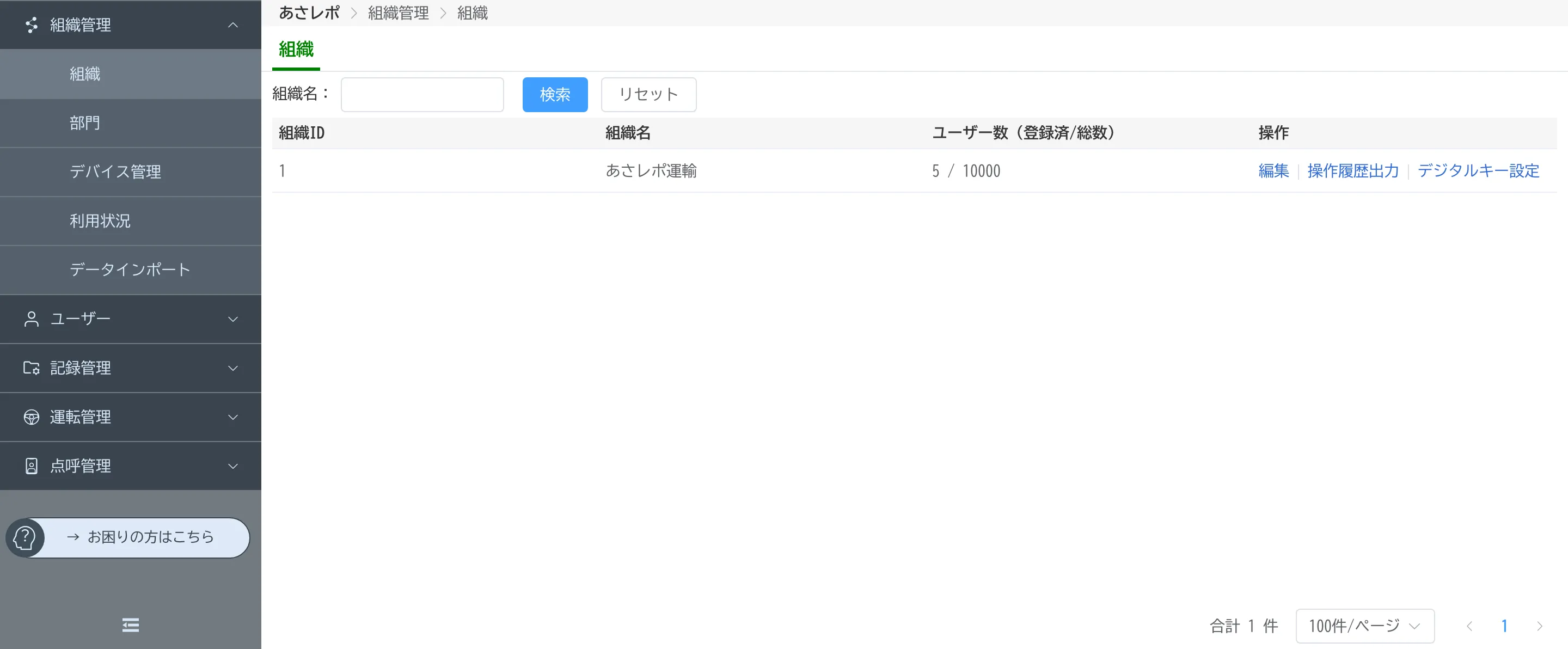
| 組織ID |
|---|
| 利用者固有のID(変更不可) |
| 組織名 |
|---|
| 利用者の組織名 |
| ユーザー数(登録済/総数) |
|---|
| 登録済ユーザー数(総数は変更不可) |
| 操作 |
|---|
| 各種設定画面へのリンク 編集 組織編集画面を開きます(1.2〜1.7) 操作履歴出力 管理画面・専用アプリの操作履歴をCSV出力します(1.8) API作成/API管理 「Openapi利用」がONの組織のみ表示 OIDC設定 OIDC機能をお申込みの組織で、最上位の部門に所属する組織管理者のみ表示(設定方法はOIDC認証機能マニュアルをご参照ください) デジタルキー設定 「デジタルキー利用」がONの組織のみ表示(1.9) |
組織編集画面は、次のタブに分かれています。表示されるタブは、ご契約のオプションによって変わります。
- 「組織全体」タブ(1.2)
- 「メール設定」タブ(1.3)
- 「運転日報」タブ(1.4):運転日報オプション契約時のみ表示
- 「OIDC認証」タブ(1.5):OIDC機能のお申込み後のみ表示
- 「レポートPlus」タブ(1.6):レポートPlusのお申込み後のみ表示
- 「アプリの設定」タブ(1.7)
各タブで設定を変更したら、画面右下の「確定」をクリックして保存します。
1.2.組織編集「組織全体」タブ
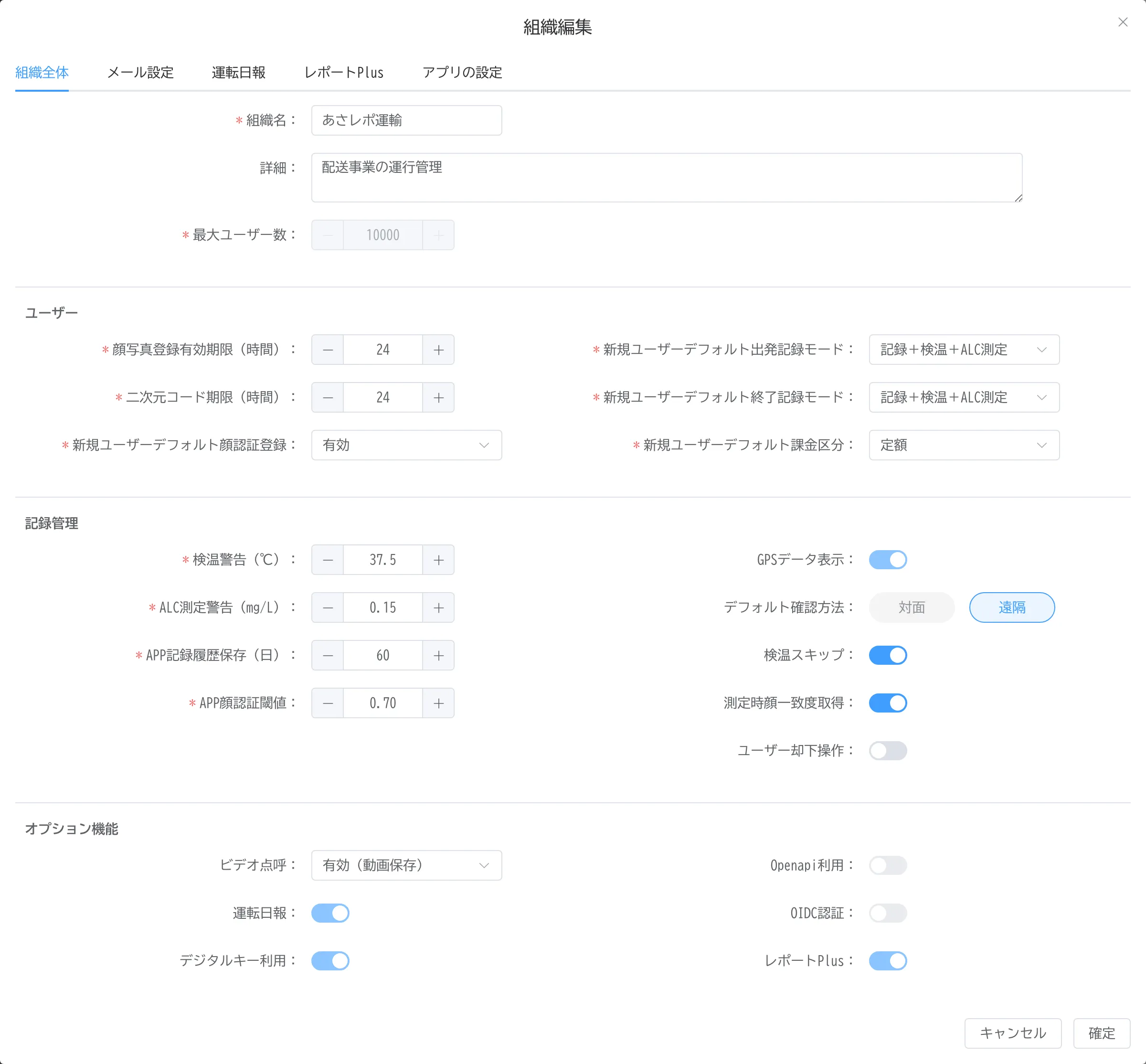
本サービス全体の各種閾値と、新規ユーザー作成時の初期値を設定します。画面は「ユーザー」「記録管理」「オプション機能」の区切りに分かれています。
組織の基本情報
| 組織名 |
|---|
| 本サービスの「部門」最上位の項目名。サービス提供開始時に契約社名をデフォルト表示 |
| 詳細 |
|---|
| 任意入力可。この項目はどこにも反映されません |
| 最大ユーザー数 |
|---|
| 使用しません(設定不可) |
ユーザー
ユーザーの登録に関する設定です。「新規ユーザーデフォルト」で始まる項目は、ユーザーの新規作成画面に最初から入っている値を決めるもので、作成済みのユーザーの設定は変わりません。
| 顔写真登録有効期限(時間) |
|---|
| 顔写真登録送信でユーザーに送付する「顔写真登録URL」のリンク有効期限を時間で設定 デフォルト :24 設定可能範囲:1 – 720(時間) ※一度使用した「顔写真登録URL」は二度は使用できない仕様です。再度、顔写真登録する場合は 顔写真登録送信の再送が必要です |
| 二次元コード期限(時間) |
|---|
| 「二次元コード送信」「二次元コードPDF」でユーザーに送付する専用アプリ初期登録用二次元コードの有効期限を時間で設定 デフォルト :24 設定可能範囲:1 – 720(時間) ※一度使用した二次元コードは二度は使用できない仕様です。再度、専用アプリの初期登録を行う場合、二次元コードの再送が必要です |
| 新規ユーザーデフォルト顔認証登録 |
|---|
| 新規ユーザー作成画面表示時の「顔認証登録」のデフォルト表示を指定 有効 新規ユーザー画面表示時に「顔認証登録」の値を「有効」で表示 無効 新規ユーザー画面表示時に「顔認証登録」の値を「無効」で表示 ※「顔認証登録」は専用アプリにログイン時、顔認証ログインを有効・無効に設定するユーザー別設定項目です。無効に設定すると、顔認証不要で専用アプリにログインいただけます(二次元コードスキャン直後の初回ログインは顔認証必須) |
| 新規ユーザーデフォルト出発記録モード |
|---|
| 新規ユーザー作成画面表示時の「出発記録モード」のデフォルト表示を指定 記録(時間の打刻) 新規ユーザー画面表示時に「出発記録モード」の値を「記録」で表示 記録+検温 新規ユーザー画面表示時に「出発記録モード」の値を「記録+検温」で表示 記録+ALC測定 新規ユーザー画面表示時に「出発記録モード」の値を「記録+ALC測定」で表示 記録+検温+ALC測定 新規ユーザー画面表示時に「出発記録モード」の値を「記録+検温+ALC測定」で表示 ※「出発記録モード」は専用アプリで「出発」ボタンをタップした際に測定する内容を指定します。「出発」と「終了」で測定内容を変更することも可能です |
| 新規ユーザーデフォルト終了記録モード |
|---|
| 新規ユーザー作成画面表示時の「終了記録モード」のデフォルト表示を指定 記録(時間の打刻) 新規ユーザー画面表示時に「終了記録モード」の値を「記録」で表示 記録+検温 新規ユーザー画面表示時に「終了記録モード」の値を「記録+検温」で表示 記録+ALC測定 新規ユーザー画面表示時に「終了記録モード」の値を「記録+ALC測定」で表示 記録+検温+ALC測定 新規ユーザー画面表示時に「終了記録モード」の値を「記録+検温+ALC測定」で表示 ※「終了記録モード」は専用アプリで「終了」ボタンをタップした際に測定する内容を指定します。「出発」と「終了」で測定内容を変更することも可能です |
| 新規ユーザーデフォルト課金区分 |
|---|
| 新規ユーザー作成画面表示時の「課金区分」のデフォルト表示を指定 定額 新規ユーザー画面表示時に「課金区分」の値を「定額」で表示 従量課金 新規ユーザー画面表示時に「課金区分」の値を「従量課金」で表示 |
記録管理
アルコール測定・検温の判定と、記録の扱いに関する設定です。
| 検温警告(℃) |
|---|
| 検温時に専用アプリ画面上に異常値を表示する閾値。異常値を検知した場合、専用アプリの画面上にメッセージを表示しますが、管理者にはメール通知されません デフォルト :37.5 設定可能範囲:34.5 - 41.5(℃) ※体表面温度を測定するため、実際の体温とは異なる場合があります |
| ALC測定警告(mg/L) |
|---|
| アルコール測定時に専用アプリ画面上に異常値を表示、同時に管理者に異常値メールを通知する閾値 デフォルト :0.15 設定可能範囲:0.01 - 0.25(mg/L) |
| APP記録履歴保存(日) |
|---|
| 専用アプリ内にユーザーが記録した履歴を保存する日数(「記録履歴」タブで参照) デフォルト :60 設定可能範囲:1 – 365(日) ※本項目の設定値とは別に管理サーバに登録されたデータは400日間保存されます |
| APP顔認証閾値 |
|---|
| 専用アプリに顔認証ログイン時の認証精度を設定する閾値(登録写真と認証写真、2つの写真の一致度) 値が低いほど顔認証ログインしやすくなります デフォルト :0.70 設定可能範囲:0.30 - 0.95(%) ※平均的な登録写真と認証写真の一致度は0.70~0.78です。ここでの値を高くし過ぎると、ユーザーが顔認証でログインできなくなります |
| GPSデータ表示 |
|---|
| アルコール測定時の位置情報を管理画面から参照(Googleマップに表示)する機能の使用有無を指定 ON アルコール測定時の位置情報を管理画面に表示 OFF アルコール測定時の位置情報を管理画面に非表示 ※GPSデータ表示は管理画面から変更できません。設定変更をご要望の際は当社にご連絡ください |
| デフォルト確認方法 |
|---|
| 記録確認画面表示時の「確認方法」のデフォルト表示を指定 対面 記録確画面表示時に「確認方法」の値を「対面」で表示 遠隔 記録確画面表示時に「確認方法」の値を「遠隔」で表示 ※よく使用する確認方法を設定してください。確認方法は記録確認画面で変更が可能です |
| 検温スキップ |
|---|
| 検温で3回エラーした場合、検温を中止しアルコールチェックに移行する機能の使用有無を指定 ON 検温スキップ機能を使用 OFF 検温スキップ機能を非使用 ※夏場など、アルコールチェックデバイス本体が熱くなっている場合、検温異常を起こす場合があります。検温を行う場合、本機能をONにしておくことを推奨します |
| 測定時顔一致度取得 |
|---|
| 「登録写真」と「ALC測定写真」の2つの写真の一致度を表示します アルコール測定時にユーザー本人が測定していること、ユーザーの顔写真が撮影されていることを確認する指標としてご利用いただけます ON 「測定時顔一致」を記録履歴に表示 OFF 「測定時顔一致」を記録履歴に非表示 |
| ユーザー却下操作 |
|---|
| ユーザーが専用アプリでアルコール測定時、測定結果をサーバ送信する前に確認ウインドウを表示して、正常値か、却下すべきデータ(誤検知等)かをユーザーに指定させます ON 専用アプリに確認ウィンドウを表示 OFF 専用アプリに確認ウィンドウを非表示(デフォルト) ※「却下」としてデータ送信した場合、測定値が「ALC測定警告(mg/L)」で設定した値以上の場合にも管理者に異常時メール通知は送信されません。誤検知時の異常時メール通知を管理者に通知させたくない場合などにご使用ください |
オプション機能
オプションの契約状態を表示します。「ビデオ点呼」以外は管理者の方で切り替えることはできません。
| ビデオ点呼(変更できるのは最上位の部門に所属する組織管理者のみ) |
|---|
| ビデオ点呼機能の利用設定 無効(デフォルト) ビデオ点呼機能非利用 有効 ビデオ点呼のみ利用。専用アプリに「ビデオ点呼」アイコンを表示(通話内容の動画保存なし) 有効(動画保存) ビデオ点呼の利用、および通話内容の動画と通話開始から5秒経過時点のサムネイル画像を保存 ※「ビデオ点呼」のご利用には、別途以下の費用がかかります ・ビデオ点呼通話料:ビデオ点呼の通話料金 ・データ保存料:ビデオ点呼の通話内容を含む点呼記録データの保存料金 「ビデオ点呼」をONにした時点で本機能に関する利用者と当社の間で利用契約が成立するものとします(設定時に確認ウィンドウを表示) |
| 運転日報 |
|---|
| 運転日報オプションの契約状態を表示 ON 運転日報オプション契約済(運転日報オプショントライアル利用時含) OFF 運転日報オプション未契約 ※ONの場合、組織編集画面に「運転日報」タブが表示されます |
| デジタルキー利用 |
|---|
| デジタルキーオプションの契約状態を表示 ON デジタルキーオプション契約済(デジタルキーオプショントライアル利用時含) OFF デジタルキーオプション未契約 |
| Openapi利用 |
|---|
| Openapi の利用状態を表示します。本項目を利用者が変更することはできません |
| OIDC認証 |
|---|
| OIDC機能の利用状態を表示 ON OIDC機能お申込み済 OFF OIDC機能未申込 ※ONの場合、組織編集画面に「OIDC認証」タブが表示されます |
| レポートPlus |
|---|
| レポートPlusの利用状態を表示 ON レポートPlusお申込み済 OFF レポートPlus未申込 ※ONの場合、組織編集画面に「レポートPlus」タブが表示されます |
1.3.組織編集「メール設定」タブ
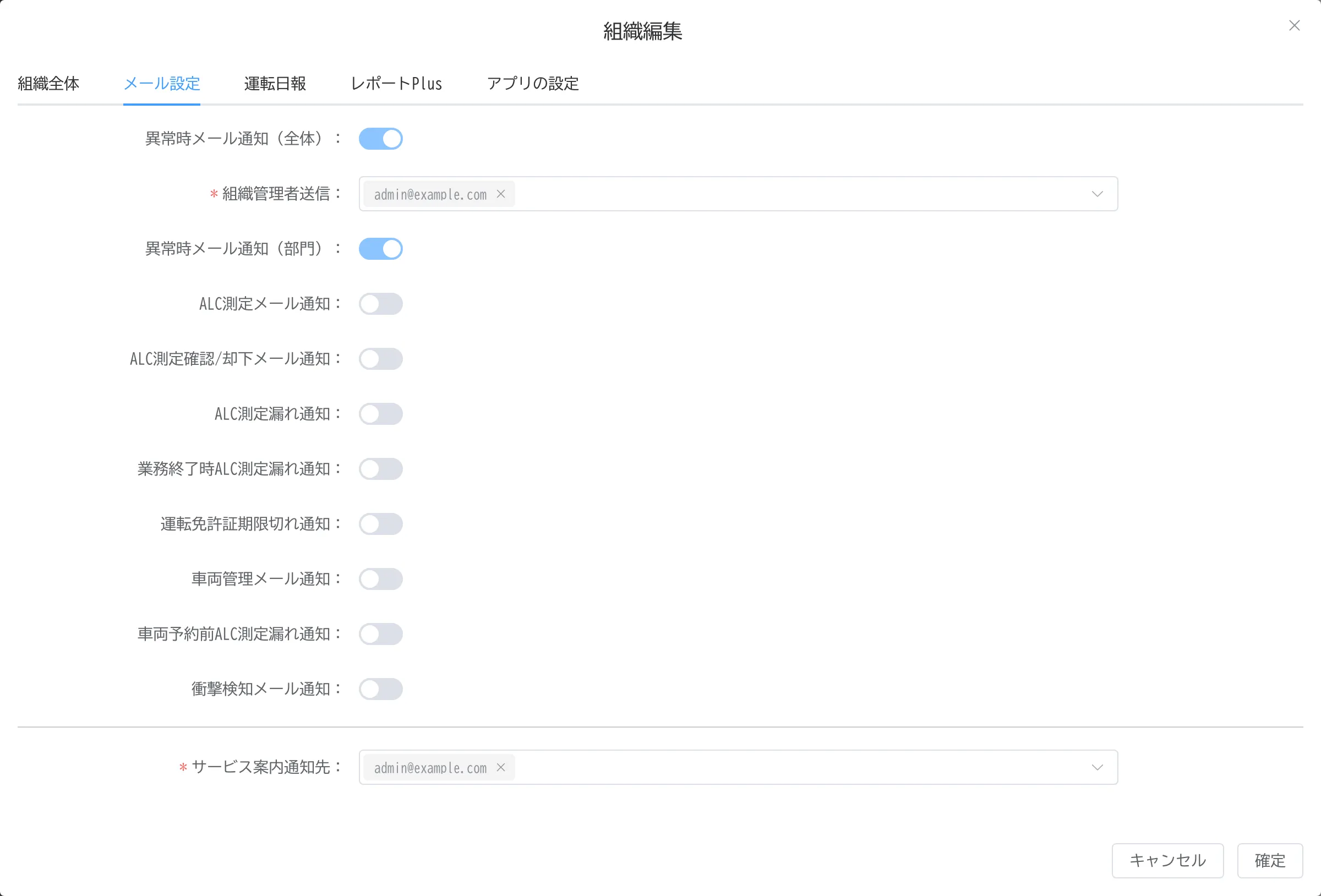
本サービスのメール通知機能に関する設定を行います。
| 異常時メール通知(全体) |
|---|
| 異常時メール通知の送信、非送信を指定 ON 「組織管理者送信」で指定した組織管理者に異常値メール通知を送信 OFF 異常時メール通知を送信しない 組織管理者送信 異常時メール通知を受信する管理者をメールアドレスから選択(100アドレスまで) 選択肢として表示される管理者は「組織管理者」のみ(部門管理者は選択できません) ※部門の設定等で閲覧権限を持たないユーザーが異常値を検知した場合、異常時メール通知は受信しますが、記録履歴は確認することはできません ※「異常時メール通知(部門)」との併用可 |
| 異常時メール通知(部門) |
|---|
| 異常時メール通知の送信、非送信を指定 ON 異常値メール通知を送信 OFF 異常時メール通知を送信しない 異常時メールは部門単位で送信(部門管理者も受信可)します。異常値を検出したユーザーが所属する部門、及び対象の部門から最上位の部門に至るまでの経路(親部門)の組織管理者、部門管理者に異常時メール通知を送信します ※事前に「部門」の作成と、ユーザーの部門設定が必要です ※「異常時メール通知(全体)」との併用可 |
| ALC測定メール通知 |
|---|
| ユーザーのアルコール測定記録が登録されたことを管理者に通知する機能の使用有無を設定 ON 「ALC測定メール」を送信 OFF 「ALC測定メール」を非送信 ALC測定メール通知とは ユーザーがアルコール測定を行い、サーバにデータが登録された時点で、ALC測定メールを受け取る設定をしている管理者に「ALC測定メール」を送信します |
◆管理者に届くメールの項目
| メールの件名 | 【あさレポ】アルコール測定メール通知 |
|---|---|
| PC版管理画面 | PC用管理画面へのアクセスURL |
| スマホ・タブレット版管理画面 | スマホ・タブレット用管理画面へのアクセスURL |
| 組織 | 組織名 |
| 部門 | 対象ユーザーの部門名 |
| 名前 | 対象ユーザーの名前 |
| 社員番号 | 対象ユーザーの社員番号 |
| 記録区分 | 以下のいずれかを表示 出発 終了 |
| 記録時刻 | アルコール測定時刻 |
| アルコール濃度 | 測定時のアルコール濃度 |
| オンライン記録 | 以下のいずれかを表示 はい いいえ |
| GPS-緯度 | アルコール測定を行った場所の緯度 |
| GPS-経緯 | アルコール測定を行った場所の経緯 |
| GPS-取得時刻 | GPS情報を取得した時刻 |
| 地図 | GPS情報の位置情報URL |
| ALC測定確認/却下メール通知 |
|---|
| ON:「ALC測定確認/却下メール通知」を送信 OFF:非送信 記録が「確認済」または「却下」に変更されたときに、 対象ユーザー(アルコール測定を行ったユーザー)にメールを送付します |
◆記録が却下された際に対象ユーザーに届くメールの項目
組織の「ALC測定確認/却下メール通知」とユーザーの「ALC測定確認/却下メール」がどちらもONになっているユーザーの記録が「却下」に変更されたときに、アルコール測定を行ったユーザーにメールを送付します
| メールの件名 | 【あさレポ】却下通知 |
|---|---|
| 名前 | アルコール測定を行ったユーザーの名前 |
| 社員番号 | アルコール測定を行ったユーザーの社員番号 |
| 記録区分 | 以下のいずれかを表示 出発/終了 |
| 記録時刻 | ユーザーがアルコール測定を行った時刻 |
| アルコール濃度 | 測定時のアルコール濃度(mg/L) ※アルコール測定がある記録のみ表示 |
| 確認者 | ユーザーの記録を「却下」に変更した管理者の名前 |
| 指示事項 | 管理者がユーザーの記録を「却下」に変更した際に「指示事項」に記載した内容 |
| 備考 | 管理者がユーザーの記録を「却下」に変更した際に「備考」に記載した内容 |
◆再点呼を指示した際に届くメールの項目
※組織の「ALC測定確認/却下メール通知」とユーザーの「ALC測定確認/却下メール」の設定にかかわらず送付します
※再点呼を指示できるのは終了の記録です。自動点呼をOFFにした後も、確認方法が「自動」の記録には指示できます
| メールの件名 | 【あさレポ】再点呼指示通知 |
|---|---|
| メールの本文 | 管理者より以下の記録について再度点呼を実施するよう 指示がありました。 再度点呼の実施をお願いします。 |
| 名前 | アルコール測定を行ったユーザーの名前 |
| 社員番号 | アルコール測定を行ったユーザーの社員番号 |
| 記録区分 | 以下のいずれかを表示 出発/終了 |
| 記録時刻 | ユーザーがアルコール測定を行った時刻 |
| アルコール濃度 | 測定時のアルコール濃度(mg/L) ※アルコール測定がある記録のみ表示 |
| 実施予定日時 | 管理者が再点呼を指示した際に指定した、点呼を再度実施する予定の日時 |
| 確認者 | ユーザーの記録に再点呼を指示した管理者の名前 |
| 指示事項 | 管理者がユーザーの記録に再点呼を指示した際に「指示事項」に記載した内容 |
| 備考 | 管理者がユーザーの記録に再点呼を指示した際に「備考」に記載した内容 |
◆記録が確認済に変更された際に届くメールの項目
組織の「ALC測定確認/却下メール通知」とユーザーの「ALC測定確認/却下メール」がどちらもONになっているユーザーの記録が「確認済」に変更されたときに、アルコール測定を行ったユーザーにメールを送付します
※アルコール測定がある記録を、確認済・却下・再点呼のいずれもまだ行っていない状態から確認済にしたときのみ送付します(却下・再点呼の後に確認済にした場合は送付しません)
※デジタルキーオプションをご利用の場合、確認と同時にデジタルキーの解錠に成功したときは、確認完了通知は送付せず、デジタルキーの解錠通知のみ送付します(解錠通知は、組織の「ALC測定確認/却下メール通知」とユーザーの「ALC測定確認/却下メール」の設定にかかわらず送付します)
| メールの件名 | 【あさレポ】アルコール測定結果確認完了通知 |
|---|---|
| 名前 | アルコール測定を行ったユーザーの名前 |
| 社員番号 | アルコール測定を行ったユーザーの社員番号 |
| 記録区分 | 以下のいずれかを表示 出発 終了 |
| 記録時刻 | ユーザーがアルコール測定を行った時刻 |
| アルコール濃度 | 測定時のアルコール濃度(mg/L) |
| 確認者 | ユーザーの記録を「確認済」に変更した管理者の名前 |
| 確認時刻 | 管理者がユーザーの記録を「確認済」に変更した時刻 |
| 指示事項 | 管理者がユーザーの記録を「確認済」に変更した際に「指示事項」に記載した内容 |
自動点呼がONの場合
※自動点呼がONとなっているかつ出発の確認時に管理者にて業務終了予定時刻を入力した場合
| メールの件名 | 【あさレポ】アルコール測定結果確認完了通知 |
|---|---|
| 名前 | アルコール測定を行ったユーザーの名前 |
| 社員番号 | アルコール測定を行ったユーザーの社員番号 |
| 記録区分 | 以下のいずれかを表示 出発 |
| 記録時刻 | ユーザーがアルコール測定を行った時刻 |
| アルコール濃度 | 測定時のアルコール濃度(mg/L) |
| 終了予定時刻 | 業務終了の予定時刻 |
| 確認者 | ユーザーの記録を「確認済」に変更した管理者の名前 |
| 確認時刻 | 管理者がユーザーの記録を「確認済」に変更した時刻 |
| 指示事項 | 管理者がユーザーの記録を「確認済」に変更した際に「指示事項」に記載した内容 |
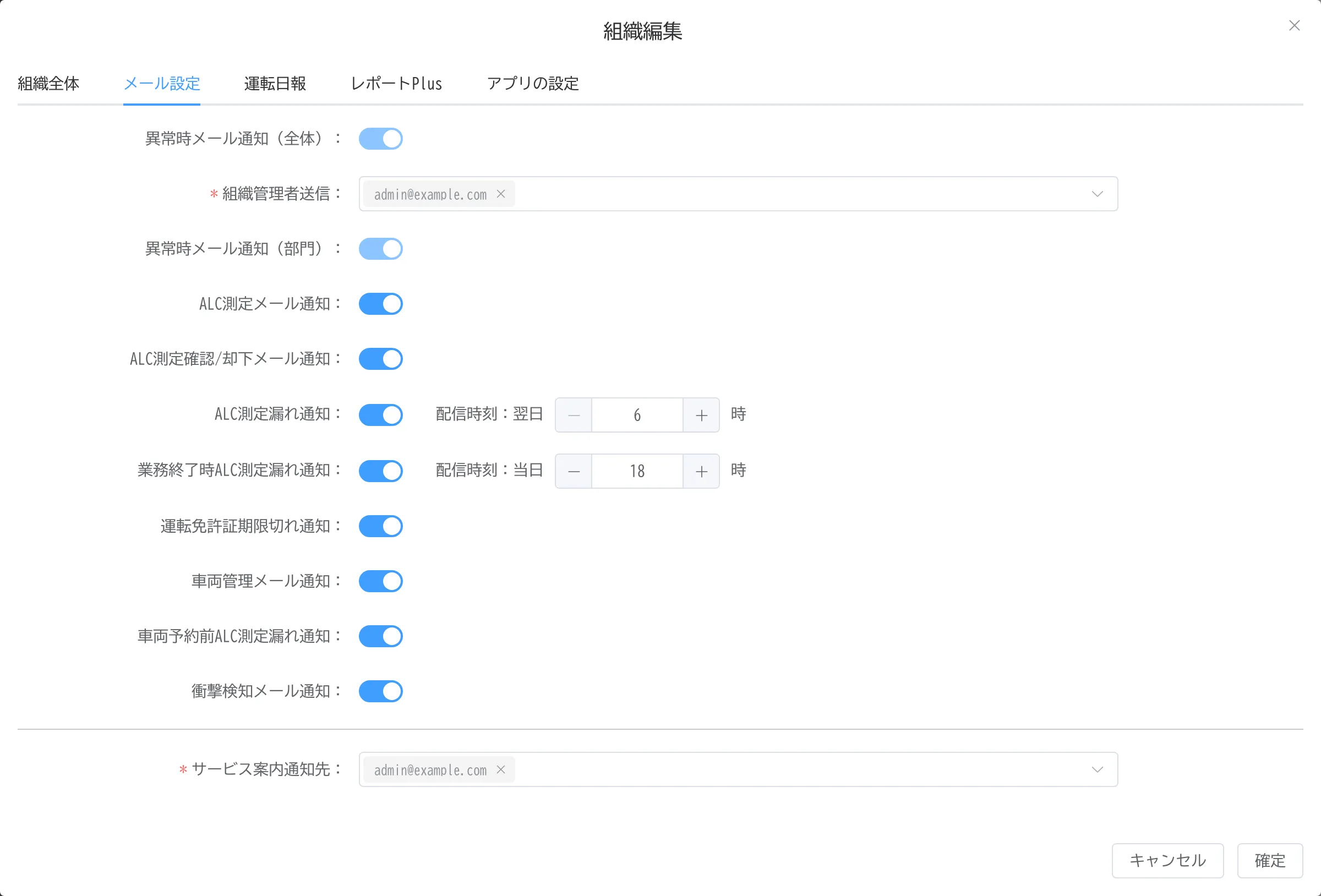
「ALC測定漏れ通知」「業務終了時ALC測定漏れ通知」をONにすると、右側に配信時刻の欄が表示されます。
| ALC測定漏れ通知(運転日報オプション契約時のみ表示) |
|---|
| アルコール測定漏れがあったユーザーがいた場合の通知機能の使用有無を設定 ON 「ALC測定漏れ通知」を送信 OFF 「ALC測定漏れ通知」を非送信 ※配信時刻(翌日の6〜23時)で指定した時間に送信 ALC測定漏れ通知とは 走行記録はあるが、アルコール測定(出発・終了・またはいずれか)が行われていないユーザーがいた場合、翌日の「配信時刻」で設定した時刻に、測定漏れがあったユーザー本人と、ALC測定漏れ通知を受け取る設定をしている管理者にメール通知します |
◆アルコール測定漏れがあった際に送信されるメールの項目
出発または終了のアルコール測定漏れがあった際、対象ユーザーの部門および上位部門の管理者のうち、ユーザーの「ALC測定漏れ通知」がONの管理者に以下のメールが届きます。対象ユーザー本人にも同じ件名のメールが届きます(本文は測定漏れがあった日付と案内だけで、下表の部門・名前・社員番号は記載されません)
| メールの件名 | 【あさレポ】YYYY-MM-DD アルコールチェック漏れ通知 |
|---|---|
| 部門 | 対象ユーザーの部門名 |
| 名前 | 対象ユーザーの名前 |
| 社員番号 | 対象ユーザーの社員番号 |
※複数ユーザーにアルコール測定漏れがあった場合、1つのメール内に上記項目が複数名分まとめて通知されます
| 業務終了時ALC測定漏れ通知 |
|---|
| 業務終了時にアルコール測定漏れがあったユーザーがいた場合の通知機能の使用有無を設定 ON 「業務終了時ALC測定漏れ通知」を送信 OFF 「業務終了時ALC測定漏れ通知」を非送信 ※配信時刻(当日の6〜23時)で指定した時間に送信 業務終了時ALC測定漏れ通知とは 当日の「配信時刻」で設定した時刻までに、出発記録はあるが終了記録が1件も無いユーザーがいた場合、当日の「配信時刻」で設定した時刻に業務終了時ALC測定漏れ通知を受け取る設定をしている管理者にメール通知します |
◆業務終了時アルコール測定漏れがあった際に送信されるメールの項目
終了のアルコール測定漏れがあった際、対象ユーザーの部門および上位部門の管理者のうち、ユーザーの「業務終了時ALC測定漏れ通知」がONの管理者に以下のメールが届きます
| メールの件名 | 【要確認】アルコールチェック未実施通知(YYYY/MM/DD 業務終了時) |
|---|---|
| メールの本文 | YYYY年MM月DD日の業務終了設定時刻(HH:00)を過ぎましたが、 以下のドライバーの終了アルコールチェックが未実施です。 |
| 名前 | 対象ユーザーの名前 |
| 番号 | 対象ユーザーの社員番号 |
| 部門 | 対象ユーザーの部門名 |
自動点呼がONの場合に業務終了予定時刻(メールの本文では「業務終了設定時刻」)を過ぎても終了のALCチェックが確認済になっていない場合
※「業務終了時ALC測定漏れ通知」の組織の設定と管理者ごとの設定にかかわらず、対象ユーザーの部門および上位部門の管理者に送付します
※自動点呼がONの組織でも、「業務終了時ALC測定漏れ通知」をONにしている場合は、上記の未実施通知も別に送付されます(判定の条件と配信時刻が異なるため、両方が届く場合と、どちらか一方だけが届く場合があります)
※配信が出発記録の翌日になる場合、本文の時刻は「翌日 HH:00」と表示されます
| メールの件名 | 【要確認】アルコールチェック未確認通知(YYYY/MM/DD 業務終了時) |
|---|---|
| メールの本文 | YYYY年MM月DD日の業務終了設定時刻(HH:00)を過ぎましたが、 以下のドライバーの終了アルコールチェックが未記録、または運行管理者による確認が完了していません。 |
| 名前 | 対象ユーザーの名前 |
| 番号 | 対象ユーザーの社員番号 |
| 部門 | 対象ユーザーの部門名 |
| 状態 | 終了のアルコールチェックの状態(未記録/未確認/却下/再点呼) |
| 運転免許証期限切れ通知(運転日報オプション契約時のみ表示) |
|---|
| 運転免許証の有効期限が切れている、もしくは有効期限切れが近いユーザーがいた場合の通知機能の使用有無を設定 ON 「運転免許証期限切れ通知」を送信 OFF 「運転免許証期限切れ通知」を非送信 ※メールは2種類あります 運転免許証期限切れ通知とは 運転免許証の有効期限が切れている、もしくは有効期限切れが近い(1か月以内および2週間以内に有効期限が切れる)ユーザーがいた場合、毎月1日/15日の11時30分に対象のメールを指定された管理者に通知します |
◆有効期限が切れているユーザーがいた場合に送信されるメールの項目
運転免許証期限がすでに切れているユーザーがいた際、管理者に以下のメールが届きます
| メールの件名 | 【あさレポ】運転免許証有効期限切れユーザー通知 |
|---|---|
| 部門 | 対象ユーザーの部門名 |
| 名前 | 対象ユーザーの名前 |
| 社員番号 | 対象ユーザーの社員番号 |
| 運転免許証有効期限 | 対象ユーザーの運転免許証の有効期限 |
◆有効期限切れが近いユーザーがいた場合に送信されるメールの項目
運転免許証期限切れが近いユーザーがいた際、管理者に以下のメールが届きます
| メールの件名 | 【あさレポ】運転免許証有効期限切れ間近ユーザー通知 |
|---|---|
| 部門 | 対象ユーザーの部門名 |
| 名前 | 対象ユーザーの名前 |
| 社員番号 | 対象ユーザーの社員番号 |
| 運転免許証有効期限 | 対象ユーザーの運転免許証の有効期限 |
| 車両管理メール通知(運転日報オプション契約時のみ表示) |
|---|
| 車両管理に登録されている車両の車検期限・保険期限・リース期限のいずれかが60日以内に迫っている、またはすでに切れている車両がある場合の通知機能の使用有無を設定 車両管理メール通知とは 車両の車検期限、保険期限、リース期限が60日以内になった場合(すでに期限が切れている場合を含む)、60日以内になった日および毎月1日の5時に、車両が設定されている部門および上位部門の組織管理者・部門管理者のうち、ユーザーの「車両管理メール」がONの管理者にメール通知します。部門が設定されていない車両は、最上位部門の組織管理者のうち、「車両管理メール」がONの管理者に通知します。 メール本文には対象車両の件数が記載され、詳細は添付ファイルで確認できます。 |
◆車両の各項目の期限切れが近い際に送信されるメールの項目
車両の各項目の期限切れが近い際に管理者に以下のメールが届きます
| メールの件名 | 【あさレポ】YYYY-MM-DD 車両管理メール通知 |
|---|---|
| 車検期限 | 60日以内に期限を迎える、またはすでに期限が切れている車両の件数(同じ月にすでに車検期限で通知した車両は含みません) |
| 保険期限 | 60日以内に期限を迎える、またはすでに期限が切れている車両の件数(同じ月にすでに保険期限で通知した車両は含みません) |
| リース期限 | 60日以内に期限を迎える、またはすでに期限が切れている車両の件数(同じ月にすでにリース期限で通知した車両は含みません) |
| 添付ファイル | 対象車両の詳細一覧 |
| 車両予約前ALC測定漏れ通知(車両予約オプション契約時のみ表示) |
|---|
| ON:「車両予約前ALC測定漏れ通知」を送信 OFF:非送信 車両予約前ALC測定漏れ通知とは:車両予約の開始日時(15分単位)になっても、予約で指定した利用者(ドライバー)が当日まだ出発記録を実施していない場合、 対象ドライバーが所属する部門および上位部門の組織管理者・部門管理者(本通知の受信設定がONの管理者)にメール通知します。 ※ドライバー本人には送信されません(本人へはアプリのプッシュ通知でお知らせ) |
◆車両予約前にアルコール測定漏れがあった際に送信されるメールの項目
| メールの件名 | 【あさレポ】YYYY-MM-DD 車両予約前アルコールチェック漏れ通知 |
|---|---|
| 部門 | 対象ドライバーの部門名 |
| 名前 | 対象ドライバーの名前 |
| 社員番号 | 対象ドライバーの社員番号 |
| 車両予約時間 | 予約の開始日時 〜 終了日時 |
| 車両予約車両番号 | 予約された車両のナンバー(車両ニックネームがあれば併記) |
※複数ドライバーに漏れがあった場合、1通のメール内に複数名分をまとめて通知します
| 衝撃検知メール通知(あさレポドライブオプション契約時のみ表示) |
|---|
| ON:「衝撃検知メール通知」を送信 OFF:非送信 衝撃検知メール通知とは:あさレポドライブでの運転中に加速度センサーが衝撃を検知すると、リアルタイムで、対象ドライバーが所属する部門および上位部門の組織管理者・部門管理者(本通知の受信設定がONの管理者)にメール通知します。 ※ドライバー本人には送信されません ※「衝撃検知オプション」ではなく「あさレポドライブ」オプションで表示制御されます |
◆衝撃検知があった際に送信されるメールの項目
| メールの件名 | 【あさレポ】YYYY-MM-DD 衝撃検知通知 |
|---|---|
| 検知日時 | 衝撃を検知した日時 |
| 組織 | 組織名 |
| 部門 | 対象ドライバーの部門名 |
| 名前 | 対象ドライバーの名前 |
| 社員番号 | 対象ドライバーの社員番号 |
| 最大加速度 | 検知時の最大加速度(G)。取得できない場合は「不明」 |
| 速度 | 検知時の速度(km/h)。取得できない場合は「不明」 |
| 検知地点 | 衝撃を検知した位置情報URL(地図リンク) |
※本通知は加速度センサーによる自動判定です
| サービス案内通知先 |
|---|
| サービスのメンテナンス通知等、当社からのお知らせを受信する宛先を指定します(100アドレスまで) ※組織管理者・部門管理者から選択できます |
1.4.組織編集「運転日報」タブ(運転日報オプション)
運転日報オプションご契約時のみ表示されるタブです。
運転日報オプションに関する機能の利用設定と、運転日報の判定条件を設定します。画面は上から「機能の利用設定」「インターロック設定」「運転管理設定」「日跨ぎ走行の設定」「出発のアルコール測定時間範囲設定」「終了のアルコール測定時間範囲設定」の順に並びます。
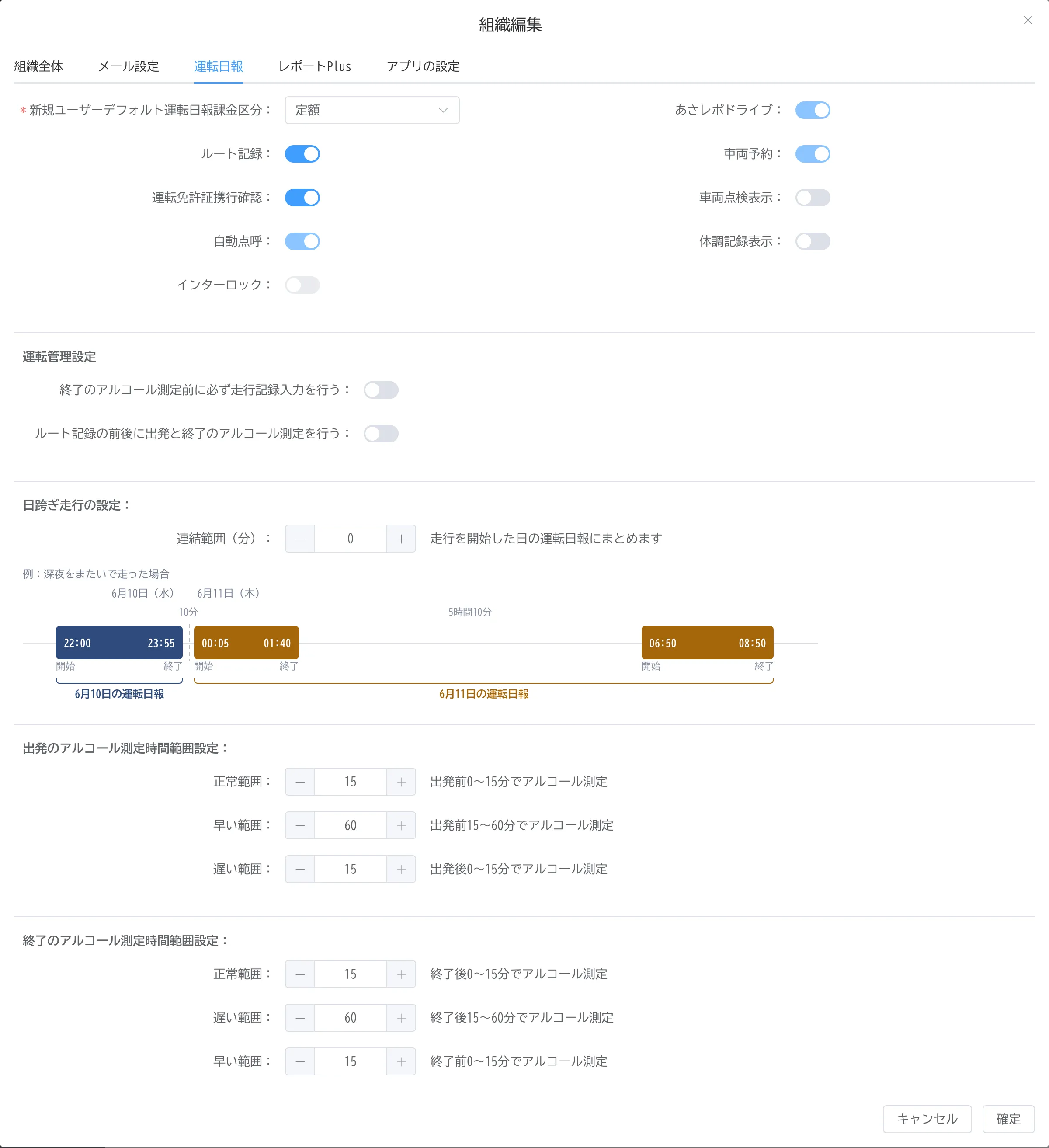
機能の利用設定
| 新規ユーザーデフォルト運転日報課金区分 |
|---|
| 新規ユーザー作成画面表示時の「運転日報課金区分」のデフォルト表示を指定 定額 新規ユーザー画面表示時に「運転日報課金区分」の値を「定額」で表示 従量課金 新規ユーザー画面表示時に「運転日報課金区分」の値を「従量課金」で表示 |
| ルート記録(変更できるのは最上位の部門に所属する組織管理者のみ) |
|---|
| 走行履歴登録をスマートフォンのGPS機能を利用して自動登録する機能の使用有無を指定 ON 専用アプリに「ルート記録」ボタンを表示 OFF 専用アプリに「ルート記録」ボタンを非表示 ※「あさレポ for iPad」では本機能は利用できません |
| 運転免許証携行確認(変更できるのは最上位の部門に所属する組織管理者のみ) |
|---|
| 専用アプリから「出発」ボタンでアルコール測定時に運転免許証の携行確認を行うかを指定 ON 運転免許証の携行確認を行う OFF 運転免許証の携行確認を行わない ※運転免許証の携行確認を行う場合、各ユーザーのユーザー編集画面で「運転免許証有効期限」および「運転免許証番号」を登録してください ※「運転免許証有効期限」および「運転免許証番号」は一般ユーザーが専用アプリから登録することはできません。必ず管理画面(ユーザー編集)から登録いただく必要があります |
| 自動点呼(あさレポ自動オプション) ※管理者の方で切り替えることはできません |
|---|
| 管理画面及び専用アプリへ自動点呼の反映を指定 ON 自動点呼を行う OFF 自動点呼を行わない ※「自動点呼」はオプション申し込み適用後にON/OFFの切り替えが可能となります ※自動点呼の設定をONにした場合は異常時メール通知(全体)/(部門)2つがONとなっていることが必須です ※異常時メール通知(全体)をONにした場合は通知先となるメールアドレスを1件以上登録が必要です |
| あさレポドライブ(あさレポドライブオプション) ※管理者の方で切り替えることはできません |
|---|
| 管理画面および専用アプリ画面へのあさレポドライブ・安全運転レポートの表示・非表示を指定しております。 ON 管理画面および専用アプリに「あさレポドライブ」に関する機能を表示/有効化 OFF 管理画面および専用アプリに「あさレポドライブ」に関する機能を非表示/無効化 ※「あさレポ for iPad」では本機能は利用できません |
| 車両予約(車両予約オプション) ※管理者の方で切り替えることはできません |
|---|
| 管理画面および専用アプリ画面への車両予約ボタンの表示・非表示を指定してます ON 管理画面および専用アプリに「車両予約」を表示 OFF 管理画面および専用アプリに「車両予約」を非表示 ※「あさレポ for iPad」では運転日報オプションの機能はご利用いただけません |
| 車両点検表示(最上位部門に所属する組織管理者のみ表示) |
|---|
| 専用アプリ画面への車両点検ボタンの表示、非表示を指定してます ON 専用アプリに「車両点検」ボタンを表示 OFF 専用アプリに「車両点検」ボタンを非表示 ※「あさレポ for iPad」では運転日報オプションの機能はご利用いただけません |
| 体調記録表示(最上位部門に所属する組織管理者のみ表示) |
|---|
| 専用アプリ画面への体調記録ボタンの表示、非表示を指定してます ON 専用アプリに「体調記録」ボタンを表示 OFF 専用アプリに「体調記録」ボタンを非表示 ※「あさレポ for iPad」では運転日報オプションの機能はご利用いただけません |
| インターロック ※管理者の方で切り替えることはできません |
|---|
| アルコール測定の結果などに応じて、車両の解錠を許可・禁止するインターロック機能の利用状態を表示 ON インターロック機能を利用 OFF インターロック機能を利用しない(デフォルト) ※ONの場合、すぐ下に「インターロック設定」が表示されます |
インターロック設定
「インターロック」がONの組織のみ表示されます。解錠を許可する条件を設定します。
| 鍵有効期間(時間) |
|---|
| 解錠してよいと判定された結果が有効な時間を設定 この時間内は、サーバーに問い合わせなくても解錠が許可されます デフォルト :8 設定可能範囲:1 – 8(時間) |
| 厳格度 |
|---|
| 解錠を許可する条件を設定 いずれの場合も、当日にALC測定つきの出発記録がないと解錠できません 管理者確認時 当日最新のALC測定つき出発記録が、管理者によって確認済みの場合のみ解錠できます ALC測定警告より下(デフォルト) 当日最新のALC測定つき出発記録のALC測定値が、「ALC測定警告(mg/L)」で設定した値より下の場合のみ解錠できます ALC測定実施時 当日にALC測定つきの出発記録があれば解錠できます |
| 運転免許証携行確認チェック |
|---|
| 運転免許証の携行確認の結果を解錠の条件に加えるかを設定 ON 当日の運転免許証携行確認の結果が「携行確認」「番号未登録」「登録情報未更新」のいずれでもないドライバー(当日未確認を含む)は解錠できません OFF 運転免許証携行確認の結果を解錠の条件にしない(デフォルト) ※運転免許証番号が未登録のドライバーは、当日未確認でも解錠できます ※「運転免許証携行確認」がOFFの組織ではONにできません |
| 車検期限チェック |
|---|
| 車両の車検期限を解錠の条件に加えるかを設定 ON 車検期限切れの車両は解錠できません OFF 車検期限を解錠の条件にしない(デフォルト) ※車検期限が未入力の車両は解錠できます |
| 保険期限チェック |
|---|
| 車両の保険期限を解錠の条件に加えるかを設定 ON 保険期限切れの車両は解錠できません OFF 保険期限を解錠の条件にしない(デフォルト) ※保険期限が未入力の車両は解錠できます |
運転管理設定
最上位の部門に所属する組織管理者のみ表示されます。専用アプリでアルコール測定を行う前後に、走行記録・車両点検・体調記録の入力を求めるかを設定します。
「ルート記録」「車両点検表示」「体調記録表示」をONにすると、それぞれに対応する項目が表示されます。
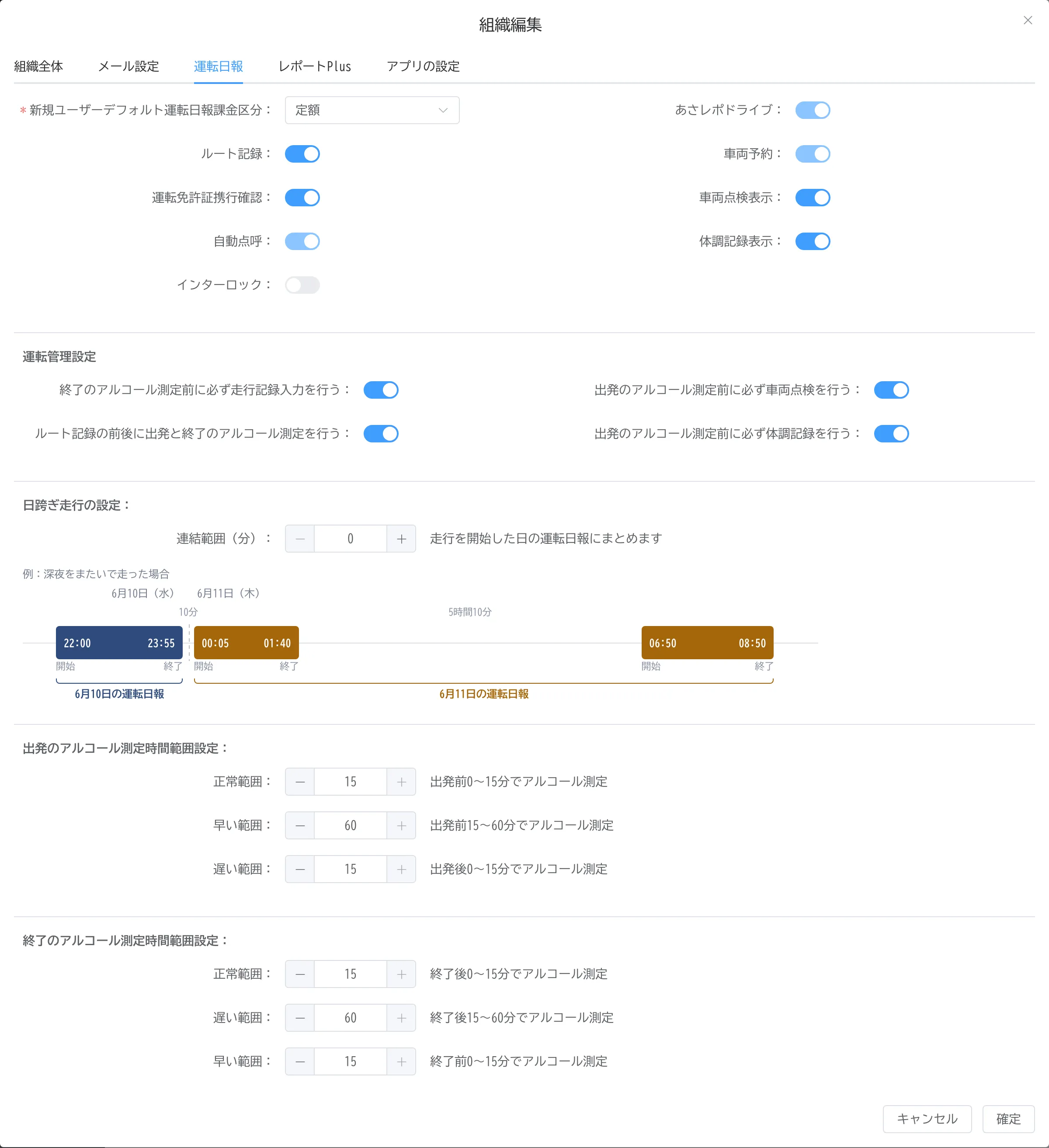
| 終了のアルコール測定前に必ず走行記録入力を行う |
|---|
| 「終了」のアルコール測定時に、走行記録が登録されているかの確認を行う機能の使用有無を設定 ON 専用アプリで走行履歴が未登録の状態で「終了」ボタンをタップした場合、エラーメッセージを専用アプリに表示 OFF 挙動なし ユーザーが走行履歴の登録を忘れないよう促す機能です |
| ルート記録の前後に出発と終了のアルコール測定を行う(「ルート記録」がONのときのみ表示) |
|---|
| アルコール測定を行わずに「ルート記録」機能を使用しようとした際に、アプリ画面上にメッセージを通知します ON 「出発」記録が未実施の状態でアプリから「ルート記録」をONにしようとした場合、「出発」記録を実施するようメッセージを通知、ルート記録が開始されません。 また、アプリから「ルート記録」を終了した際に「終了」記録を実施するよう促すメッセージを通知します OFF 挙動なし |
| 出発のアルコール測定前に必ず車両点検を行う(「車両点検表示」がONのときのみ表示) |
|---|
| 専用アプリから「出発」でアルコール測定を行う際、事前に「車両点検」が未登録の状態の場合にアルコール測定時にエラーウィンドウを表示します ユーザーに「車両点検」の利用を促す際にご利用ください ON 「車両点検」未登録で「出発」ボタンを押すとエラーウィンドウを表示 OFF 「車両点検」未登録でも「出発」ボタンでアルコール測定可 |
| 出発のアルコール測定前に必ず体調記録を行う(「体調記録表示」がONのときのみ表示) |
|---|
| 「出発」のアルコール測定時に、体調記録が登録されているかの確認を行う機能の使用有無を設定 ON 専用アプリで体調記録が未登録の状態で「出発」ボタンをタップした場合、エラーメッセージを専用アプリに表示 OFF 挙動なし ユーザーが体調記録の登録を忘れないよう促す機能です。 |
日跨ぎ走行の設定
日付をまたいで走行したときに、走行をどの日の運転日報にまとめるかを設定します。
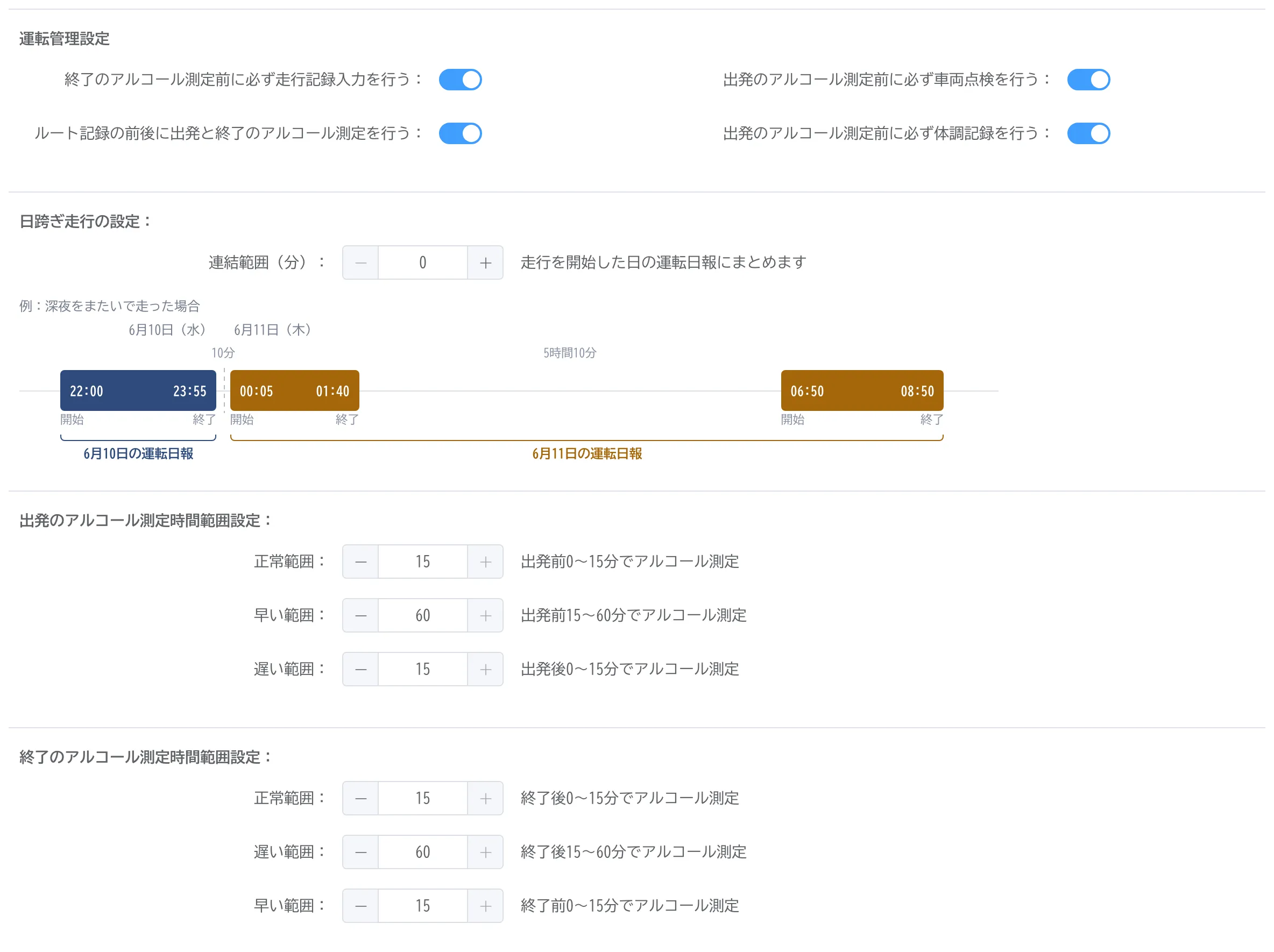
| 連結範囲(分) |
|---|
| 前の走行に続けてまとめる走行の条件を、前の走行の終了からの経過時間(分)で設定 0 走行を開始した日の運転日報にまとめます 1以上 前の走行の終了から設定した分数以下で始まった走行は、前の走行と同じ日の運転日報にまとめます デフォルト :0 設定可能範囲:0 – 120(分) 例:6月10日 22:00〜23:55 に走行し、10分後の6月11日 00:05 から再び走行した場合 連結範囲が0分のとき:00:05からの走行は6月11日の運転日報にまとめます 連結範囲が10分以上のとき:00:05からの走行も6月10日の運転日報にまとめます ※設定画面には、入力した値でどの日の運転日報にまとめるかの例が表示されます |
出発のアルコール測定時間範囲設定
運転日報の「ALCチェック情報」で、出発時のアルコール測定をどう表示するかの条件を設定します。
| 正常範囲 |
|---|
| 出発前0〜設定した分数の間にアルコール測定した場合、ALCチェック情報では「〇」と表示されます デフォルト :15 設定可能範囲:0 – 15(分) |
| 早い範囲 |
|---|
| 出発前の「正常範囲」〜設定した分数の間にアルコール測定した場合、ALCチェック情報では「早」と表示されます デフォルト :60 設定可能範囲:15 – 60(分) |
| 遅い範囲 |
|---|
| 出発後0〜設定した分数の間にアルコール測定した場合、ALCチェック情報では「遅」と表示されます デフォルト :15 設定可能範囲:0 – 15(分) |
※上記の時間外にアルコール測定を行った場合、ALCチェック情報では「有」と表示されます。アルコール測定が行われていない場合は「漏」と表示されます
終了のアルコール測定時間範囲設定
運転日報の「ALCチェック情報」で、終了時のアルコール測定をどう表示するかの条件を設定します。
| 正常範囲 |
|---|
| 終了後0〜設定した分数の間にアルコール測定した場合、ALCチェック情報では「〇」と表示されます デフォルト :15 設定可能範囲:0 – 15(分) |
| 遅い範囲 |
|---|
| 終了後の「正常範囲」〜設定した分数の間にアルコール測定した場合、ALCチェック情報では「遅」と表示されます デフォルト :60 設定可能範囲:15 – 60(分) |
| 早い範囲 |
|---|
| 終了前0〜設定した分数の間にアルコール測定した場合、ALCチェック情報では「早」と表示されます デフォルト :15 設定可能範囲:0 – 15(分) |
※上記の時間外にアルコール測定を行った場合、ALCチェック情報では「有」と表示されます。アルコール測定が行われていない場合は「漏」と表示されます
1.5.組織編集「OIDC認証」タブ
OIDC機能をお申込みの組織のみ表示されるタブです。ID/PWでのログインを禁止するかどうかなど、OIDC認証の利用方法を設定します。
| ID/PWログインを禁止する(変更できるのは最上位の部門に所属する組織管理者のみ) |
|---|
| あさレポ管理画面・専用アプリでのID/PWログインを禁止するかを設定 禁止しない(ユーザーの上書き設定を許可する) 原則としてID/PWログインを許可します。ユーザー個別の設定で禁止できます 禁止する(ユーザーの上書き設定を許可する) 原則としてID/PWログインを禁止します。ユーザー個別の設定で許可されたユーザーはID/PWでログインできます 例外なく禁止する ユーザー個別の設定に関係なく、ID/PWログインを禁止します ※OIDC連携によるログインができることを確認してから禁止してください。OIDC設定が誤っている状態で禁止すると、すべてのユーザーがログインできなくなる可能性があります |
| アプリでWebログインの認証を必須とする(変更できるのは最上位の部門に所属する組織管理者のみ) |
|---|
| スマートフォンの専用アプリで、OIDC認証を必須とするかを設定 ON 専用アプリでOIDC認証を求めます。顔認証をONにしている場合は、OIDC認証の後に顔認証を求めます OFF 専用アプリでOIDC認証を求めません |
各項目の詳しい説明はOIDC認証機能マニュアル「組織設定の説明」をご参照ください。
1.6.組織編集「レポートPlus」タブ
レポートPlusをお申込みの組織のみ表示されるタブです。
| 全管理者にレポートPlusを表示(最上位の部門に所属する組織管理者のみ表示) |
|---|
| レポートPlus機能を利用できる管理者の範囲を設定 ON 全ての組織管理者・部門管理者がレポートPlus機能を利用できます OFF 最上位の部門に所属する管理者のみレポートPlus機能を利用できます(デフォルト) |
| レポートPlus開始月(変更不可) |
|---|
| レポートPlusのお申込み月を表示 それ以前の情報はレポート出力できません |
詳しくはレポートPlusマニュアル「組織編集の設定」をご参照ください。
1.7.組織編集「アプリの設定」タブ
専用アプリの通知に関する設定を行います。
| 出発記録漏れ通知を強制ON |
|---|
| 専用アプリの「出発記録漏れ通知」を、利用者が切り替えられないようにするかを設定 ON アプリの「出発記録漏れ通知」が常にONになり、利用者はOFFにできません OFF 利用者がアプリで「出発記録漏れ通知」のON/OFFを切り替えられます(デフォルト) |
| 終了記録漏れ通知を強制ON |
|---|
| 専用アプリの「終了記録漏れ通知」を、利用者が切り替えられないようにするかを設定 ON アプリの「終了記録漏れ通知」が常にONになり、利用者はOFFにできません OFF 利用者がアプリで「終了記録漏れ通知」のON/OFFを切り替えられます(デフォルト) |
※設定は、利用者がアプリを起動・ログインしたときに反映されます
※OFFに戻すと、アプリの通知設定は固定する前の状態に戻ります
※通知する曜日・時刻(出発)と通知時間(終了)は、利用者がアプリで設定します
※スマートフォンの設定で通知が許可されていない場合は通知されません。アプリが利用者に通知の許可を案内します
1.8.操作履歴出力
管理画面、専用アプリの操作履歴をCSV出力します。組織一覧の操作欄にある「操作履歴出力」から開きます。
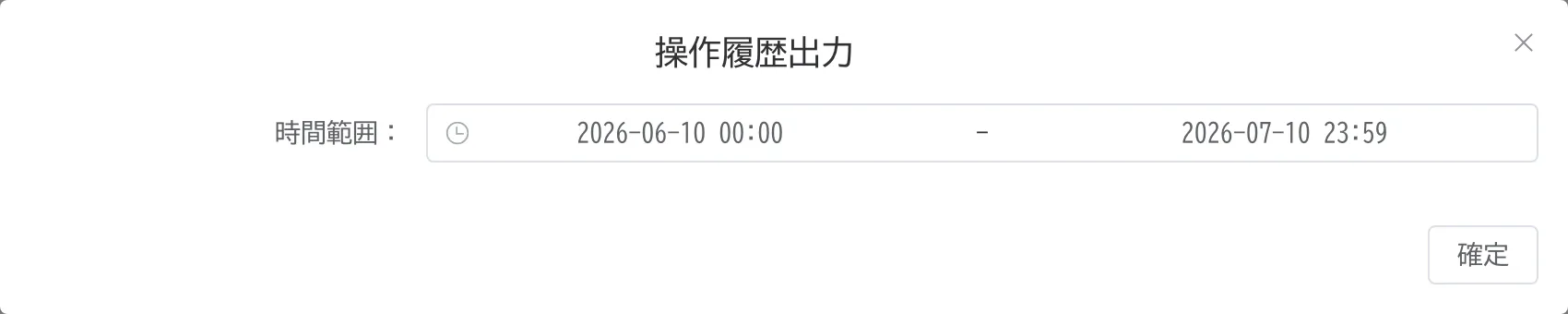
| 時間範囲 |
|---|
| CSV出力する期日を指定します デフォルト :今日までの30日間 指定できる期間:最長31日間 |
1.9.デジタルキー設定(デジタルキーオプション)
「デジタルキー利用」がONの組織のみ、組織一覧の操作欄に表示されるメニューです。
デジタルキーオプションに関する設定を行います。
※デジタルキーオプションの利用には、株式会社ユビテックが提供するD-Driveのご契約が別途必要です
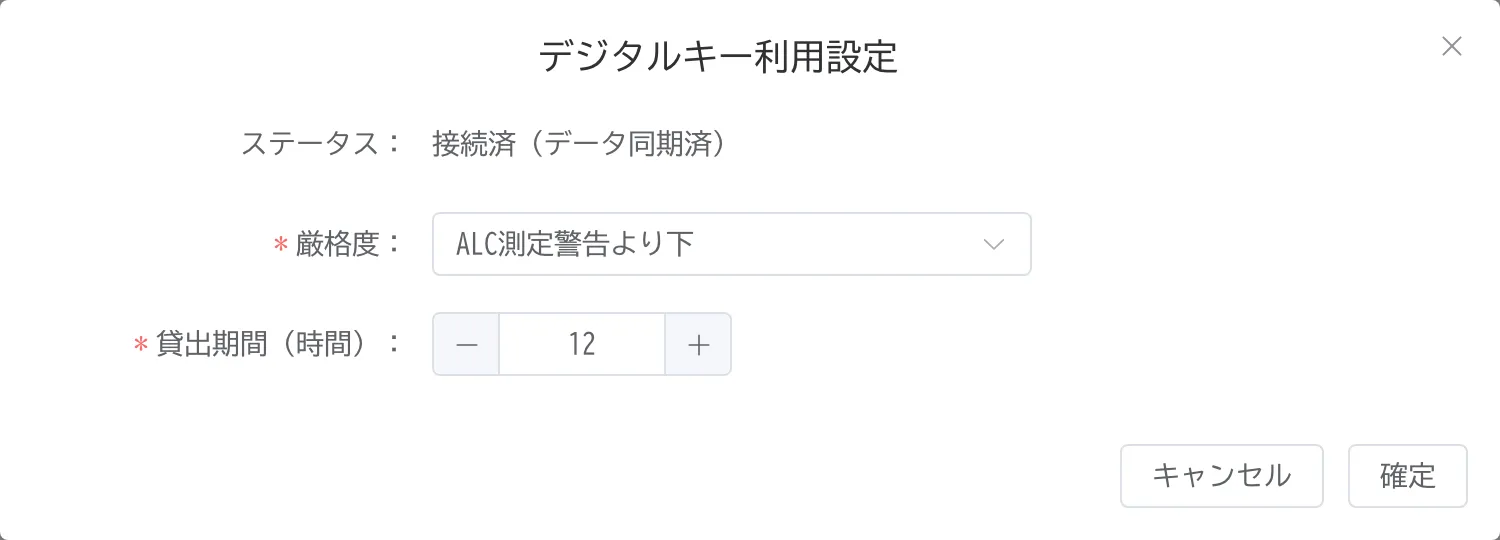
| ステータス |
|---|
| D-Driveとのサービス連携の状態を表示します。 接続済(データ同期済) D-Driveとのサービス連携が完了している状態 接続済み(データ同期失敗) D-Driveとのサービス連携の途中の処理のいずれかでエラーが発生した状態 接続済(データ未同期) D-Driveとのサービス連携のデータ同期がオンになっているがデータは未連携の状態 未接続 D-Driveとのサービス連携のデータ同期がオンになっていない状態 |
| 厳格度 |
|---|
| D-Driveにデータ送信する条件を設定 ALC測定警告より下 アルコール測定を行い、その結果が「ALC測定警告値」以下であること ALC測定実施時 アルコール測定を行い、その結果が管理サーバに送信された状態であること 測定値は条件としない 管理者確認時 アルコール測定を行い、その結果を管理者が確認した状態であること |
| 貸出期間(時間) |
|---|
| 測定結果の情報をD-Driveに提供する時間を設定 ※この時間を経過すると、アルコール測定の結果の連携が破棄されます 設定可能範囲 1-24(時間) |
第2章. 部門
2.1.部門(組織管理者のみ編集可。部門管理者は参照のみ)
部門の作成・編集・削除を行います。
※部門の作成・編集・削除ができるのは「組織管理者」のみ操作可能です
| 【POINT】 ユーザーの管理権限の管理を拠点・部門・管理者単位で制限したい場合などに「部門」を使用します。管理者は、自身が所属する部門とその配下の子部門のみ参照、記録履歴の確認が行えるようになります また、「異常時メール通知(部門)」を使えば、自身が管理するユーザーの異常時メール通知のみを受信し、管轄外のユーザーの異常時メール通知は受信しないことができます ※部門をいかに作成するかが、より円滑なユーザー管理につながります |
|---|
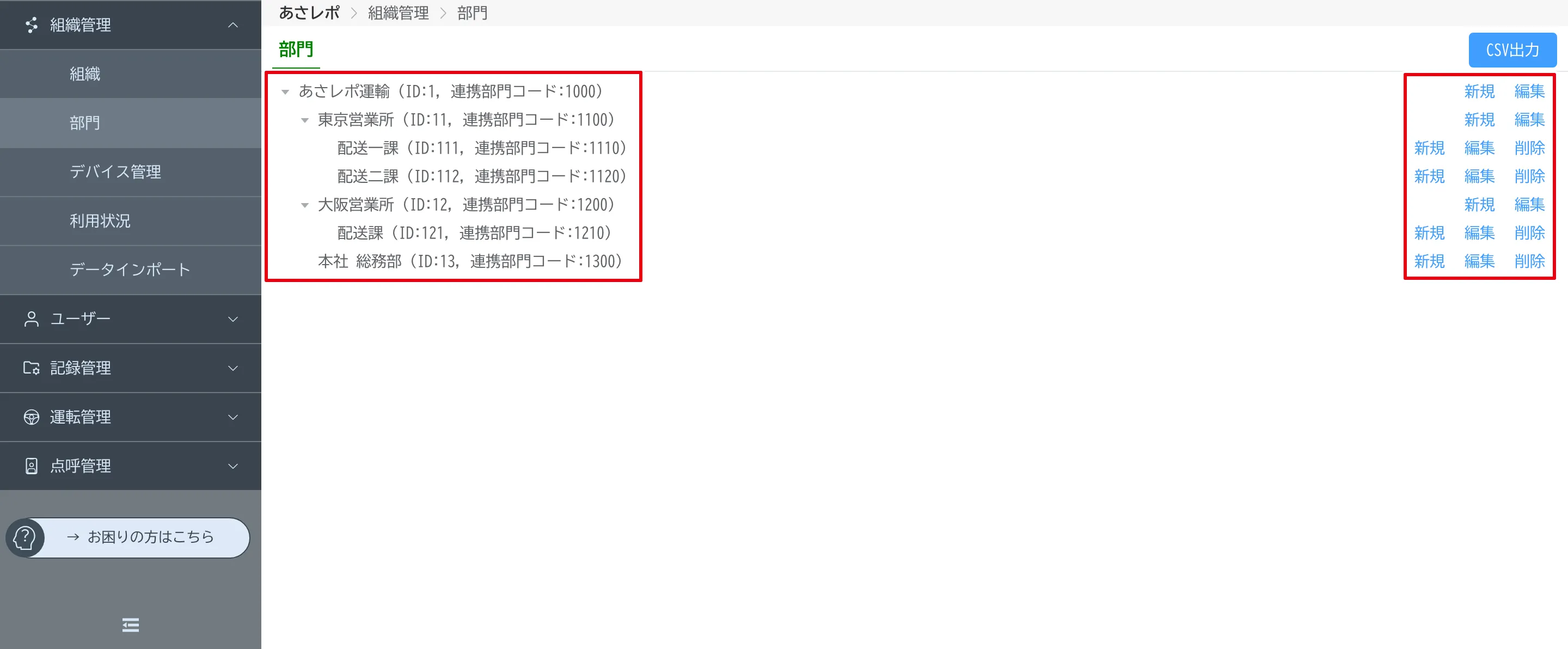
| 部門名(部門ID) |
|---|
| 作成した部門名が表示されます 親部門の下に子部門を作成することも可能です ※部門IDについて 部門IDは自動で付与されるID番号です。部門IDを任意の番号にすることはできません ※部門の表示について 部門の表示は、ログインした管理者が所属する部門とその子部門のみが表示されます ※部門管理者について 部門管理者は部門の作成、編集、削除はできません(参照のみ) |
| 連携部門コード |
|---|
| 部門作成時、編集時に設定可能です 他のサービスなどで登録されているコードを任意に設定することが可能です ※自動で作成される部門IDとは異なり、任意にコード番号を設定可能です |
| 新規・編集・削除 |
|---|
| 部門を新規、編集、削除する際に使用します。 ※削除について 削除しようとしている部門に所属ユーザーがいる場合、部門を削除することができません 必ず、削除する部門にユーザーが存在しないように移動してください 部門の作成は以下をご参照ください 部門の作成方法を知りたい | あさレポ ヘルプセンター |
| CSV出力 |
|---|
| 作成した部門をCSVで出力いただけます |
| 【POINT】 部門名は下記の順に自動で昇順表示されます 部門名の前に「001」等のナンバーを振ると想定通りの並びにできます ・記号 ・数字 ・ひらがな ・カタカナ ・漢字 |
|---|
第3章. デバイス管理
3.1.デバイス管理
デバイスごとのアルコールチェック回数や利用経過日数等の情報を確認する機能です。
※本機能はアルコールチェック回数等の送信機能を有したアルコールチェッカーでのみ利用可能です
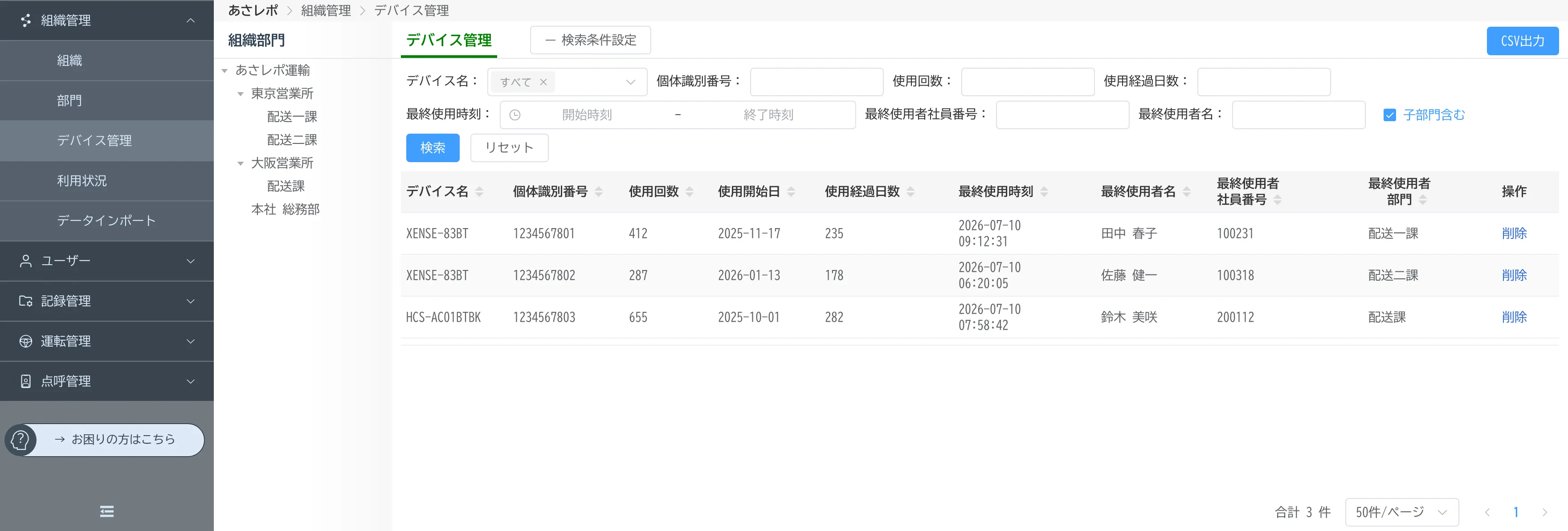
| 検索条件 |
|---|
| デバイスの絞り込みに使用します デバイス名 絞り込むデバイス名を選択(複数選択可) 個体識別番号 入力した文字を含む個体識別番号のデバイスを表示 使用回数 入力した回数以上のデバイスを表示 使用経過日数 入力した日数以上のデバイスを表示 最終使用時刻 指定した期間内に最後に使用されたデバイスを表示 最終使用者社員番号・最終使用者名 入力した文字を含むデバイスを表示 子部門含む チェックを入れると、選択した部門の子部門で最後に使用されたデバイスも表示 |
| デバイス名 |
|---|
| アルコールチェッカーの名称 |
| 個体識別番号 |
|---|
| アルコールチェッカーの個体識別番号を自動で表示 |
| 使用回数 |
|---|
| アルコールチェッカーのディスプレイに表示される使用回数を表示 使用回数 赤字の基準以上・・・使用回数の文字を「赤字」で表示 赤帯の基準以上・・・使用回数のレコードを「赤帯」で表示 基準の回数はデバイスによって異なります 赤字・赤帯の基準をご参照ください |
| 使用開始日 |
|---|
| あさレポアプリと連動して測定を開始した日を表示 |
| 使用経過日数 |
|---|
| 使用開始日からの経過日数を表示 使用経過日数 赤字の基準以上・・・使用経過日数の文字を「赤字」で表示 赤帯の基準以上・・・使用経過日数のレコードを「赤帯」で表示 基準の日数はデバイスによって異なります 赤字・赤帯の基準をご参照ください |
| 最終使用時刻 |
|---|
| あさレポアプリと連動して測定を最後に行った日 |
| 最終使用者名 |
|---|
| あさレポアプリと連動して測定を最後に行ったユーザー |
| 最終使用者名 社員番号 |
|---|
| あさレポアプリと連動して測定を最後に行ったユーザーの社員番号 |
| 最終使用者部門 |
|---|
| あさレポアプリと連動して測定を最後に行ったユーザーの部門 |
| 操作 |
|---|
| 「削除」でデバイスを一覧から削除します ※削除したデバイスで再びアルコールチェックを行うと、一覧に再び表示されます。使用開始日は削除する前の日付のまま引き継がれます |
| CSV出力 |
|---|
| 画面表示されている情報をCSVでエクスポートいただけます |
◆赤字・赤帯の基準
使用回数・使用経過日数が下表の値以上になると、その文字を「赤字」で表示します。
使用回数と使用経過日数のどちらかが「赤帯」の値以上になると、そのデバイスのレコードを「赤帯」で表示します。
| デバイス名 | 使用回数 赤字 / 赤帯 | 使用経過日数 赤字 / 赤帯 |
|---|---|---|
| XENSE-83BT | 900回 / 1,000回 | 300日 / 365日 |
| XENSE-83BTW | 900回 / 1,000回 | 300日 / 365日 |
| XENSE Pro 92BT | 1,800回 / 2,000回 | 300日 / 365日 |
| NEO BLUE | 9,000回 / 10,000回 | 480日 / 548日 |
| HCS-AC01BTBK | 1,800回 / 2,000回 | 480日 / 548日 |
| HCS-AC01BTWH | 1,800回 / 2,000回 | 300日 / 365日 |
| HCS-AC03 | 1,800回 / 2,000回 | 300日 / 365日 |
| CAX-AD150 | 1,800回 / 2,000回 | 300日 / 365日 |
※デバイス名は管理画面での表記です。HCS-AC03 は HCS-AC03BTWH、NEO BLUE は NEO BLUE(NEB-601)を指します
3.2.対象デバイス
本機能は以下の製品でのみご利用いただけます。
| SEIKOIST株式会社 |
|---|
| ・XENSE-83BT [J-BAC認定機器 認定番号 JB10002-55] ・XENSE-83BTW [J-BAC認定機器 認定番号 JB10002-55] ・XENSE Pro 92BT [J-BAC認定機器 認定番号 JB10004-78] |
| 中央自動車工業株式会社 |
|---|
| ・NEO BLUE(NEB-601) [J-BAC認定機器 認定番号 JB10001-35] |
| エレコム株式会社 |
|---|
| ・HCS-AC01BTBK [J-BAC認定機器 認定番号 JB10002-56] ・HCS-AC01BTWH [J-BAC認定機器 認定番号 JB10002-56] ・HCS-AC03BTWH [J-BAC認定機器 認定番号 JB10004-81] |
| 株式会社JVCケンウッド |
|---|
| ・CAX-AD150 [J-BAC認定機器 認定番号 JB10004-80] |
| 【ご注意ください】 以下の製品では本機能をご利用いただけません ・XENSE-82BT [J-BAC認定機器 認定番号 JB10002-44](SEIKOIST株式会社) ・SOCIAC NEO(SC-502) [J-BAC認定機器 認定番号 JB10001-30](中央自動車工業株式会社) ・フーゴスマートbt [J-BAC認定機器 認定番号 JB10001-18](フィガロ技研株式会社) |
|---|
第4章. 利用状況
4.1.利用状況(組織管理者のみ利用可)
定額プラン、従量課金プランや部門単位などで利用状況を確認できる機能です。
あさレポアプリを利用(記録)した人数及び日数を月別に部門・ユーザー単位で確認します。
※本機能は「組織管理者」のみご利用いただけます。部門管理者は左メニューに表示されません
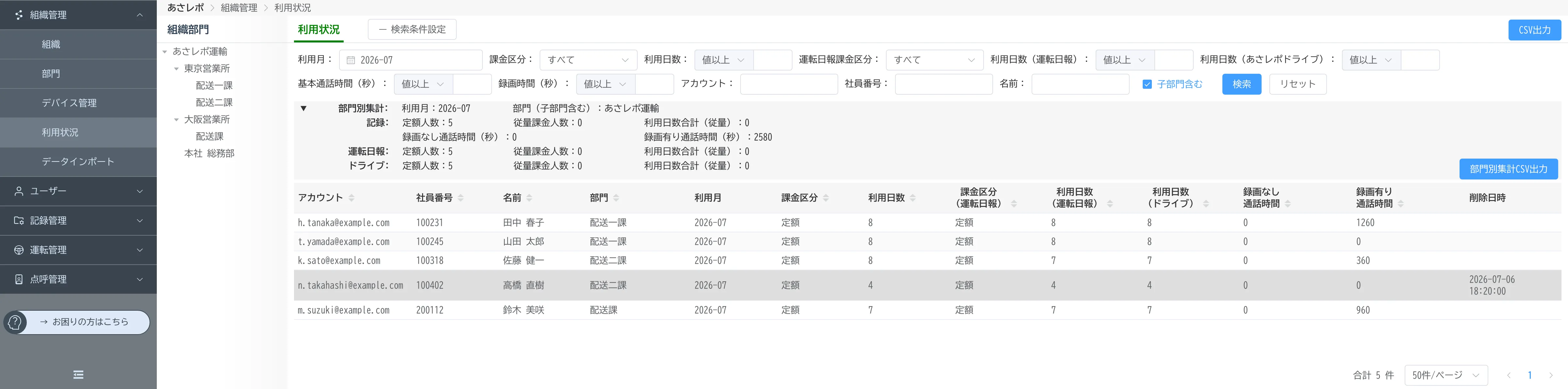
| アカウント |
|---|
| ユーザーのアカウント名を表示 |
| 社員番号 |
|---|
| ユーザーの社員番号を表示 |
| 名前 |
|---|
| ユーザーの名前を表示 |
| 部門 |
|---|
| ユーザーの所属部門を表示 |
| 利用月 |
|---|
| 利用月を表示 |
| 利用月課金区分 |
|---|
| 利用月で適用されている課金区分を表示 |
| 利用日数 |
|---|
| 利用した日数を表示 |
| 利用日数(運転OP) |
|---|
| 運転日報オプションを利用した日数を表示 |
| 削除日時 |
|---|
| ユーザーを削除した日を表示 |
| CSV出力 |
|---|
| 画面表示されている情報をCSVでエクスポートいただけます |
| 部門別集計CSV出力 |
|---|
| 画面表示されている情報を部門別でCSV出力します |
第5章. データインポート
5.1.データインポート(最上位の部門に所属する組織管理者のみ利用可)
部門をCSV形式でインポート(新規登録・編集・削除)します。
本機能は「最上位の部門」に所属する「組織管理者」のみ利用可能です。
下位の階層(利用者が作成した階層)に所属する「組織管理者」「部門管理者」は「データインポート」のメニューが表示されません。
データインポートの使い方編
| 【POINT】 本機能で使用するCSVテンプレートは「データインポート」ウィンドウからダウンロードいただけます ※「データインポート」ウィンドウで「※CSVテンプレートをダウンロード」をクリック |
|---|
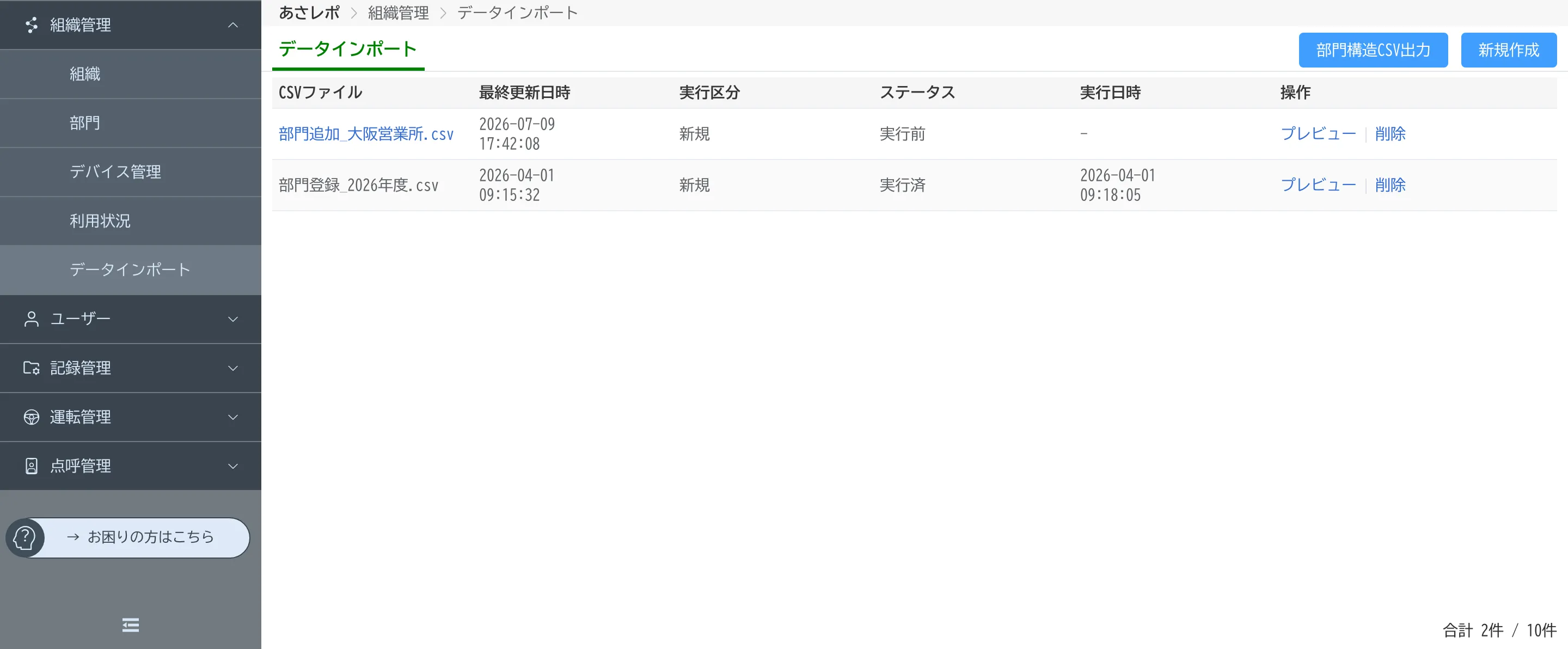
| 「新規作成」ボタン |
|---|
| CSVファイルをアップロードする「データインポートウィンドウ」を表示 |
| 部門構造CSV出力 |
|---|
| 登録されている部門名・部門IDをCSV出力 |
| 「部門構造CSV出力」ボタン |
|---|
| 現在登録されている部門情報を階層情報とともにCSVダウンロードします |
| CSVファイル |
|---|
| アップロードされたCSVファイル名を表示します(最大10件まで) 「ステータス」実行前の場合 CSVファイル名をクリックしてファイルを置換可能 ※CSVファイル名クリックで「データインポート」ウィンドウを表示 「ステータス」実行済の場合 CSVファイルの置換はできません。実行履歴を確認いただけます |
| 最終更新日時 |
|---|
| アップロードされたCSVファイルの最終更新日時を表示 |
| 実行区分 |
|---|
| アップロードするファイルの区分を表示します 新規 新規登録形式のCSVファイル 編集 既存部門の編集形式のCSVファイル 削除 既存部門の削除形式のCSVファイル |
| ステータス |
|---|
| CSVファイルのステータス(実行状況)を表示 実行前 対象のCSVファイルは実行(データ登録)されていません 実行済 対象のCSVファイルは実行(データ登録)済です |
| 実行日時 |
|---|
| CSVファイルが実行された日時を表示 |
| 操作 |
|---|
| プレビュー 登録されたCSVファイルをプレビューします ※詳細は「プレビュー」ウィンドウ参照 削除 CSVファイルを削除 |
| CSVファイルアップロード時の注意事項 ・CSVファイルは5MB未満としてください ・CSVファイル作成時の文字コードは(UTF8+BOM)としてください ・CSVファイル作成時のデータ数は、新規・削除は1,000件以下、編集は3,000件以下としてください ・管理画面上に保存しておけるCSVファイルは10件までです |
|---|
5.1.1.新規・編集・削除
インポートするデータをアップロードします。
データインポート画面で「新規作成」ボタンをクリックして「データインポート」画面を表示します。
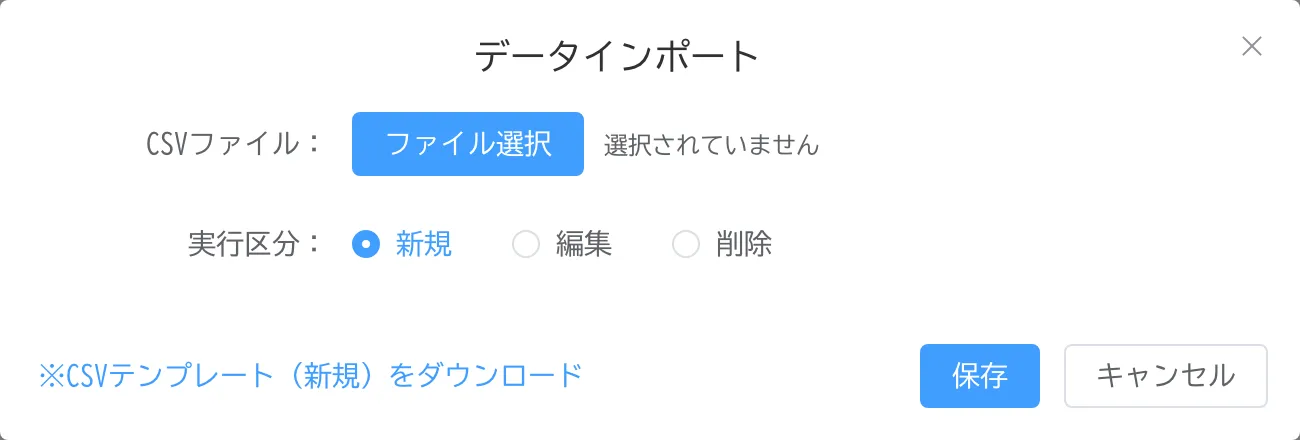
| ファイル選択 |
|---|
| アップロードするファイルを選択します |
| 実行区分 |
|---|
| アップロードするファイルの種別を選択します 新規 部門を新規作成するファイルをアップロードする場合はこちらを選択 編集 既存部門を編集するファイルをアップロードする場合はこちらを選択 削除 既存部門を削除するファイルをアップロードする場合はこちらを選択 ※新規・編集・削除でテンプレートが異なりますのでご注意ください |
| CSVテンプレートをダウンロード |
|---|
| 実行区分で選択されているCSVテンプレートをダウンロードします |
| 保存・キャンセル |
|---|
| 保存 選択したファイルをアップロードします この段階ではCSVファイルは適用されません(管理サーバにアップロードされるだけ) キャンセル 何もせず画面を閉じます |
5.1.2.プレビュー
アップロードしたファイルのプレビュー、各種操作を行います。
アップロードしたファイルの「操作」欄にある「プレビュー」をクリックしてプレビューウィンドウを表示します。

| 入力エラーのみ表示 |
|---|
| ON エラーデータ(CSVファイル)のみ表示します OFF(デフォルト) すべてのデータ(CSVファイル)を表示します |
| データチェック |
|---|
| アップロードしたファイルの正常性を確認します エラーがあった場合、ピンク色の帯で表示します |
| 登録実行 |
|---|
| 登録を即時実行します ※実行したファイルは取り消しできません |
| 実行結果出力 |
|---|
| 実行結果をCSV出力します |
| 第1-10階層部門名 |
|---|
| CSVファイルでアップロードされた部門名を表示します |
| 実行日時 |
|---|
| 登録が実行された日時を表示します 実行前は「-」で表示されます |
| ステータス |
|---|
| データの実行ステータスを表示します 未実行 対象データは実行(データ登録)されていません 実行済 対象データは実行(データ登録)済です |
| 入力エラー |
|---|
| 無 入力エラーなし 有 入力エラーあり |
5.1.3.CSVテンプレート
ダウンロードするテンプレートファイルの項目と入力内容について記載します
◆CSVテンプレート(新規)
部門を新規作成する際に使用するテンプレートです
| 連携部門コード | 他のサービスなどで登録されているコードを 任意で設定することが可能です |
|---|---|
| 第1階層部門名 | 「組織編集」画面に表示される「組織名」を入力します |
| 第2階層部門名 | 新規に追加する部門名を入力します |
| 第3階層部門名~第10階層部門名 | 第2階層以下に部門を作成する場合に入力します ※必ず上位の階層を作成する行を作った後に作成してください |
◆CSVテンプレート(編集)
部門を編集する際に使用するテンプレートです
| 連携部門コード | 他のサービスなどで登録されているコードを 任意で設定することが可能です |
|---|---|
| 部門名 | 現在の部門名を入力します |
| 変更後連携部門コード | 上記連携部門コードの変更後のコードを 任意で設定することが可能です |
| 変更後部門名 | 変更後の部門名を入力します |
◆CSVテンプレート(削除)
部門を削除する際に使用するテンプレートです
| 連携部門コード | 他のサービスなどで登録されているコードを 任意で設定することが可能です |
|---|---|
| 部門名 | 現在の部門名を入力します |
| 削除フラグ | 「削除」と入力することで対象の部門が削除されます ※空白の場合、削除されません ※削除したい対象の部門にユーザーが所属設定のままとなっている場合、部門削除の実行ができません |