
2025/10/29のアップデートで、共用型アプリ「あさレポ for iPad」でも、ビデオ点呼がご利用いただけるようになりました。このページでは、「あさレポ for iPad」を使ってアルコールチェック、ビデオ点呼を行うための設定・操作方法についてまとめています
共用型アプリ「あさレポ for iPad」と専用スマホアプリ「あさレポ」は、どちらもご利用いただけます。
朝は会社で共用型アプリ「あさレポ for iPad」を使い、夜は直帰で自宅から専用スマホアプリ「あさレポ」を使うといった利用方法も可能です
(2025/10/29時点の情報です)
ご用意いただくもの

-
iPad(利用可能なiPadの仕様はサービス仕様書「5.3 動作環境」をご確認ください)
-
Apple ID
※「あさレポ for iPad」のインストールに必要です
-
iPadが通信可能な環境(SIMカード・Wifi等)
-
iPadを利用してアルコール測定を行うユーザーが作成されていること(顔写真登録済であること)
※既にユーザーを作成済の場合は、既存のユーザーをご利用いただけます
※ユーザーの作成方法はマニュアルをご参照ください
設定の流れ
-
「あさレポ for iPad」でアルコール測定およびビデオ点呼を行うユーザーを作成します
※既にユーザーを作成済の場合はこの作業は不要です
※ユーザーの作成方法はマニュアルをご参照ください
-
顔写真の登録を行います
※既に顔写真が登録されている場合はこの作業は不要です
※顔写真の登録方法はマニュアルをご参照ください
※顔写真が登録されていないユーザーは「あさレポ for iPad」をご利用いただけません
-
グループを作成します
-
iPad用の二次元コードをダウンロード(PDF)します
-
iPadにアプリ(あさレポ for iPad)をインストールします
※アプリのインストールにApple IDが必要です
パスワード等は貴社システム管理者様などにご確認ください
-
「あさレポ for iPad」を起動し二次元コードスキャンを行います
設定方法
- 1.ユーザーを作成します
- 2.顔写真の登録を行います
- 3.グループを作成します
- 4.二次元コードをダウンロード(PDF)します
- 5.アプリ(あさレポ for iPad)をインストールします
- 6.「あさレポ for iPad」を起動。二次元コードスキャンします
1.ユーザーを作成します
※既にユーザーを作成済の場合はこの作業は不要です
2.顔写真の登録を行います
※既に顔写真が登録されている場合はこの作業は不要です
3.グループを作成します
1つのグループを複数台のiPadで共有してご利用いただけます
※2台目以降のiPadで初期登録する場合は、iPadごとに初期登録用二次元コードを発行してください
グループの作成方法
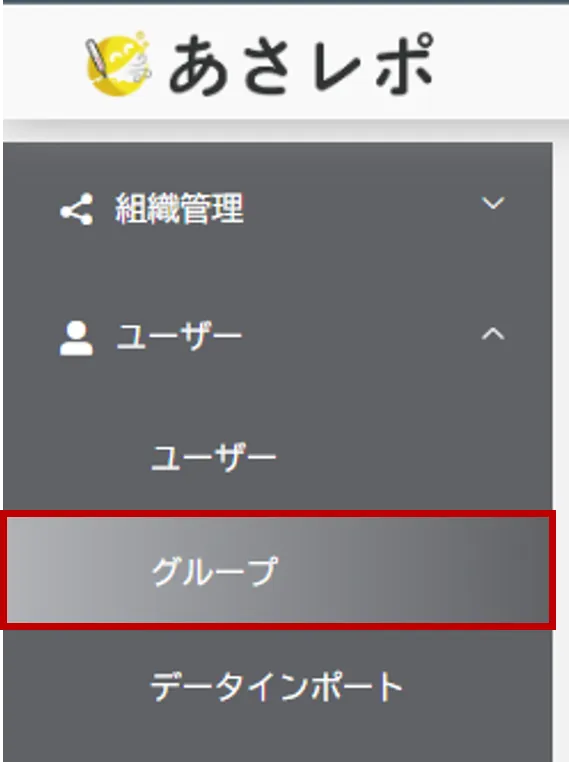
管理画面左メニューから「ユーザー」>「グループ」をクリックします
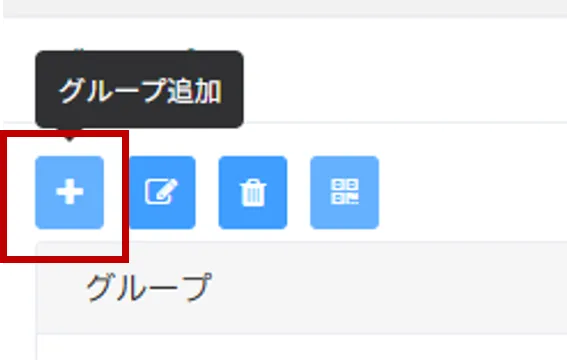
画面上にある「+(プラス)」アイコンをタップします
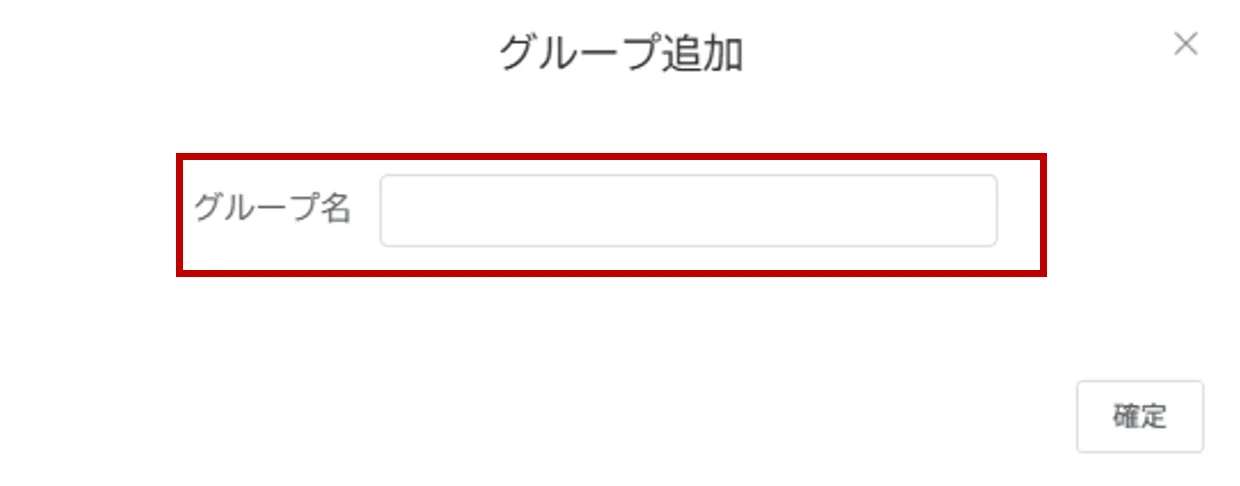
任意にグループ名を入力して「確定」をクリックします
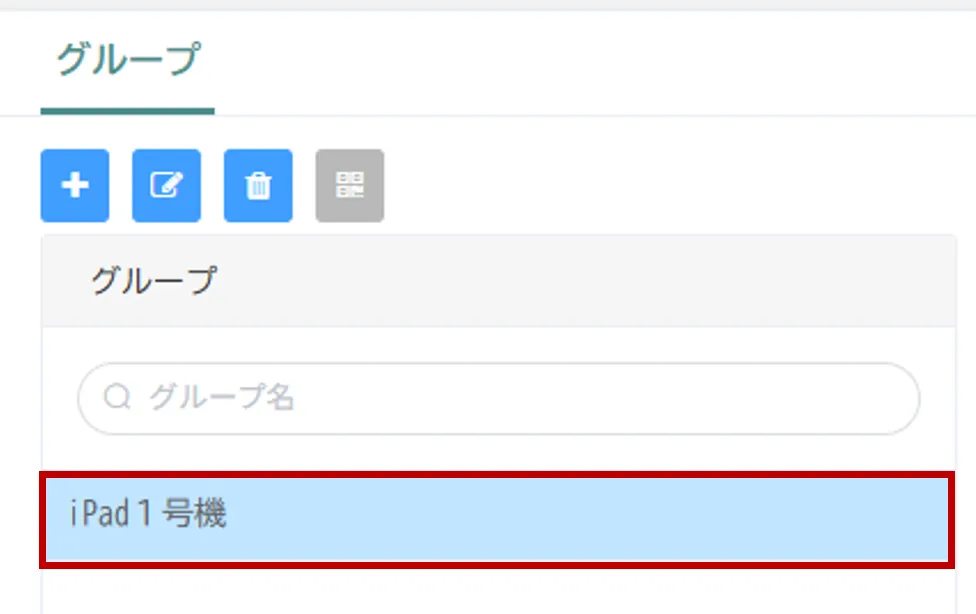
グループ名が作成されていることを確認します
グループ名をクリックします
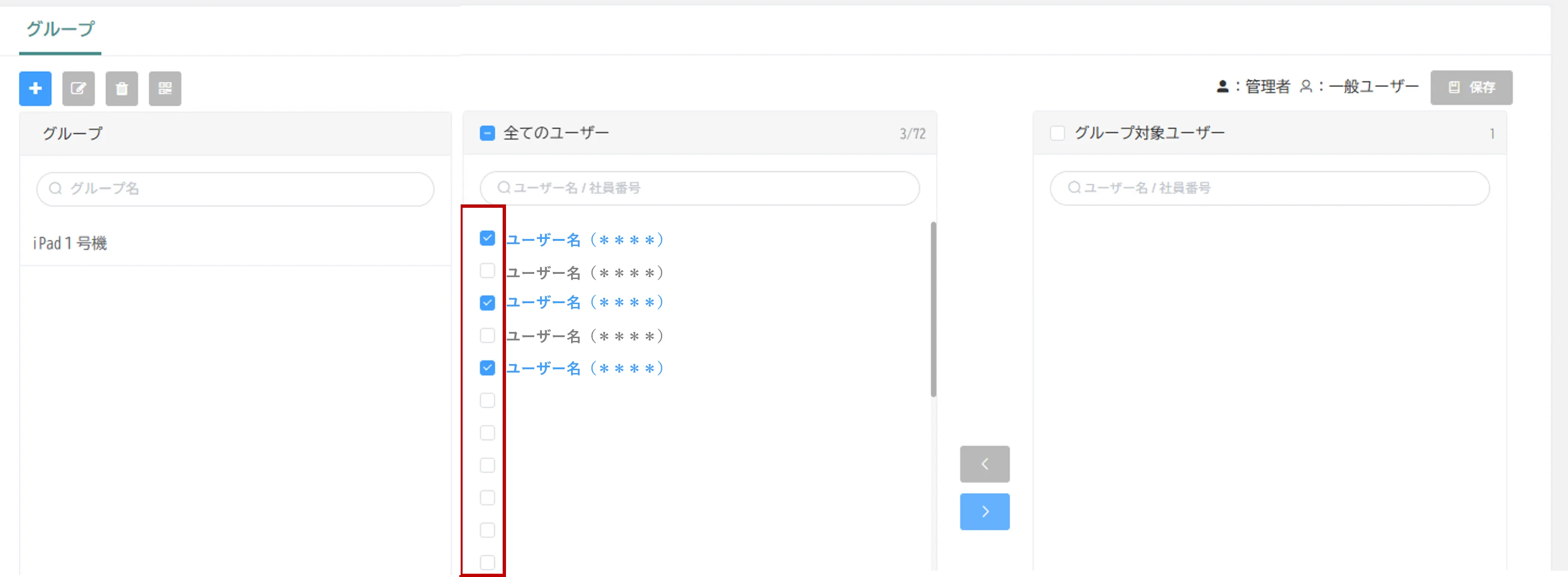
「全てのユーザー」欄に選択可能なユーザー名が表示されます。このグループに追加するユーザー名横のボックスにチェックを入れます
| ※「全てのユーザー」欄に追加したいユーザーが表示されない場合 |
|---|
| →対象のユーザーが顔写真登録されているかご確認ください(顔写真が登録されていないユーザーは一覧に表示されません) →選択しようとしているユーザーの閲覧権限があるかご確認ください →画面左に部門の一覧が表示されています。対象ユーザーが所属する部門名をクリックしてユーザー名が表示されるかご確認ください |
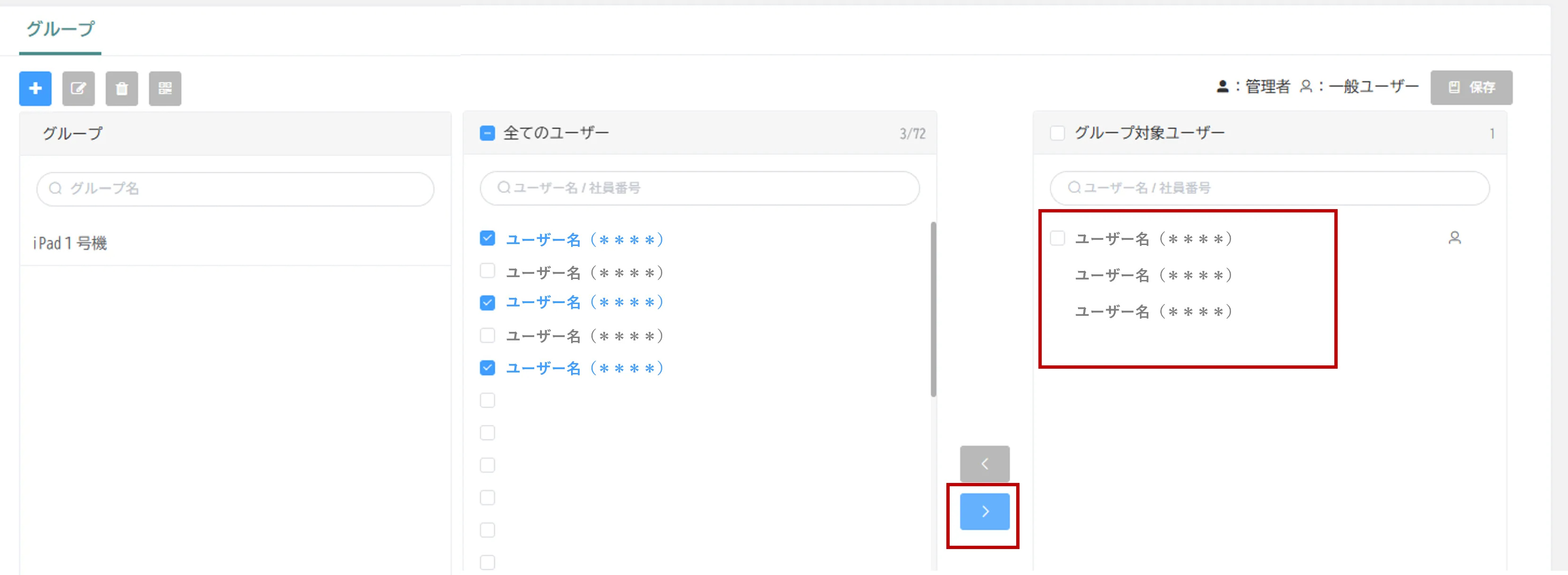
「>」をクリックして選択したユーザー名が「グループ対象ユーザー」欄に追加されていることをご確認ください
| 間違ったユーザーが「グループ対象ユーザー」に追加されてしまった場合 |
|---|
| グループから除外するユーザー名横のボックスにチェックを入れ「<」をクリックしてください |
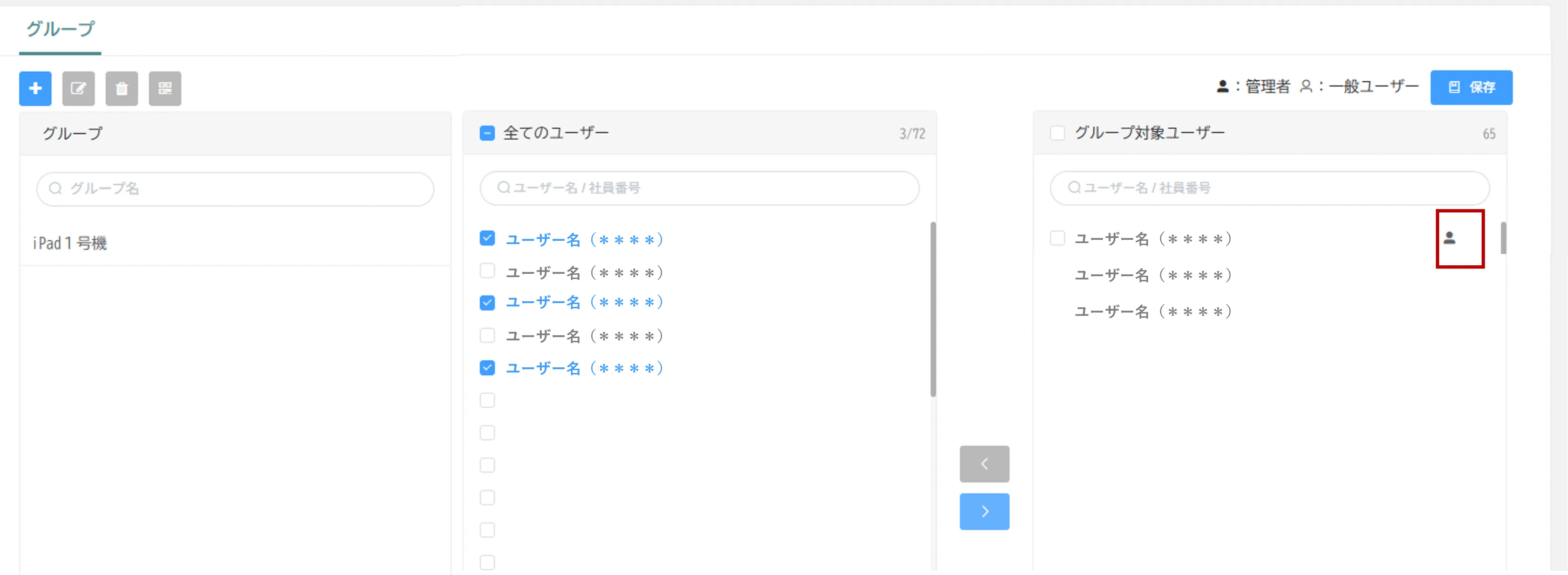
名前右横にある「人型」アイコンに1名以上クリックし黒色の人型アイコンに設定してください
| 「あさレポ for iPad」の管理者と管理画面を操作する管理者(組織管理者・部門管理者)との違い |
|---|
| グループ画面で設定する「管理者」は、「あさレポ for iPad」の設定を初期化する権限を持つアプリ管理者のことで、管理画面にアクセスする権限を持つ組織管理者・部門管理者とは異なります。 アプリ管理者は「一般ユーザー」も選択いただけます |
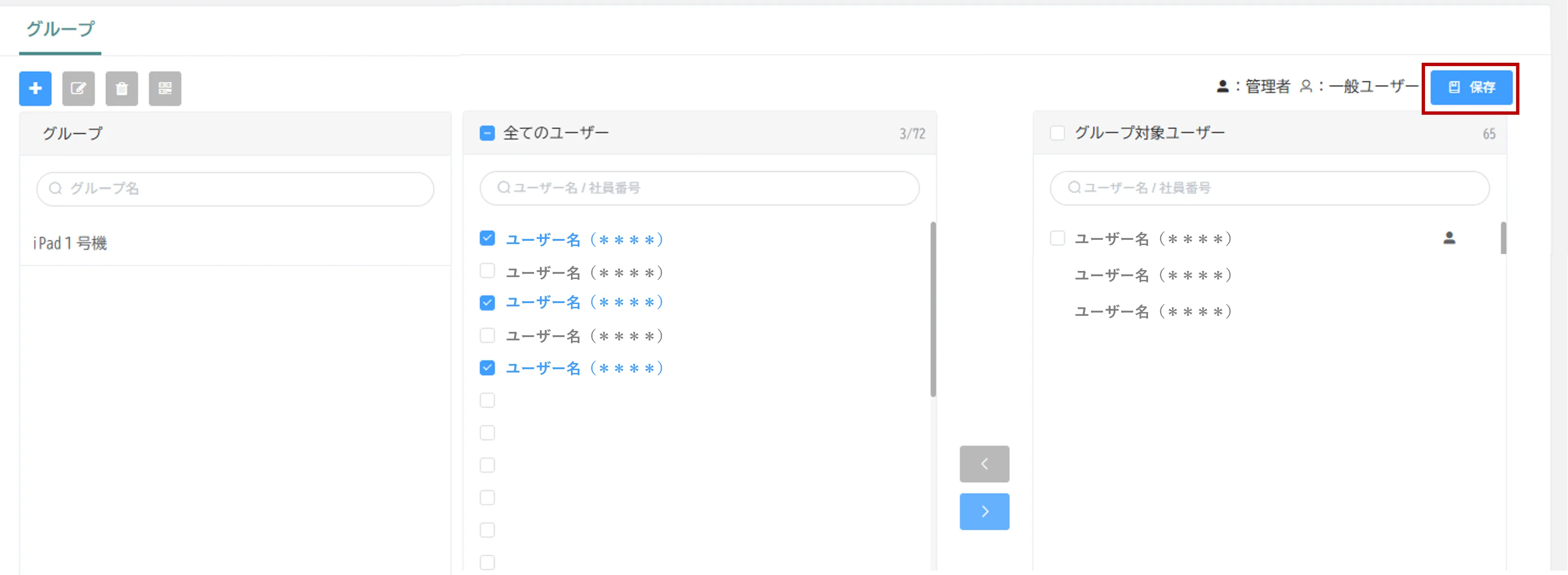
「保存」ボタンを押して設定を完了します
| 後でグループにユーザーを追加・削除する場合 |
|---|
| グループ作成完了後にユーザーを追加したい場合は対象のグループ名を追加し「全てのユーザー」からユーザーを追加(グループ対象ユーザーに移動)してください 逆にユーザーを削除したい場合は「グループ対象ユーザー」からユーザーを削除(全てのユーザーに移動)してください |
4.二次元コードをダウンロード(PDF)します
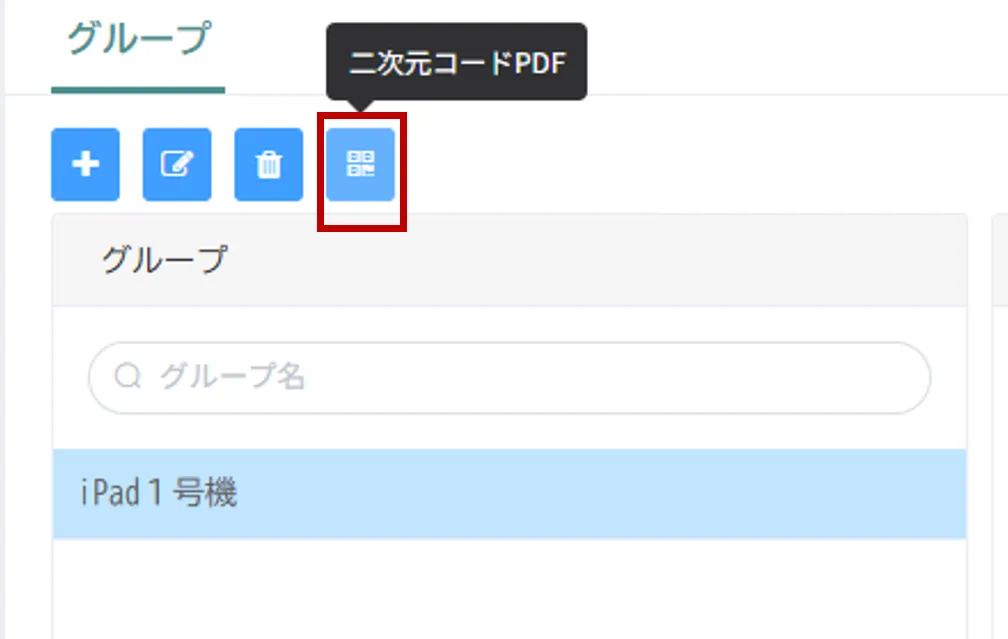
二次元コードをダウンロードするグループ名をクリックします
画面上にあるアイコン群の最右にある二次元コードアイコンをクリックします
※ダウンロードした二次元コードは任意の場所に保存してください
※ダウンロードした二次元コードの有効期限は組織編集画面の「二次元コード期限」で指定された時間となります
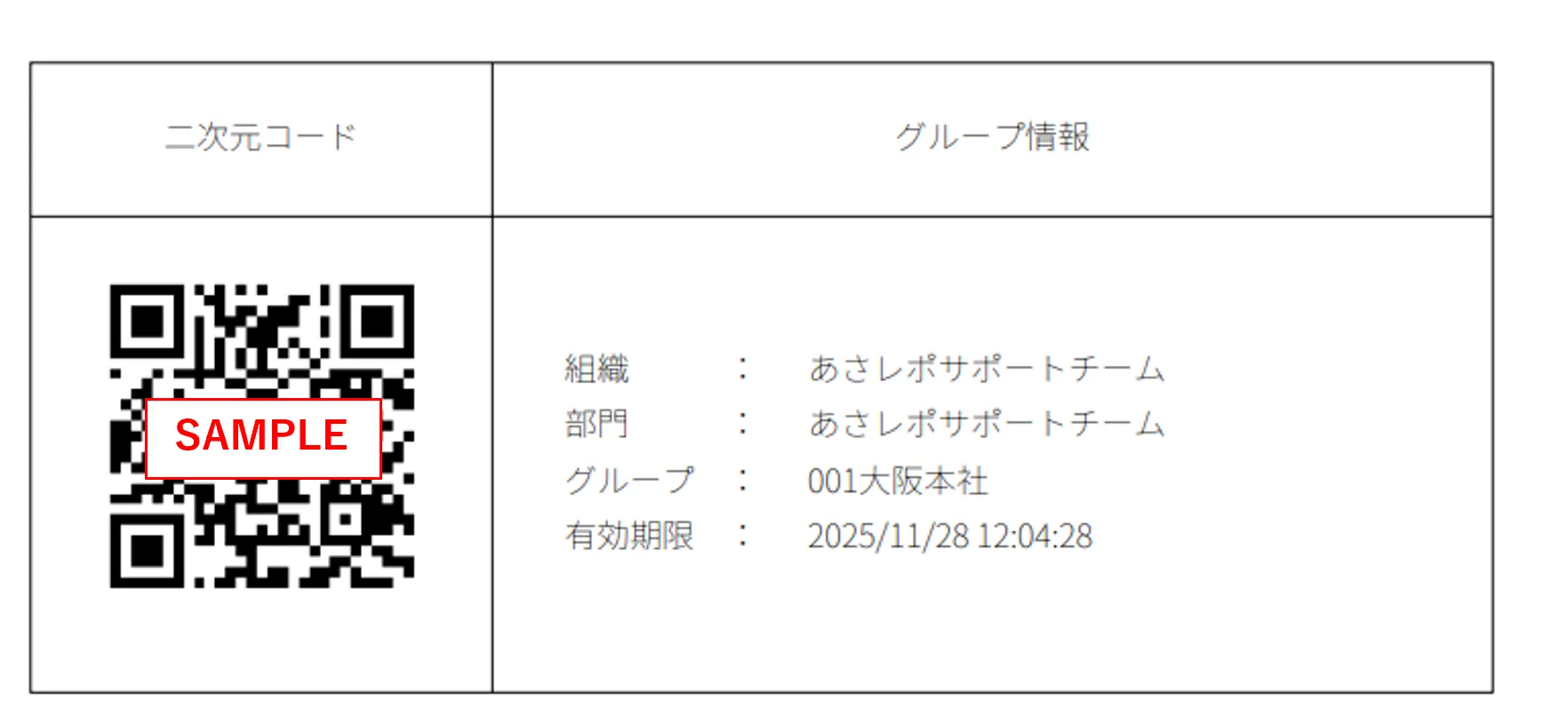
ダウンロードされたPDFファイルを確認します
この二次元コードはこの後の「二次元コードスキャン」で使用します
5.アプリ(あさレポ for iPad)をインストールします
以下から「あさレポ for iPad」をインストールいただけます
※アプリのインストールについては貴社のシステム担当者にご確認ください
6.「あさレポ for iPad」を起動。二次元コードスキャンします
ビデオ点呼の利用方法
ビデオ点呼の利用方法はマニュアルをご参照ください