
記録履歴画面の各項目の用語説明についてご紹介します
操作説明動画
ダウンロード
以下より動画の内容をPDFでダウンロードいただけます
動画サムネイル
記録履歴画面の各項目の用語説明について
記録履歴
記録履歴の各項目の説明
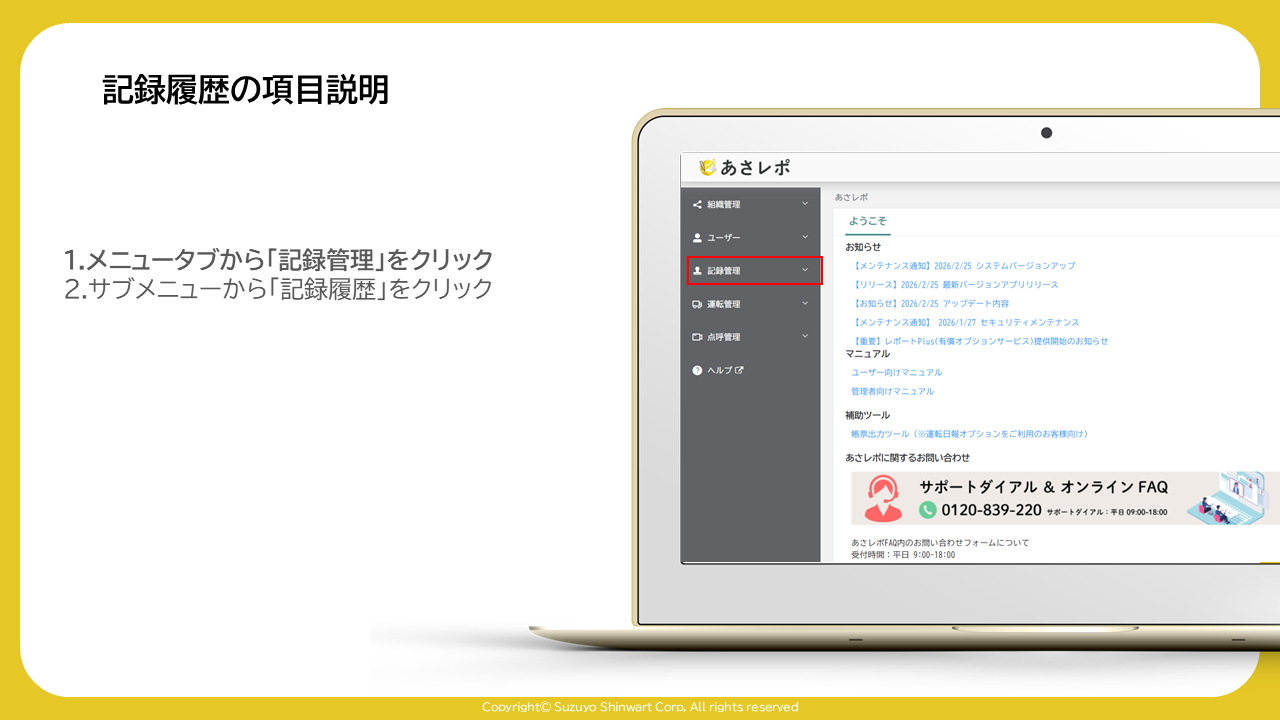
1.メニュータブから「記録管理」をクリック
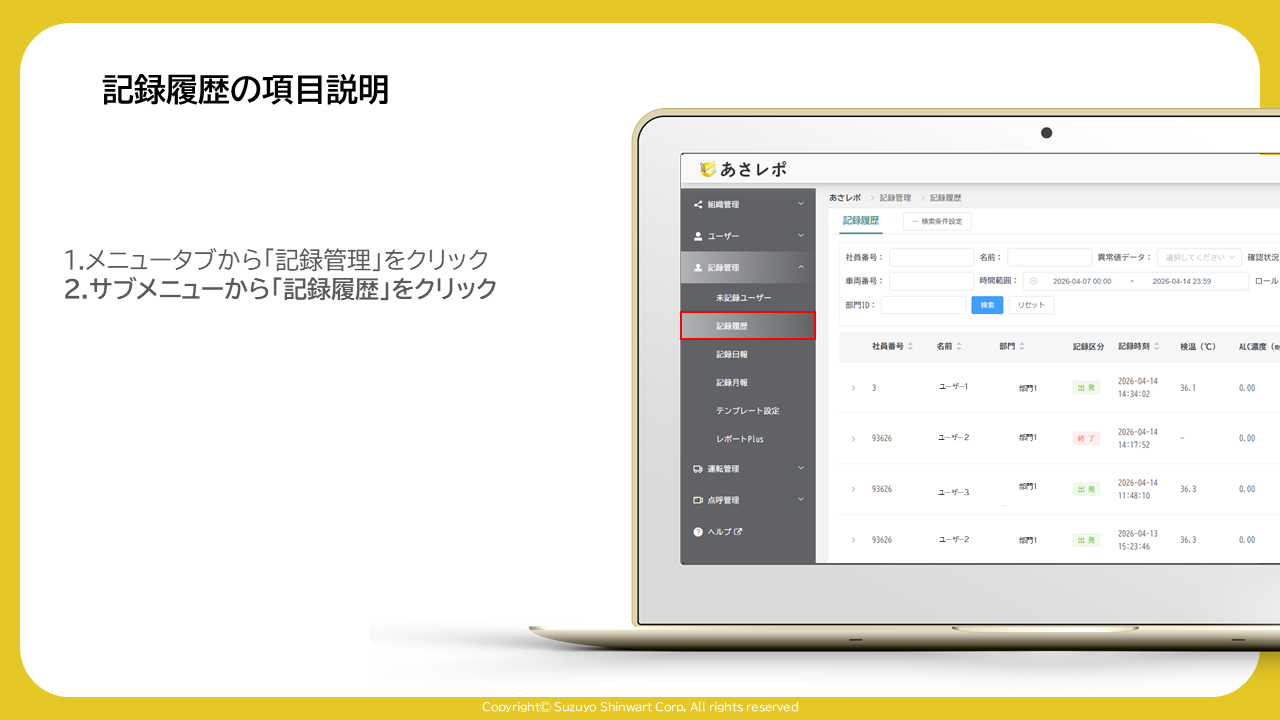
2.サブメニューから「記録履歴」をクリック
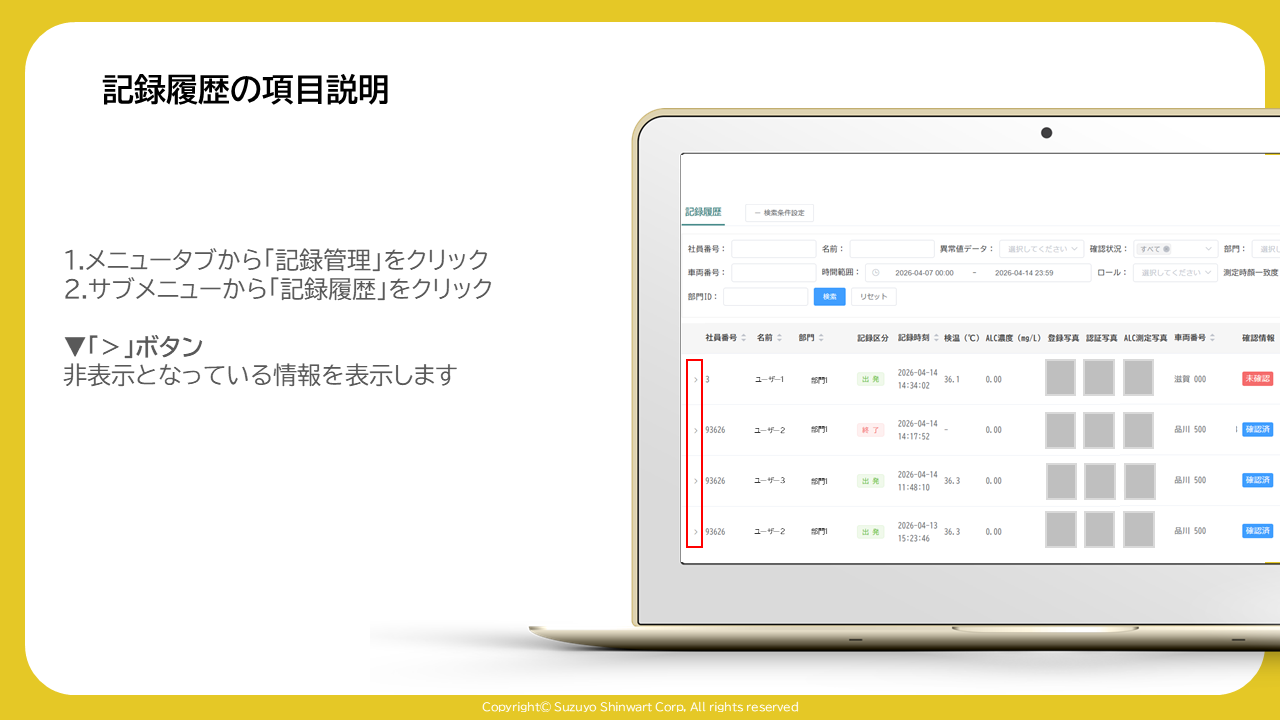
「>」ボタン
非表示となっている情報を表示します
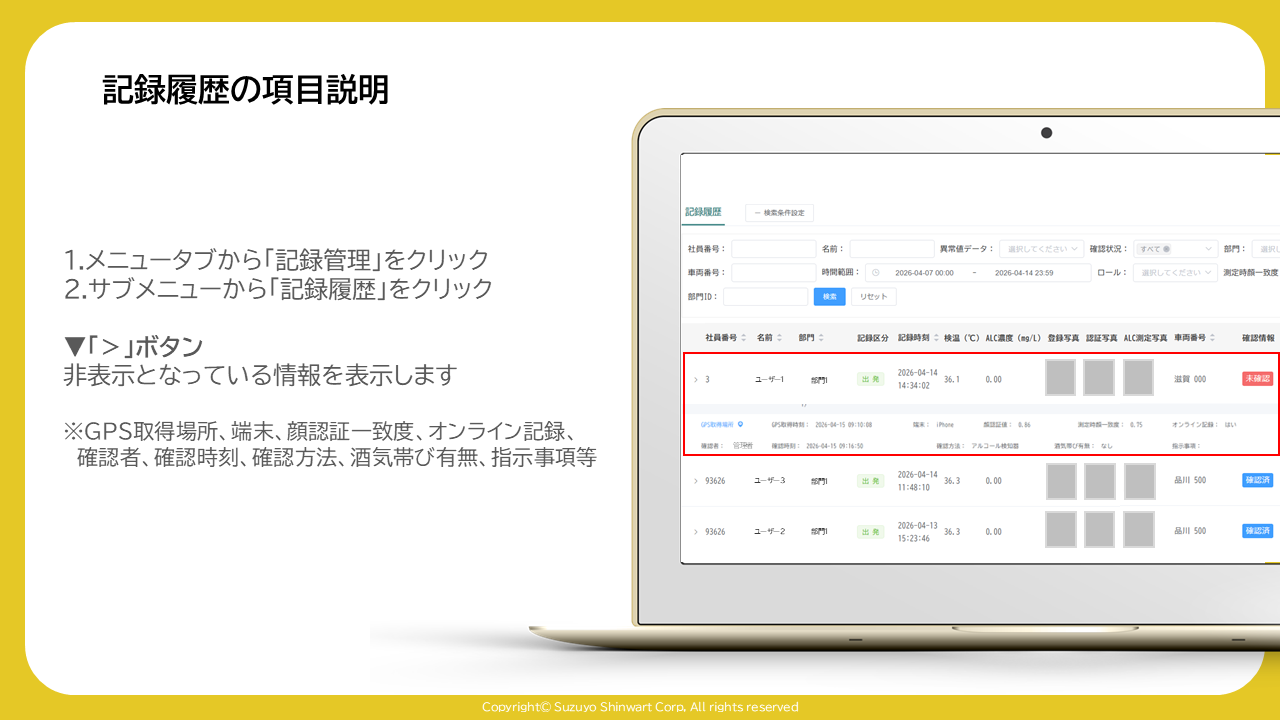
※GPS取得場所、端末、顔認証一致度、オンライン記録、確認者、確認時刻、確認方法、酒気帯び有無、指示事項等
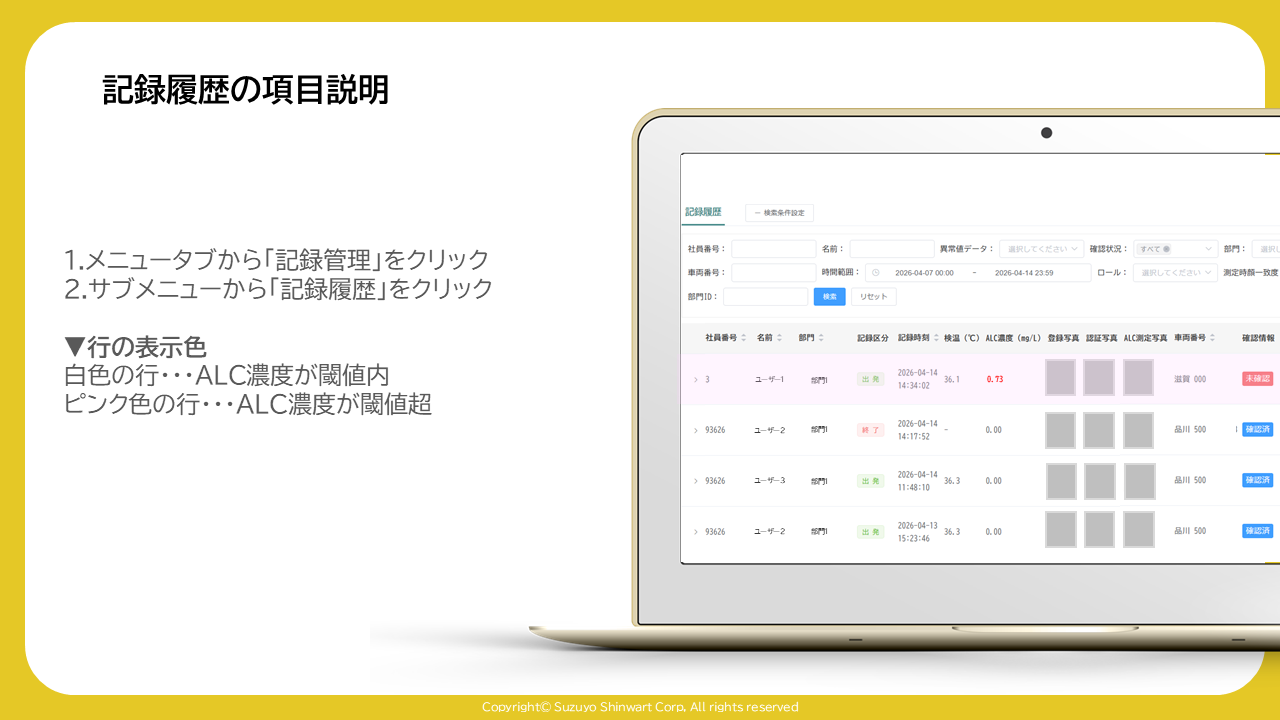
行の表示色
白色の行・・・ALC濃度が閾値内
ピンク色の行・・・ALC濃度が閾値超
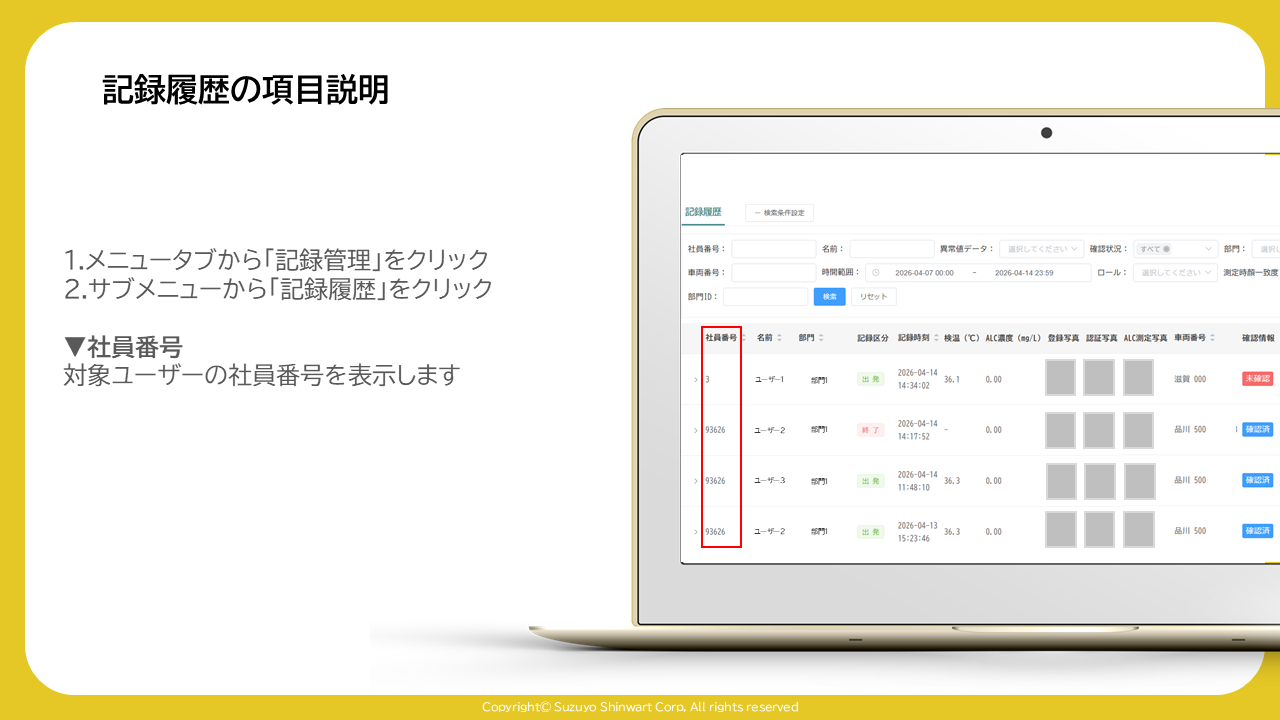
社員番号
対象ユーザーの社員番号を表示します
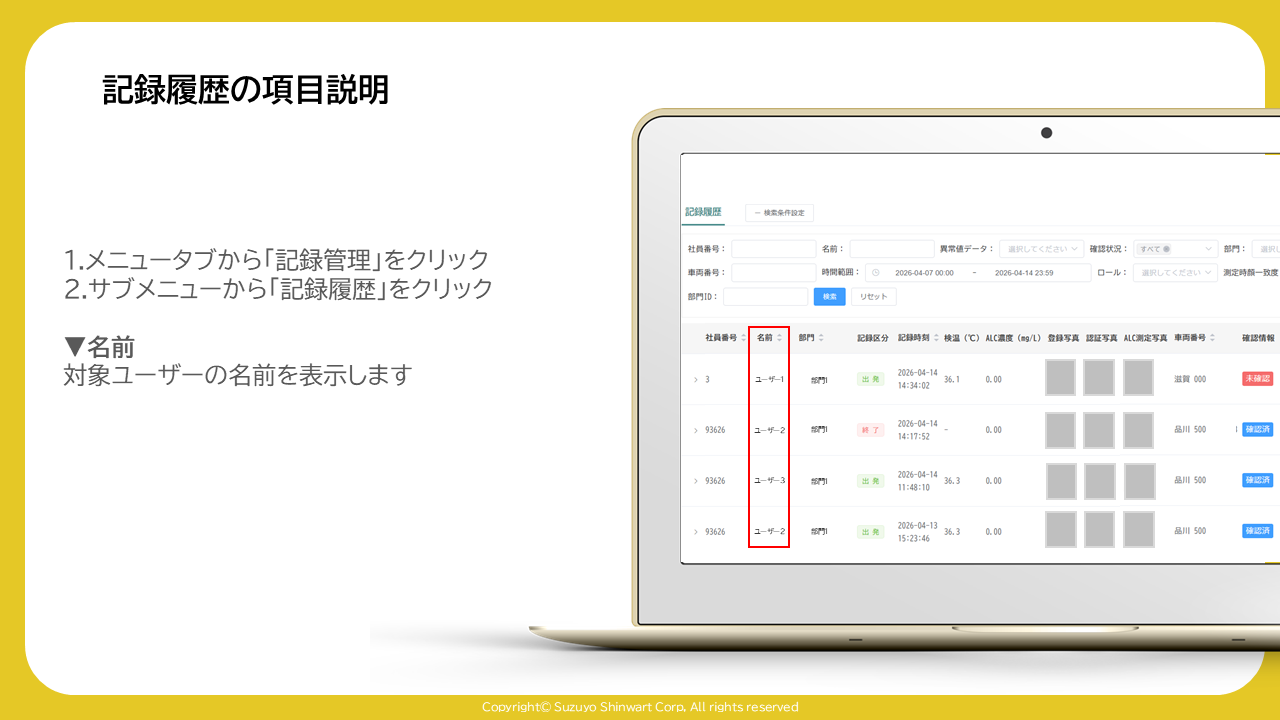
名前
対象ユーザーの名前を表示します
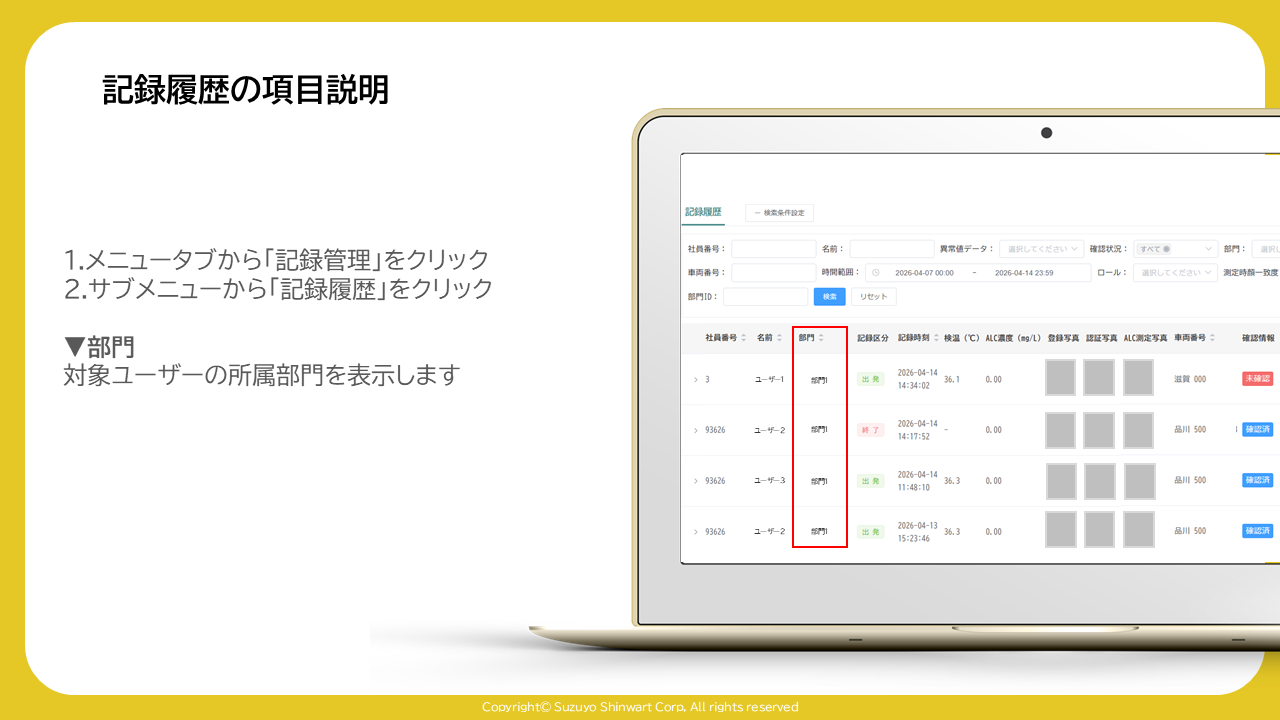
部門
対象ユーザーの所属部門を表示します
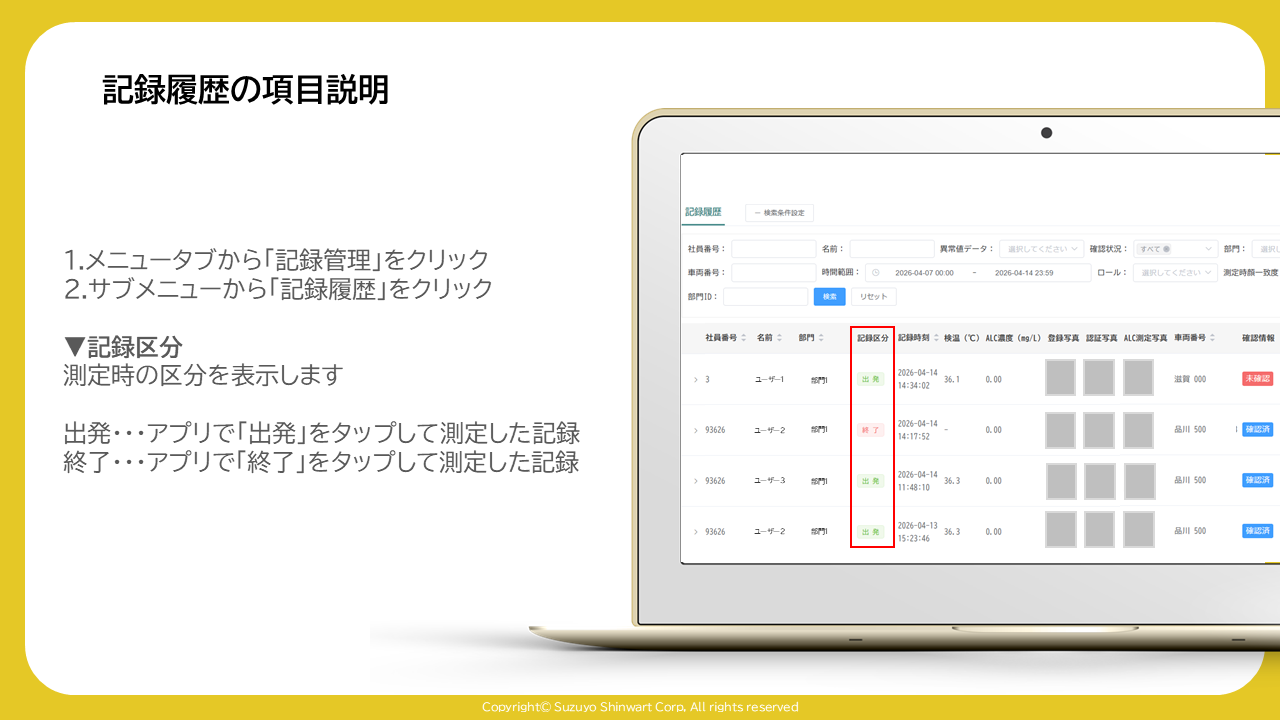
記録区分
測定時の区分を表示します
出発・・・アプリで「出発」をタップして測定した記録
終了・・・アプリで「終了」をタップして測定した記録
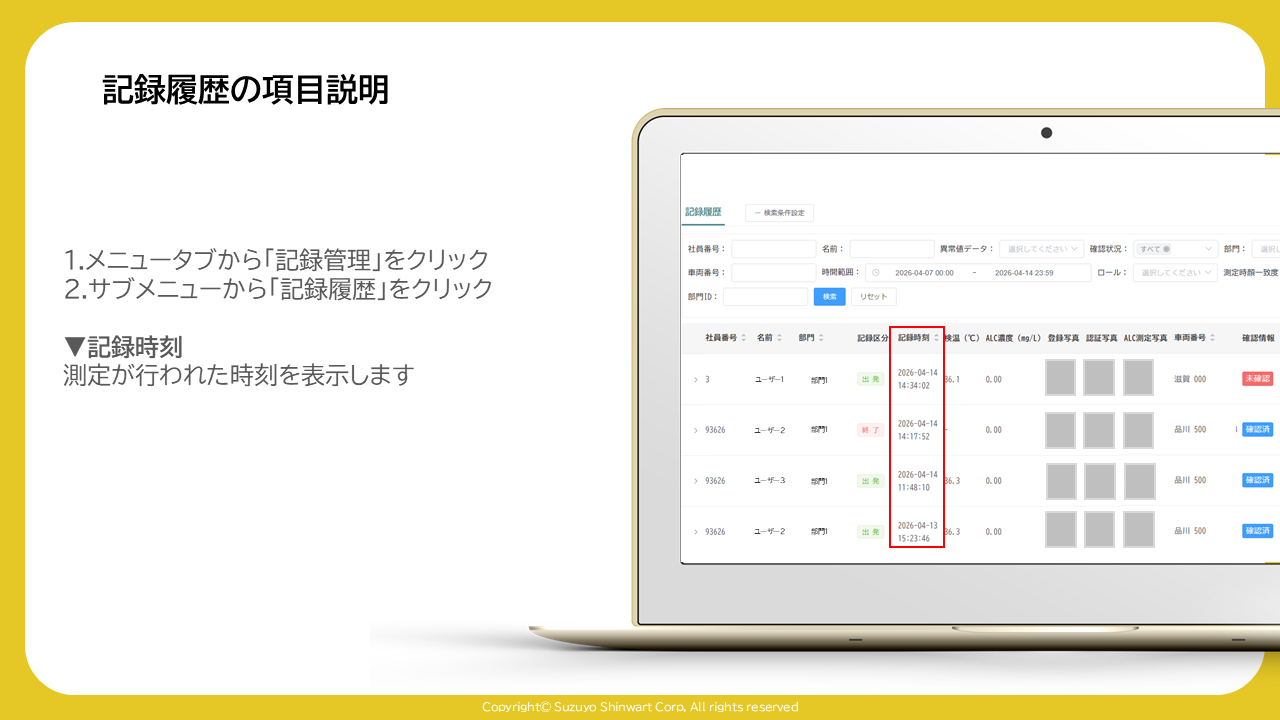
記録時刻
測定が行われた時刻を表示します
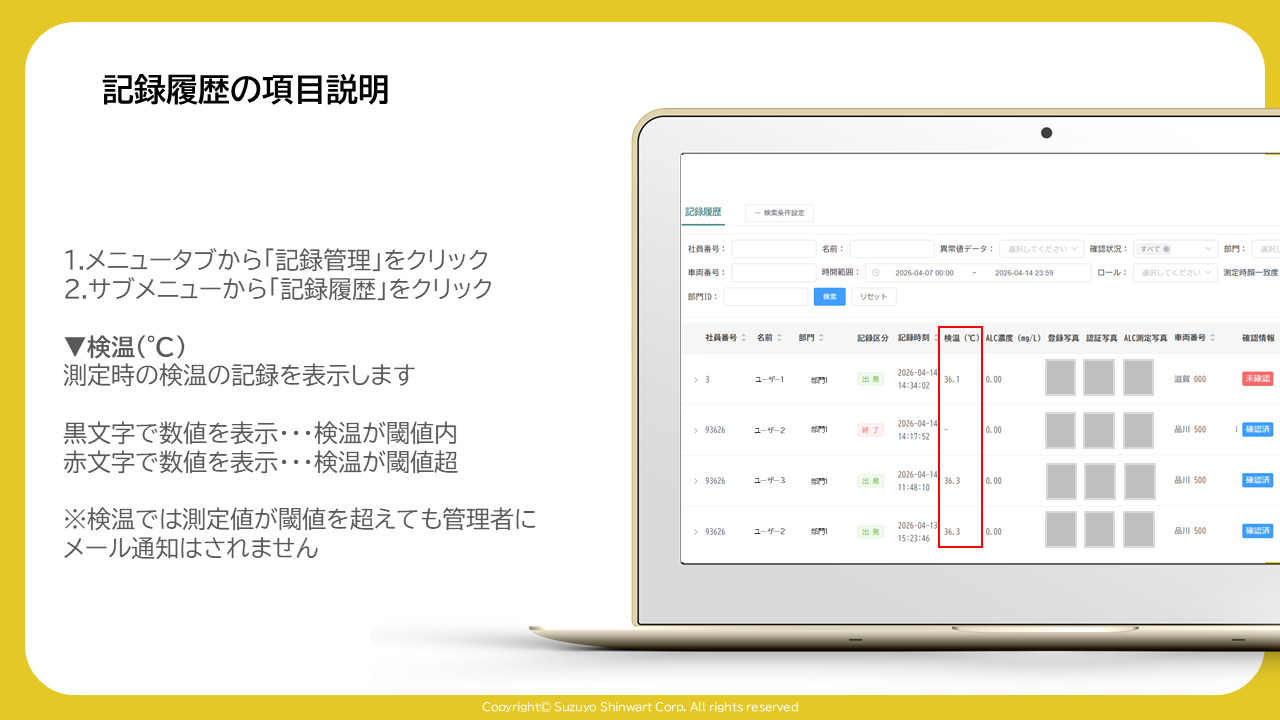
検温(°C)
測定時の検温の記録を表示します
黒文字で数値を表示・・・検温が閾値内
赤文字で数値を表示・・・検温が閾値超
※検温では測定値が閾値を超えても管理者にメール通知はされません
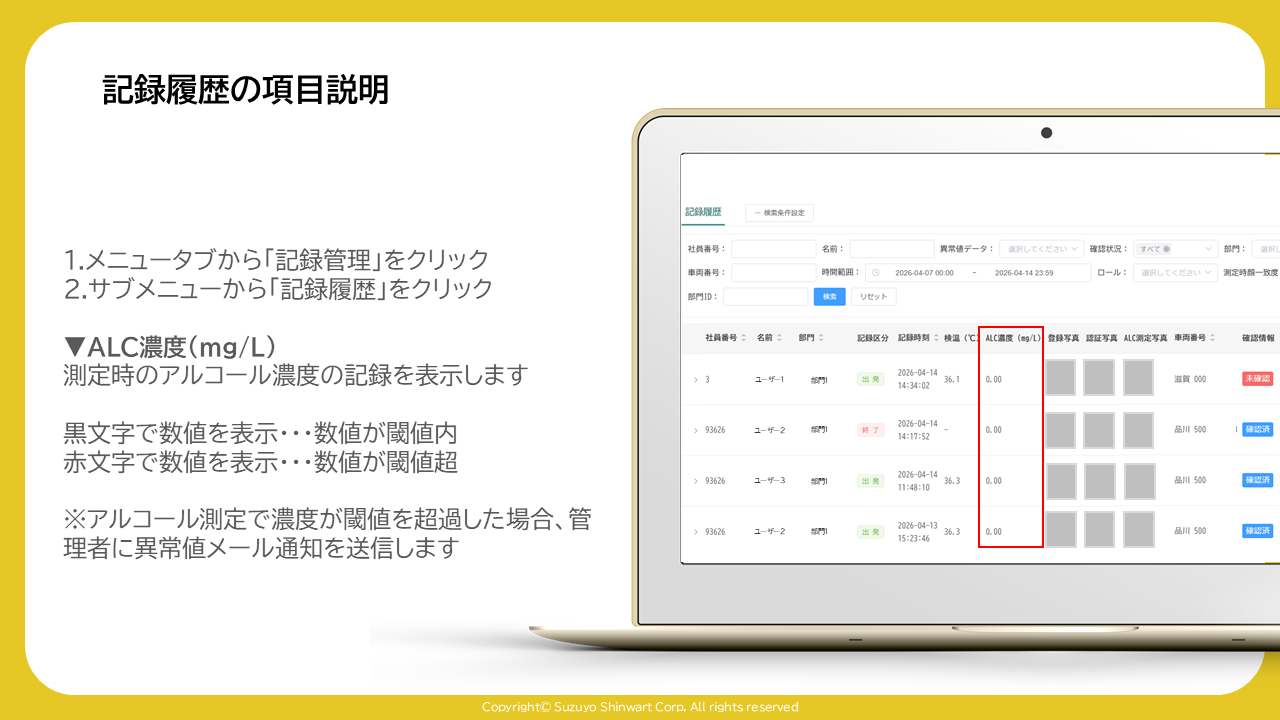
ALC濃度(mg/L)
測定時のアルコール濃度の記録を表示します
黒文字で数値を表示・・・数値が閾値内
赤文字で数値を表示・・・数値が閾値超
※アルコール測定で濃度が閾値を超過した場合、管理者に異常値メール通知を送信します
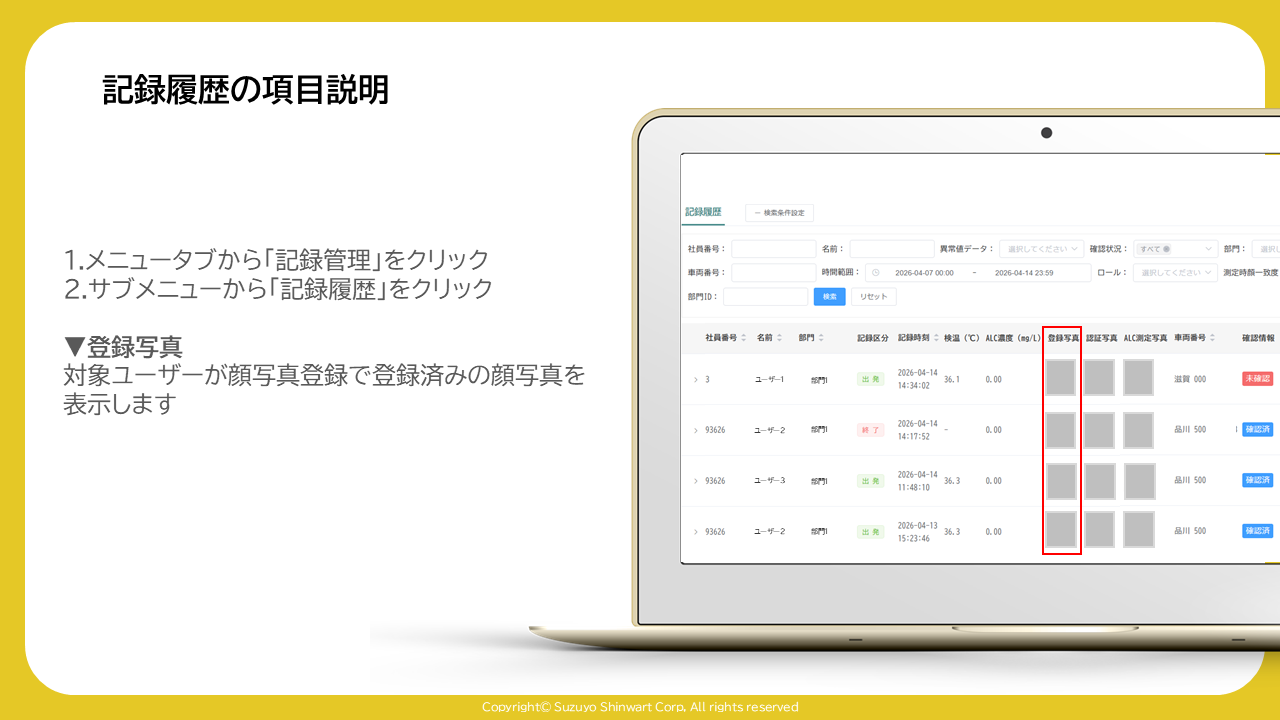
登録写真
対象ユーザーが顔写真登録で登録済みの顔写真を表示します
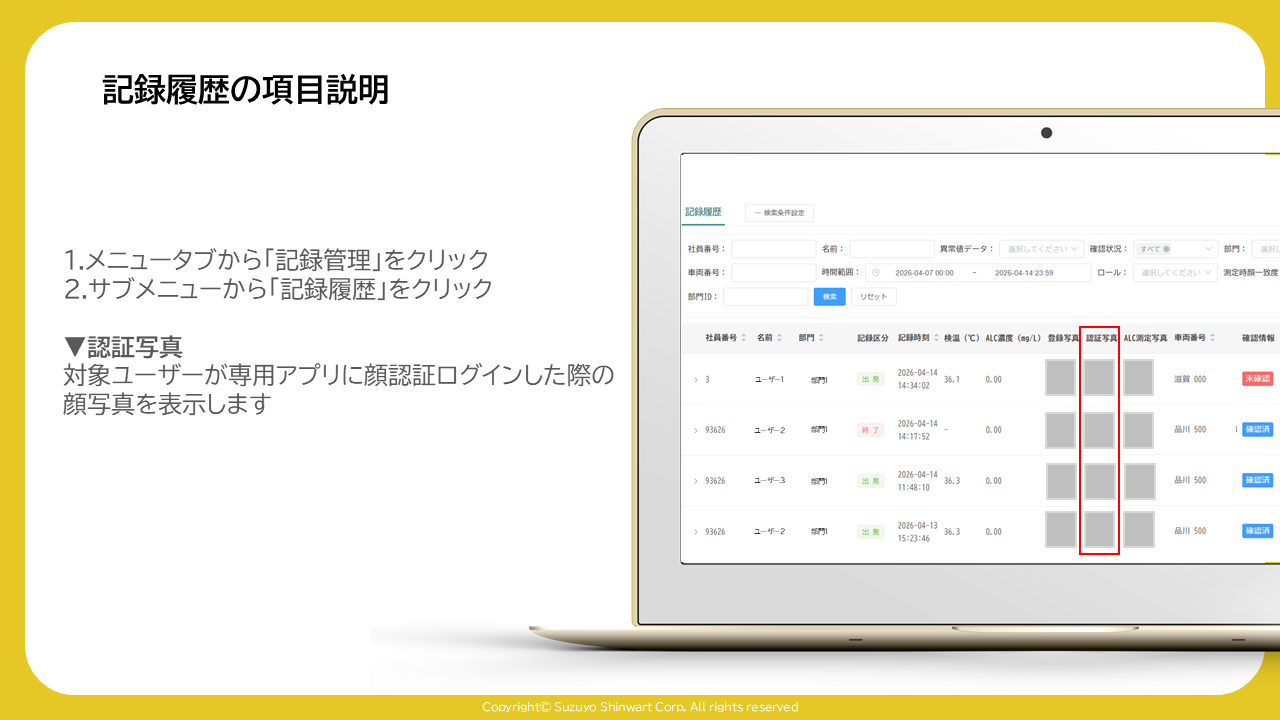
認証写真
対象ユーザーが専用アプリに顔認証ログインした際の顔写真を表示します
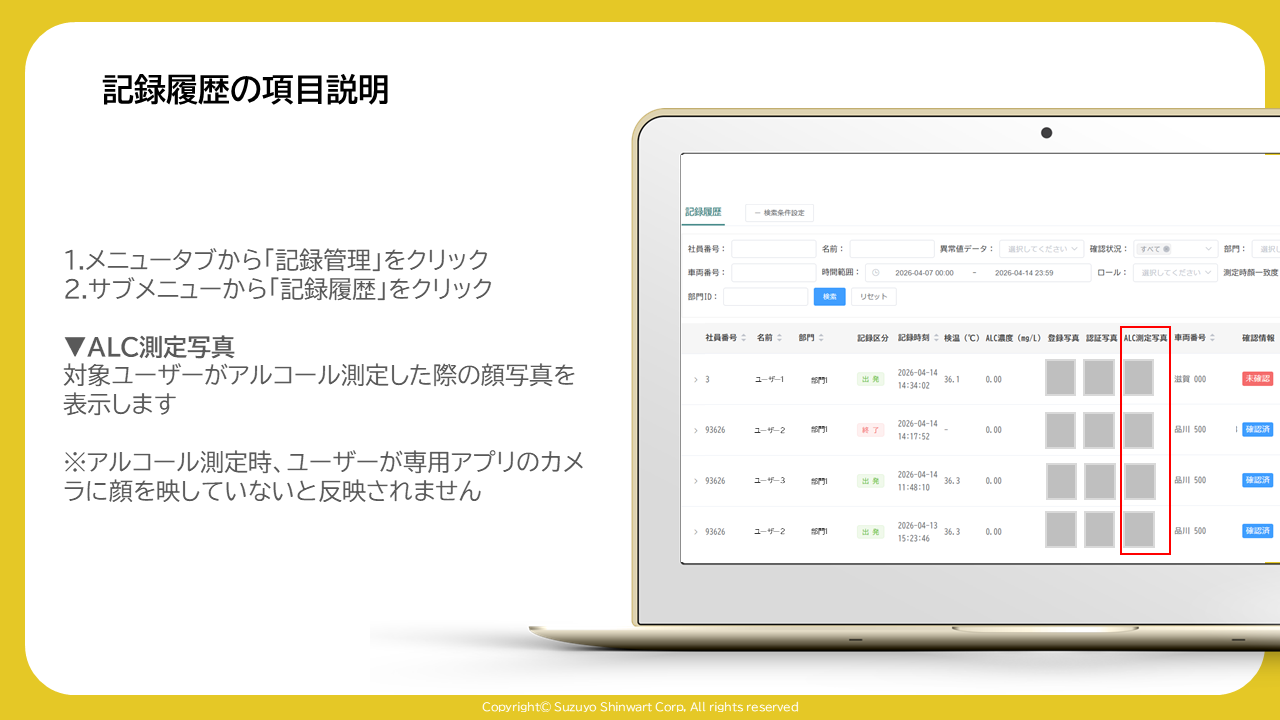
ALC測定写真
対象ユーザーがアルコール測定した際の顔写真を表示します
※アルコール測定時、ユーザーが専用アプリのカメラに顔を映していないと反映されません
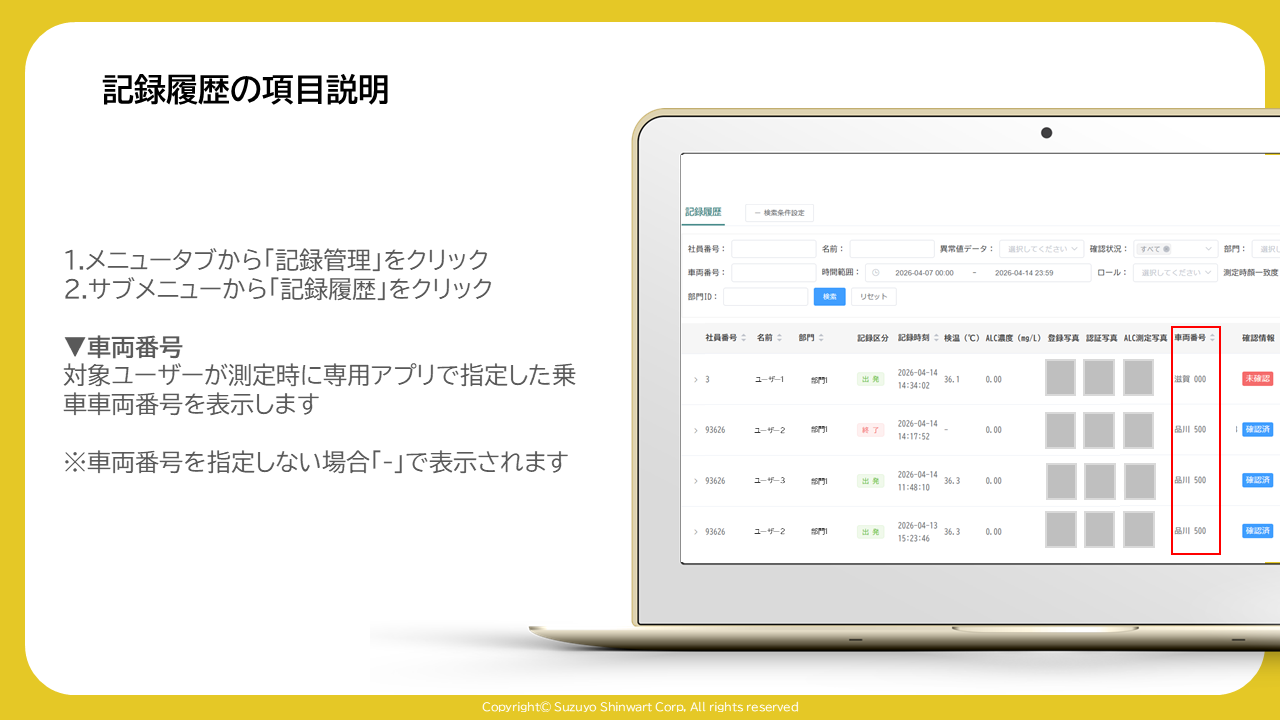
車両番号
対象ユーザーが測定時に専用アプリで指定した乗車車両番号を表示します
※車両番号を指定しない場合「-」で表示されます
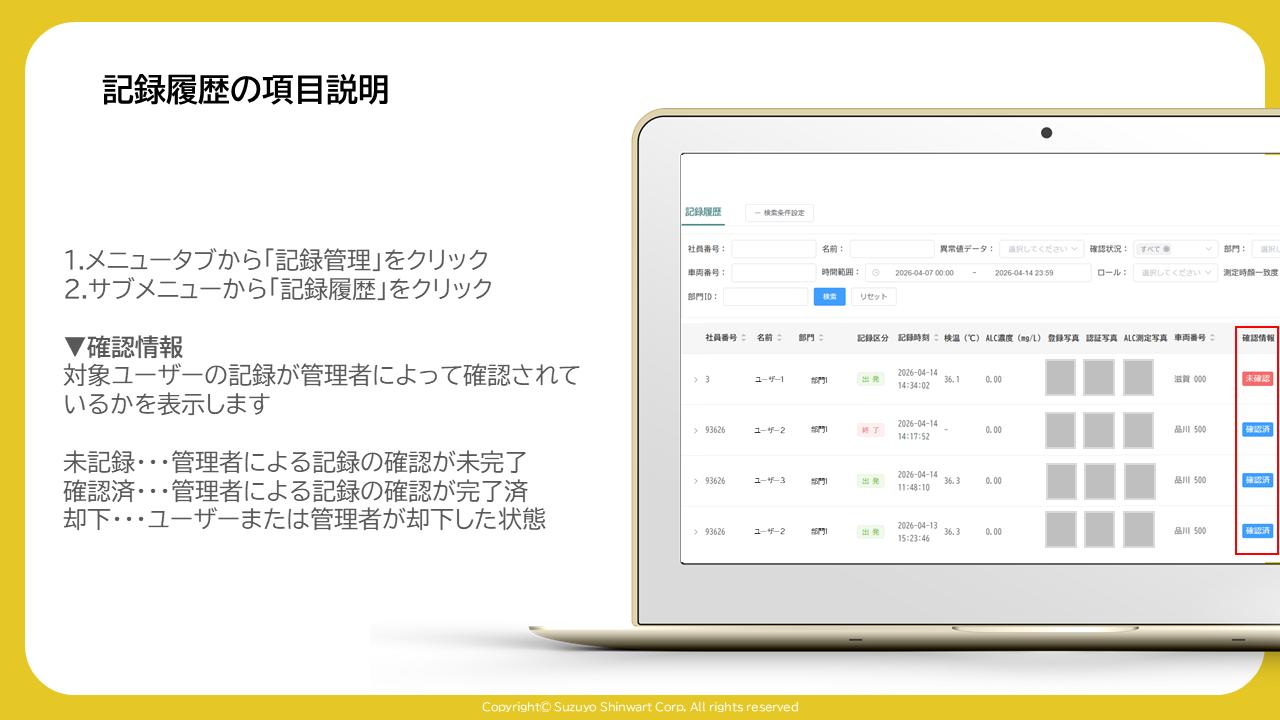
確認情報
対象ユーザーの記録が管理者によって確認されているかを表示します
未記録・・・管理者による記録の確認が未完了
確認済・・・管理者による記録の確認が完了済
却下・・・ユーザーまたは管理者が却下した状態
