記録履歴のテンプレートを設定する方法

テンプレート設定方法についてご紹介します

操作説明動画

ダウンロード

以下より動画の内容をPDFでダウンロードいただけます

動画サムネイル
あさレポのロゴとログイン画面のノートパソコン、「テンプレート設定方法について」のタイトル

テンプレートの設定方法について

あさレポのタイトル画面。「テンプレート設定」ボタンと「記録確認で利用するテンプレートを作成します」という説明文

テンプレート設定

記録確認で利用するテンプレートを作成します

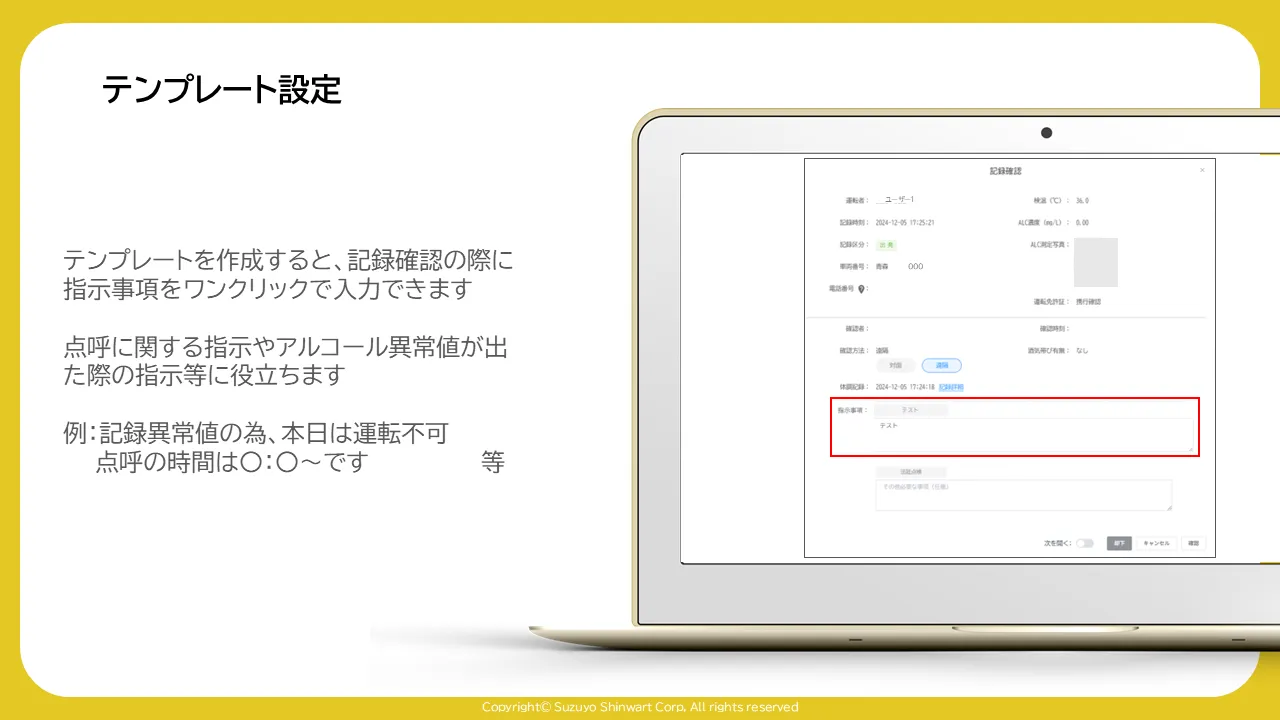
記録確認画面で指示事項欄に入力したテスト文言が赤枠で強調された例

テンプレート設定とは?

テンプレートを作成すると、記録確認の際に指示事項をワンクリックで入力できます

点呼に関する指示やアルコール異常値が出た際の指示等に役立ちます

例:記録異常値の為、本日は運転不可 等
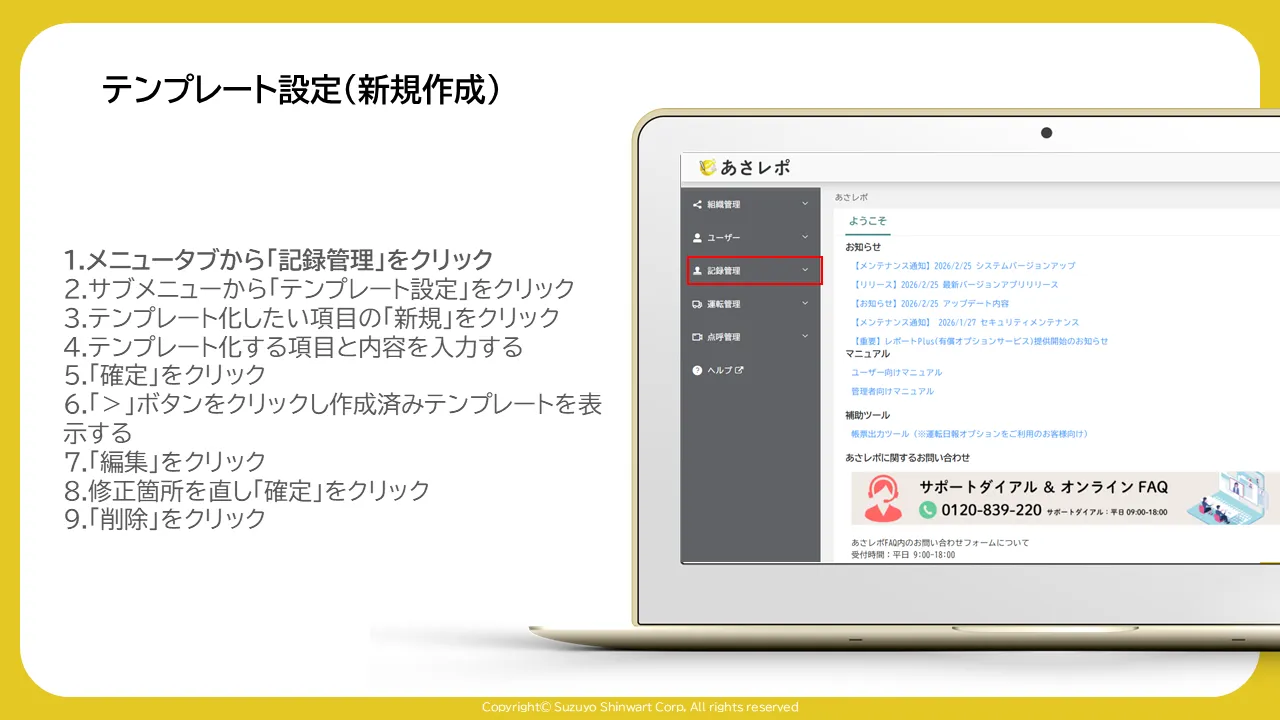
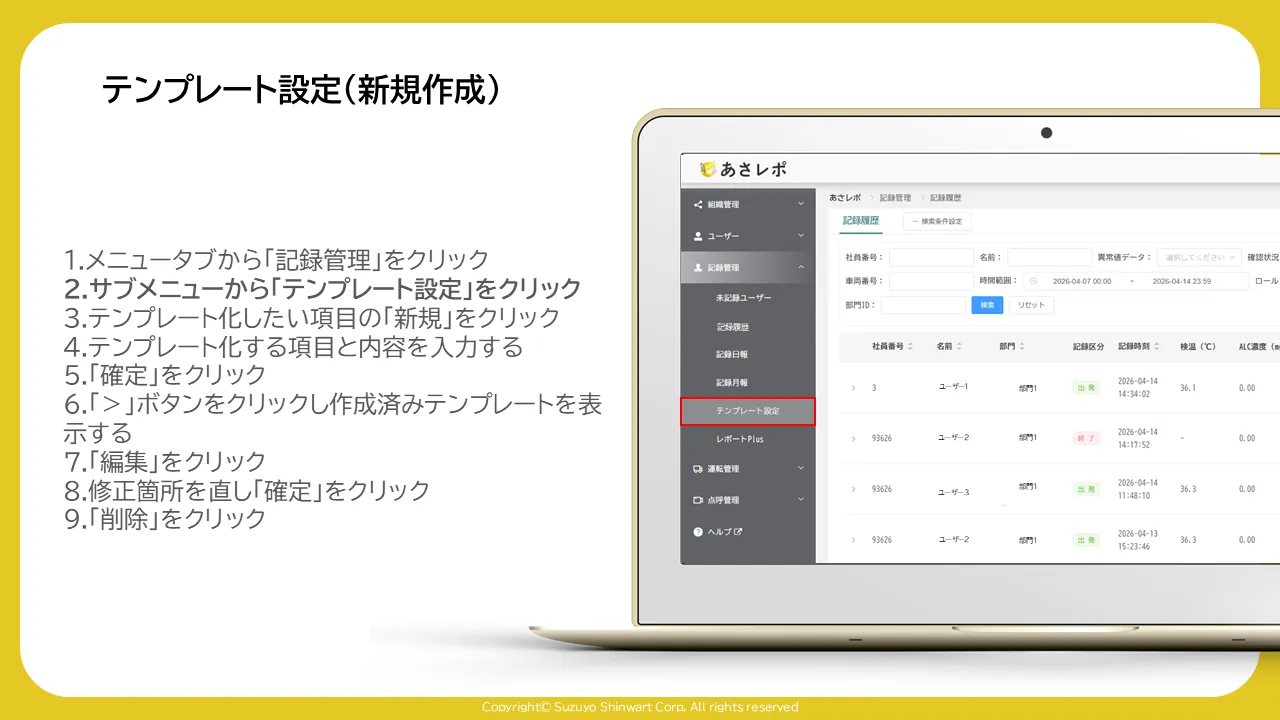
左メニューの「記録管理」が赤枠で囲まれたあさレポの画面

新規作成

1.メニュータブから「記録管理」をクリック

記録管理のサブメニューで「テンプレート設定」が赤枠で囲まれた画面

新規作成

2.サブメニューから「テンプレート設定」をクリック

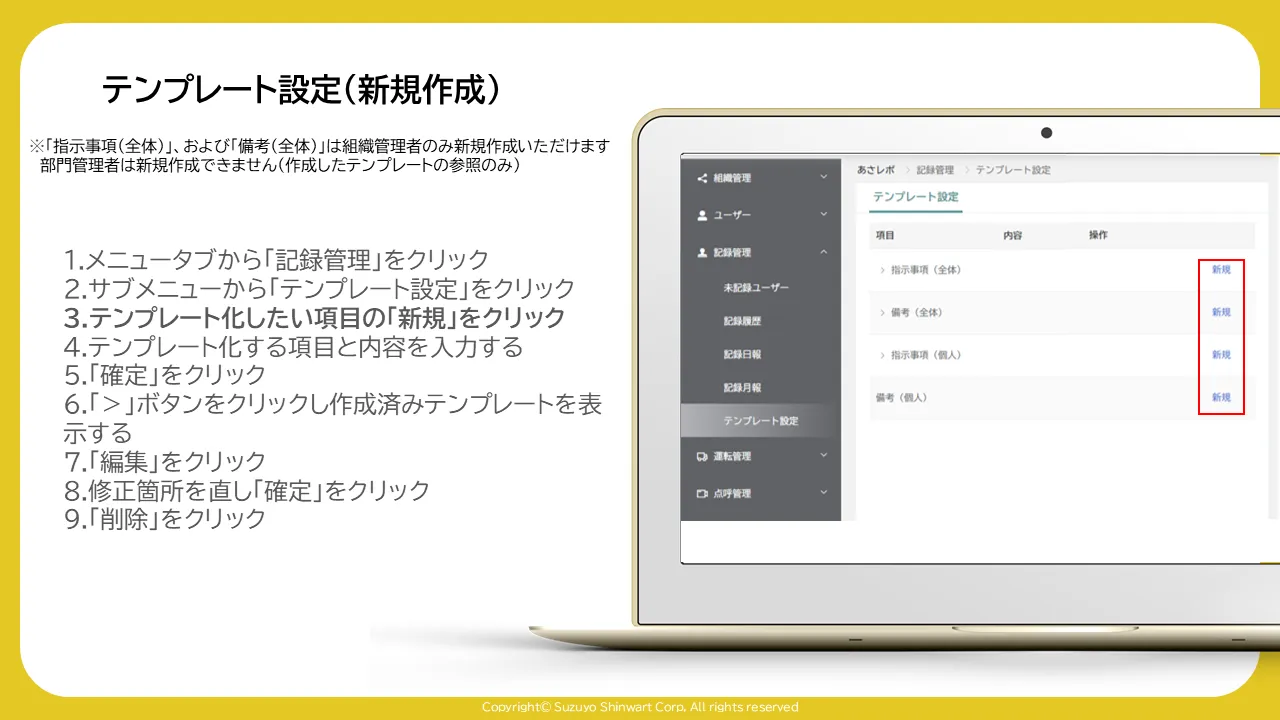
テンプレート設定一覧で4項目それぞれの「新規」ボタンが赤枠で囲まれた画面

新規作成

3.テンプレート化したい項目の「新規」をクリック

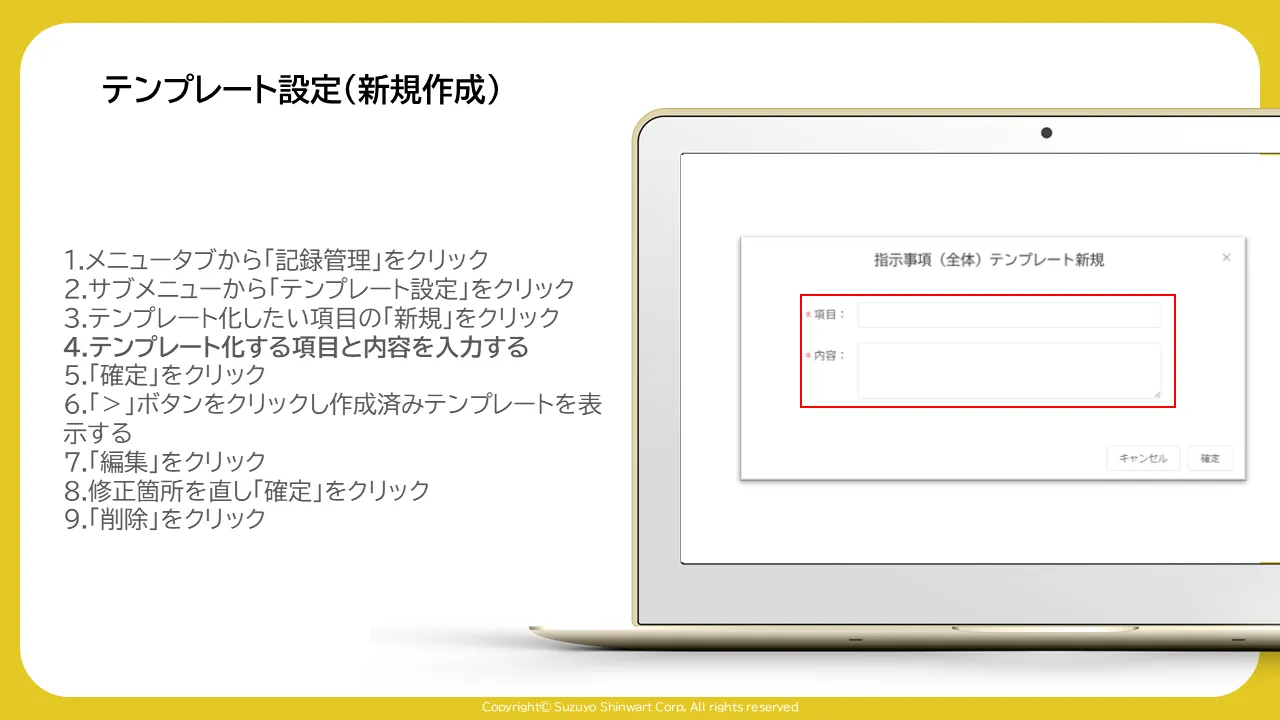
指示事項(全体)テンプレート新規ダイアログの項目・内容入力欄が赤枠で囲まれた画面

新規作成

4.テンプレート化する項目と内容を入力する

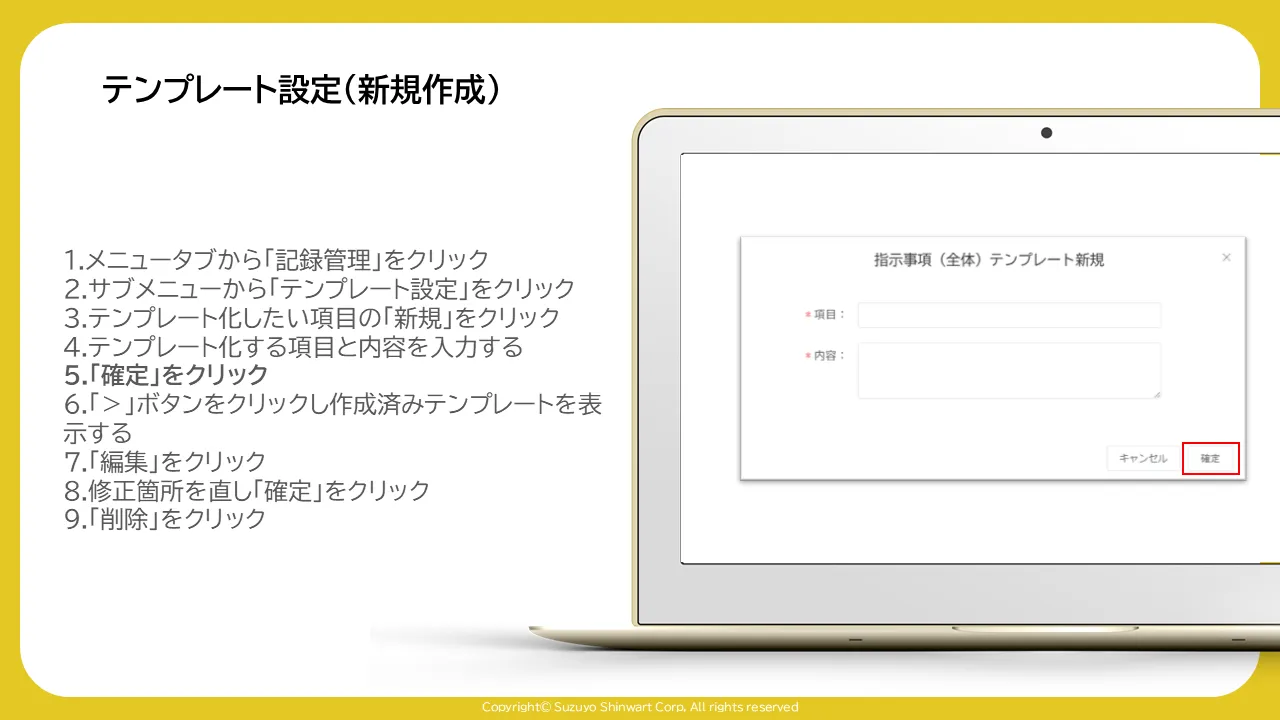
指示事項(全体)テンプレート新規ダイアログの「確定」ボタンが赤枠で囲まれた画面

新規作成

5.「確定」をクリック

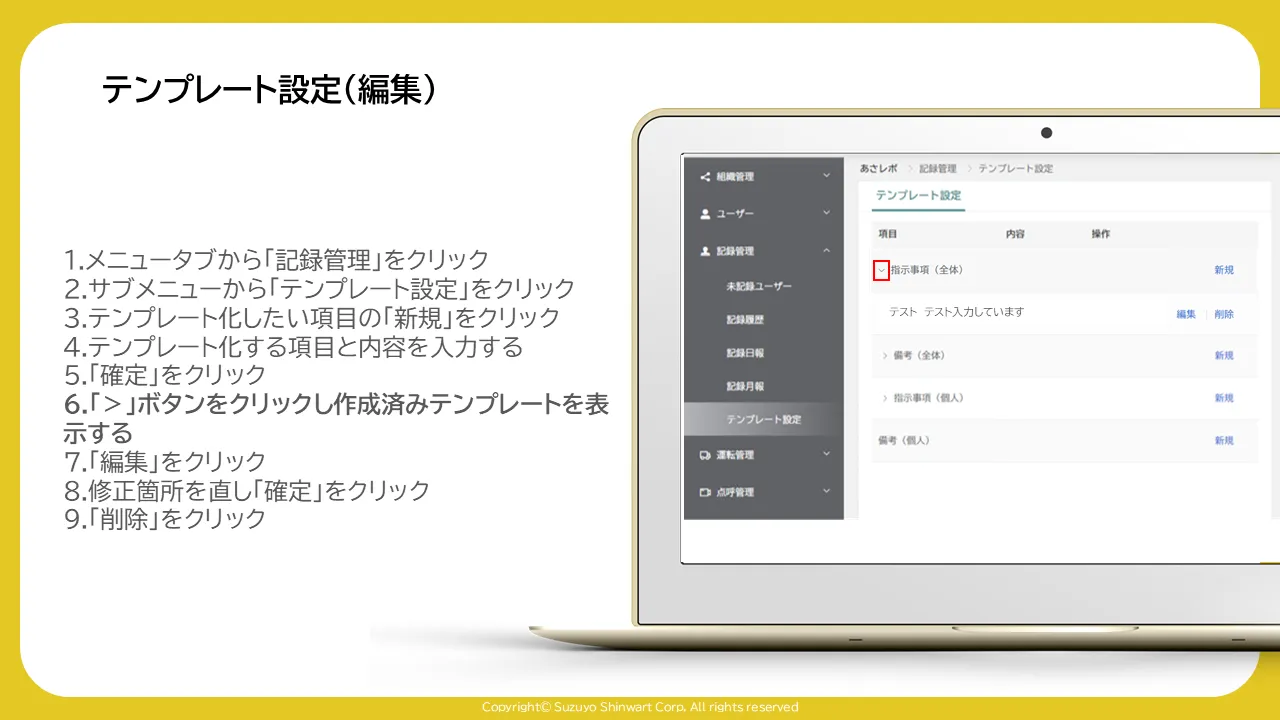
テンプレート設定一覧で指示事項(全体)の展開ボタンが赤枠で囲まれた画面

編集

6.「>」ボタンをクリックし、作成済みテンプレートを表示する

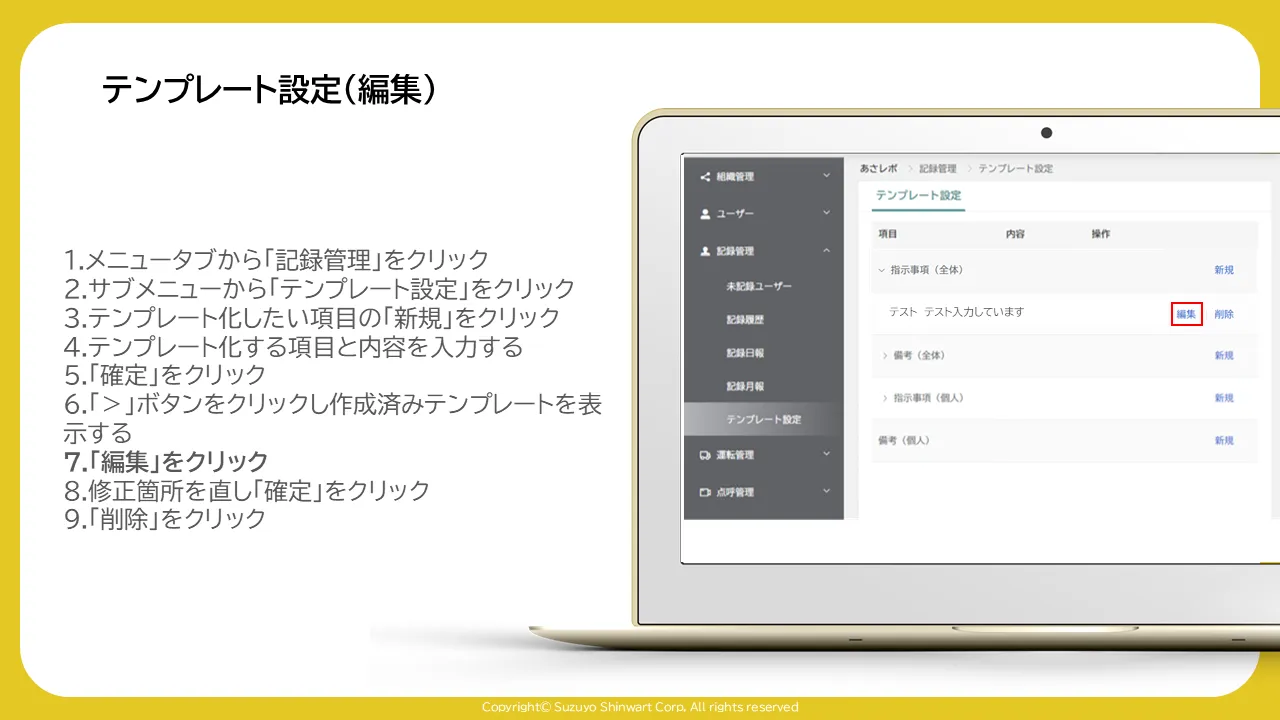
展開されたテンプレート「テスト」の「編集」リンクが赤枠で囲まれた画面

編集

7.「編集」をクリック

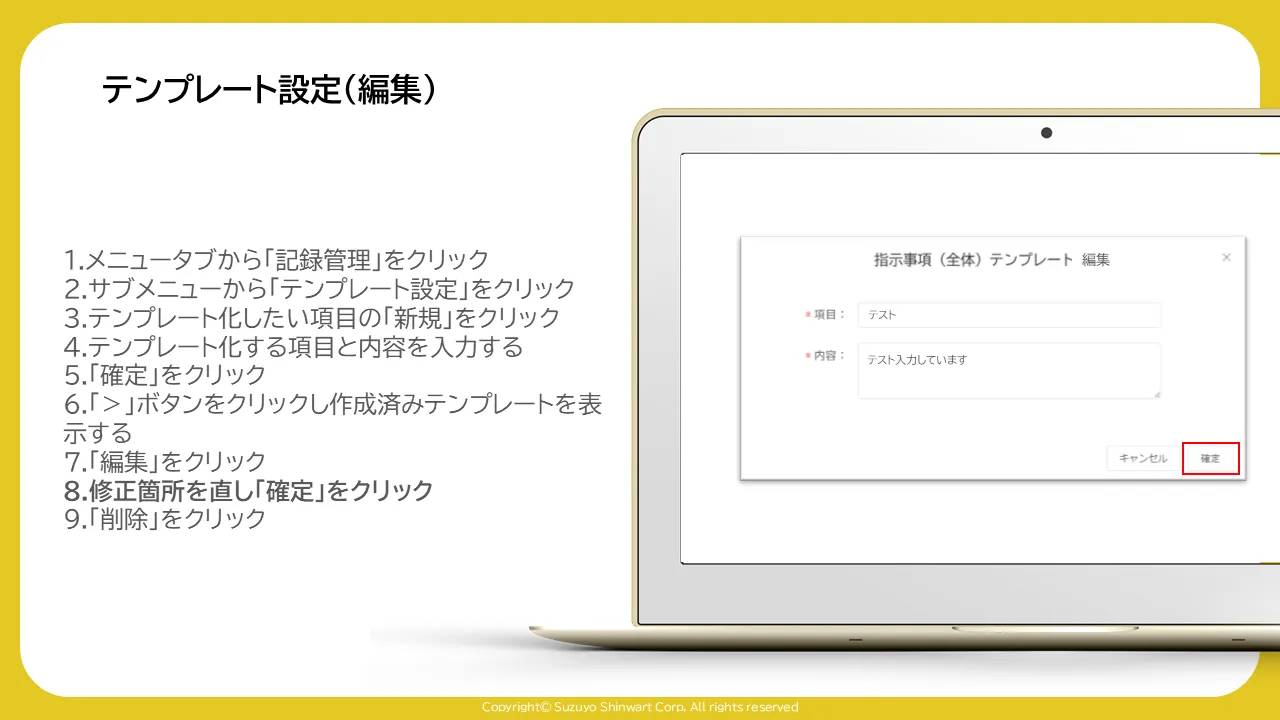
指示事項(全体)テンプレート編集ダイアログの「確定」ボタンが赤枠で囲まれた画面

編集

8-1.修正箇所を直す「確定」をクリック

指示事項(全体)テンプレート編集ダイアログの「確定」ボタンが赤枠で囲まれた画面

編集

8-2.「確定」をクリック

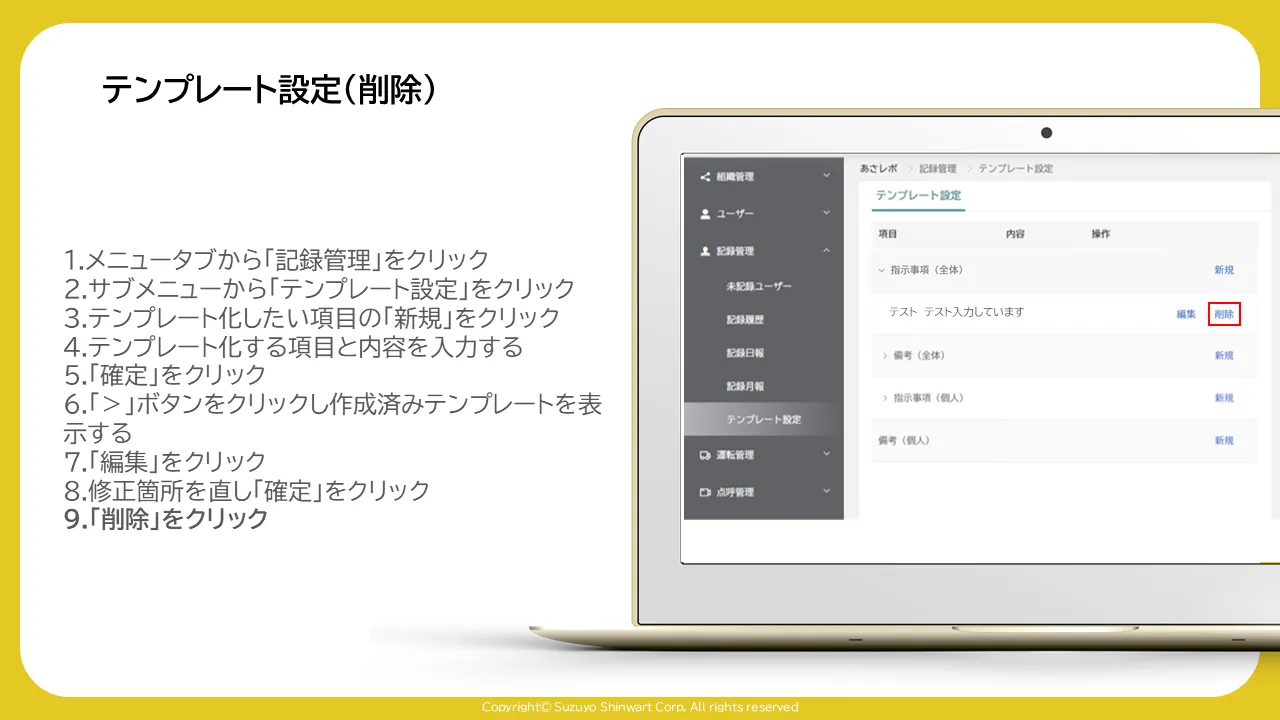
テンプレート設定一覧で「削除」リンクが赤枠で囲まれた画面

削除

9.「削除」をクリック

ページ先頭へ戻る