
アルコール測定忘れを防止する機能をご紹介します
操作説明動画
ダウンロード
以下より動画の内容をPDFでダウンロードいただけます
動画サムネイル
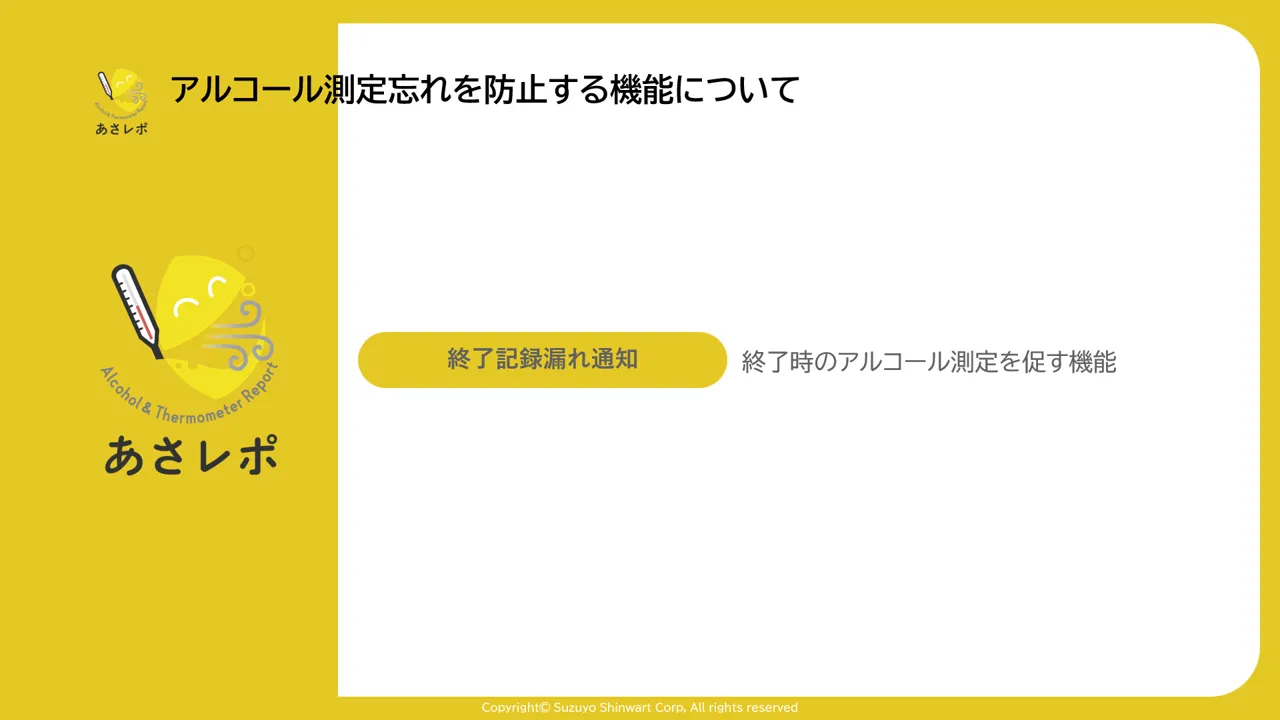
アルコール測定忘れを防止する機能について
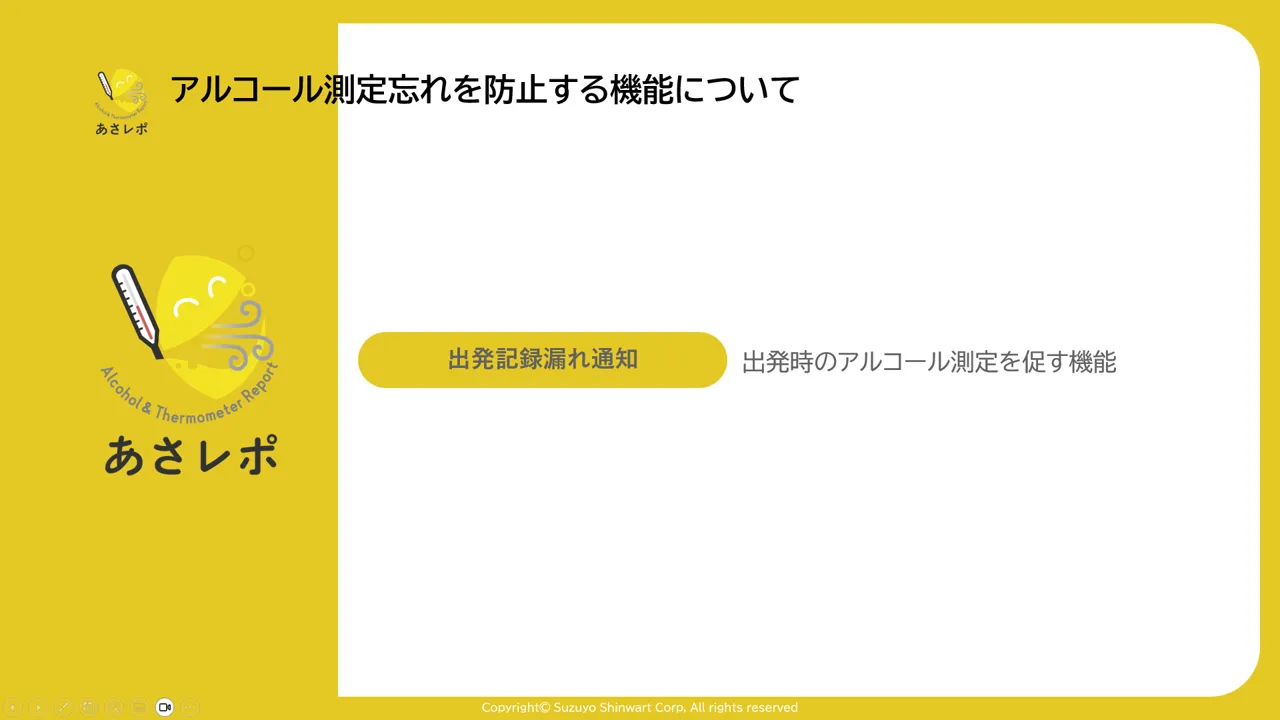
アルコールチェックで課題となるのが「測定忘れ」。運用ルールを徹底しても「つい忘れてしまう」ケースは発生してしまう可能性があります
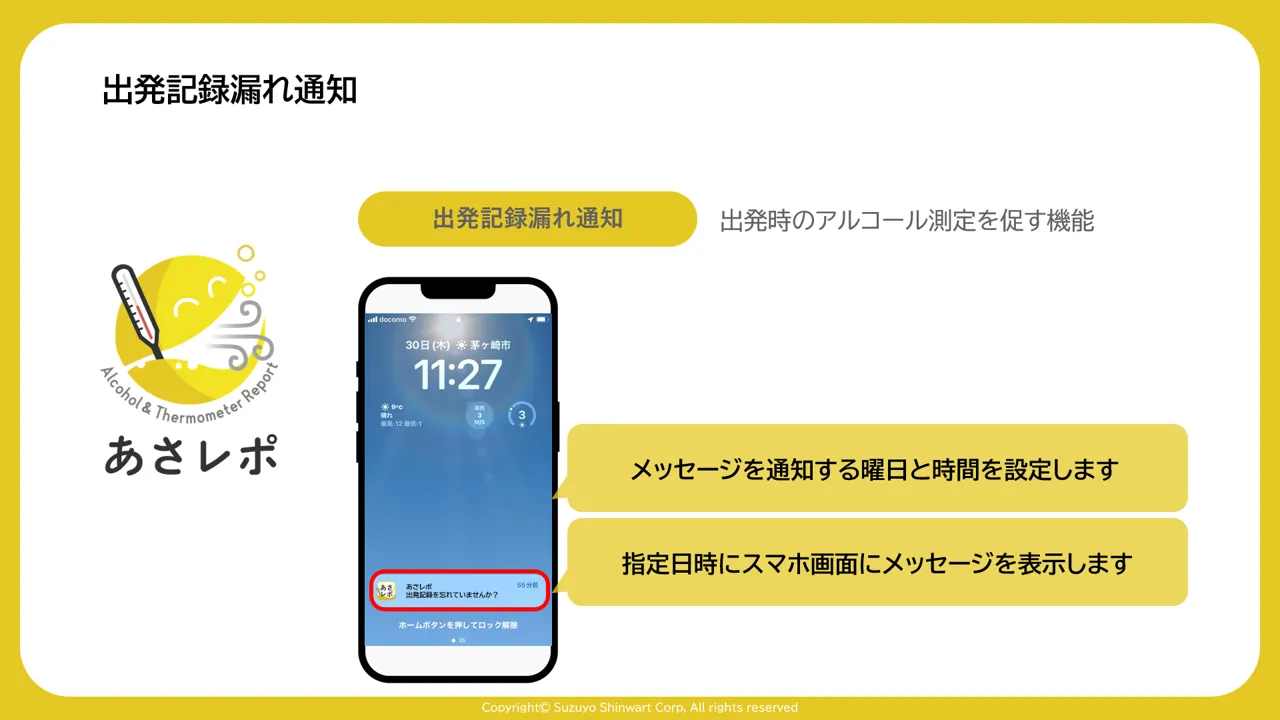
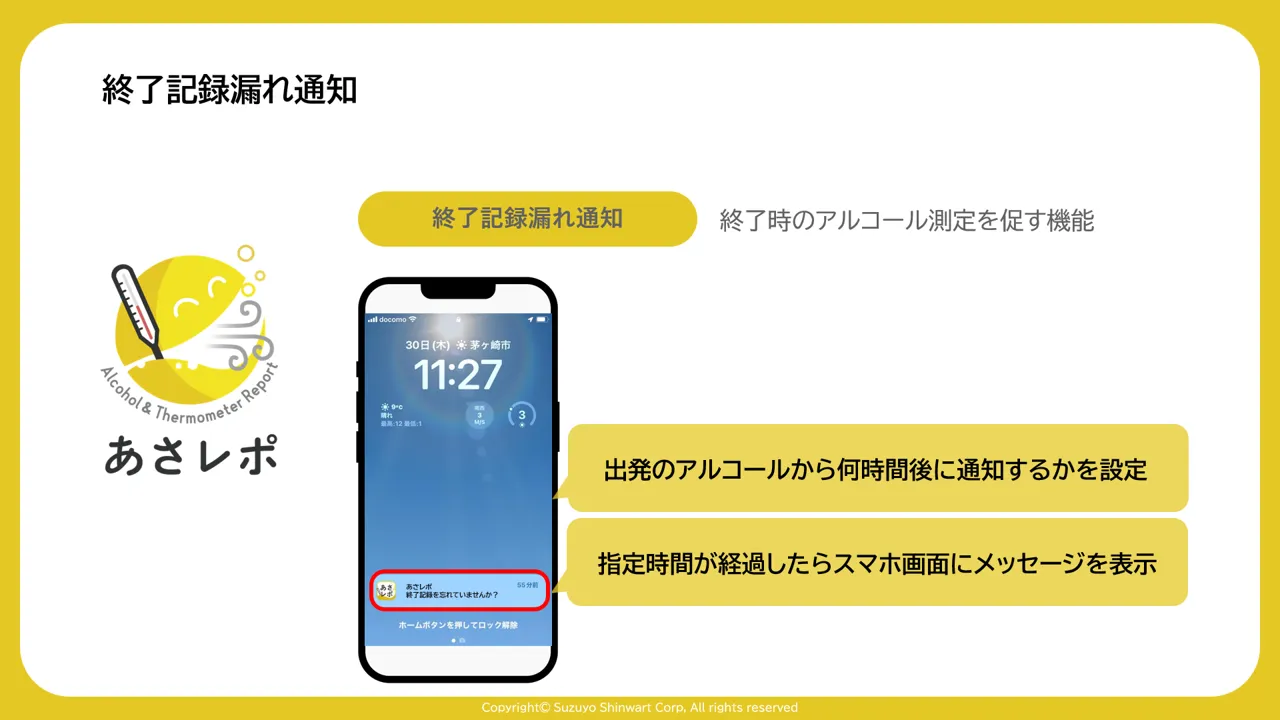
出発記録漏れ通知
出発時のアルコール測定を促す機能
出発のアルコールから何時間後に通知するかを設定
指定時間が経過したらスマホ画面にメッセージを表示
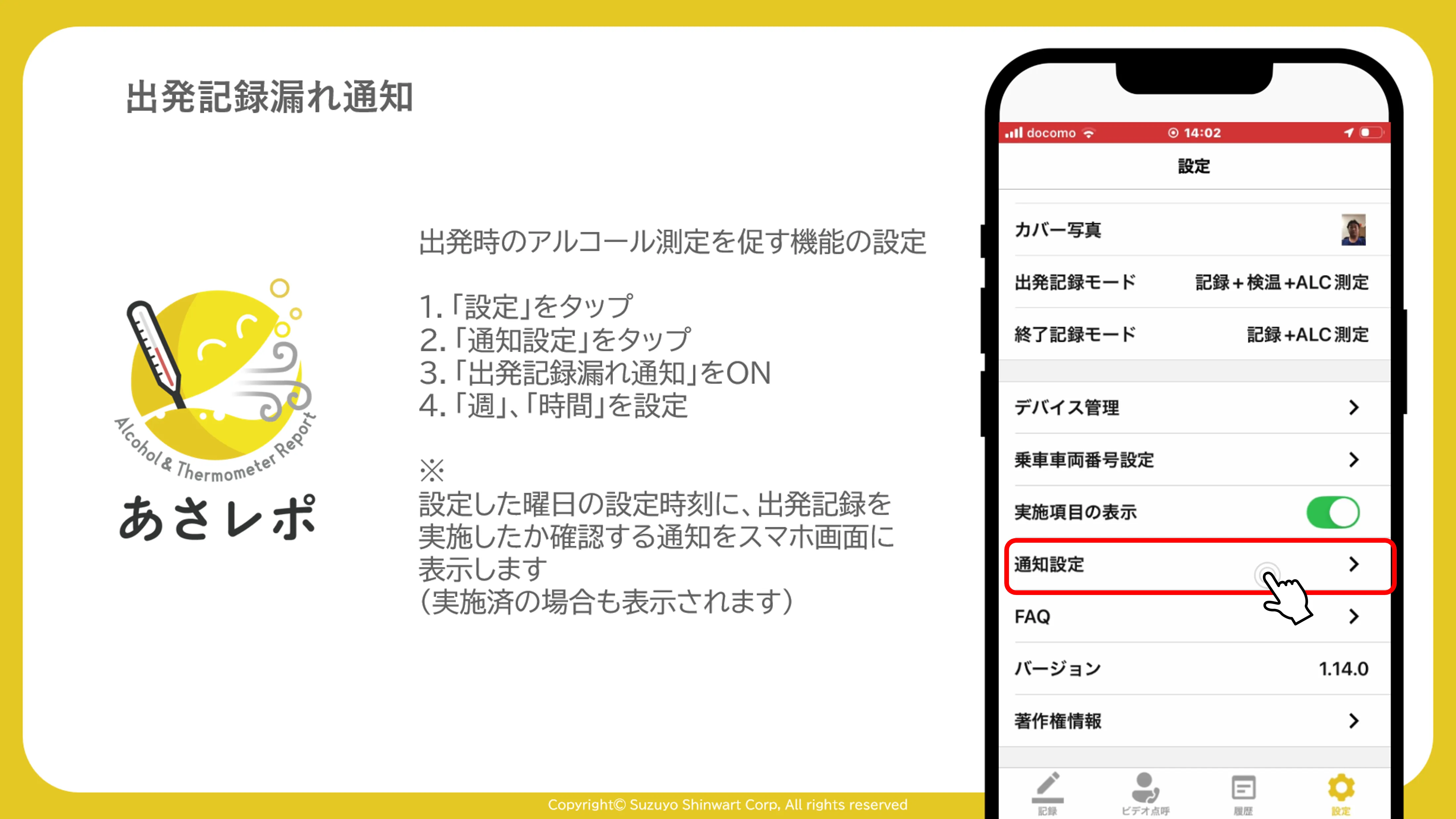
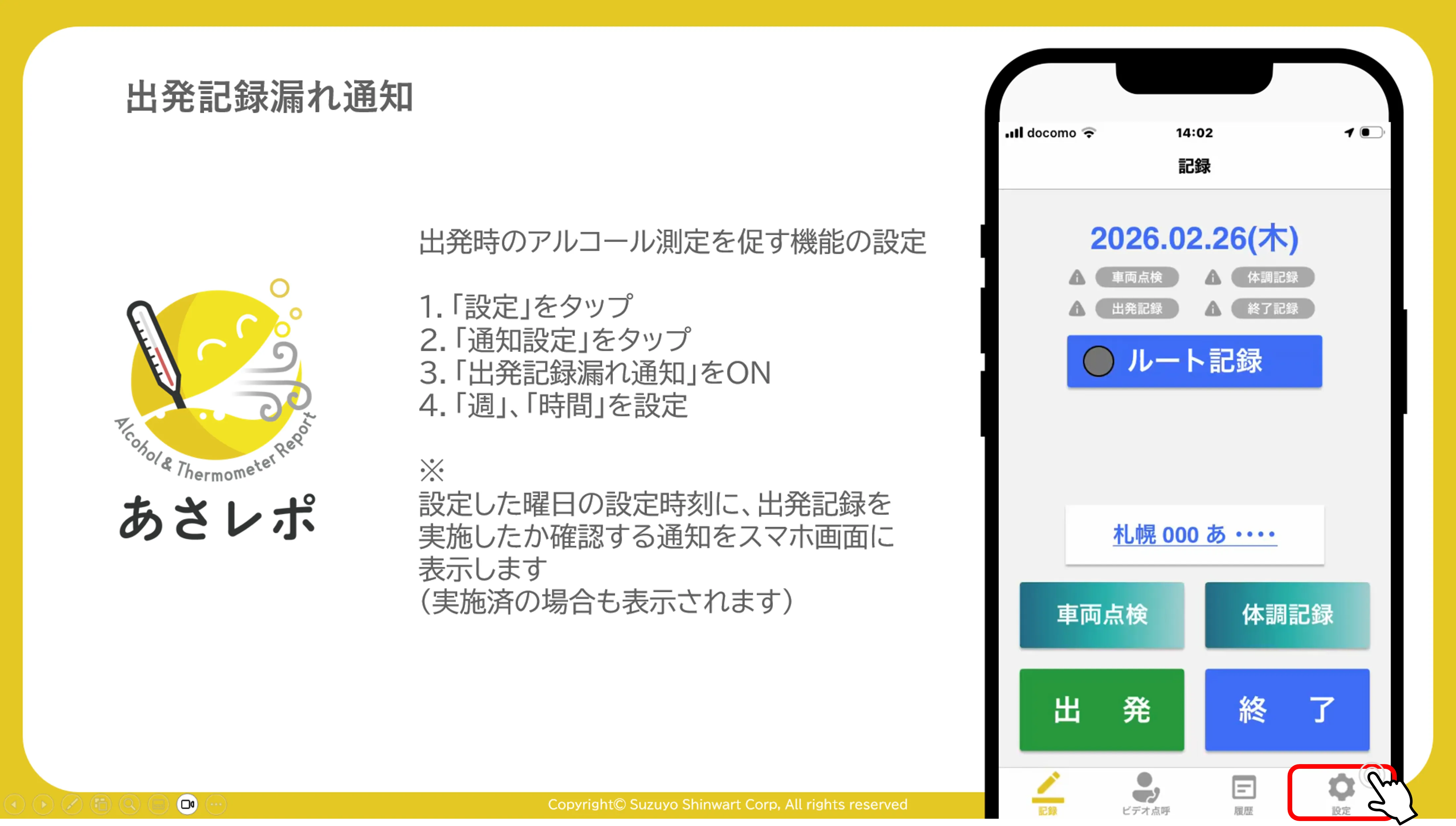
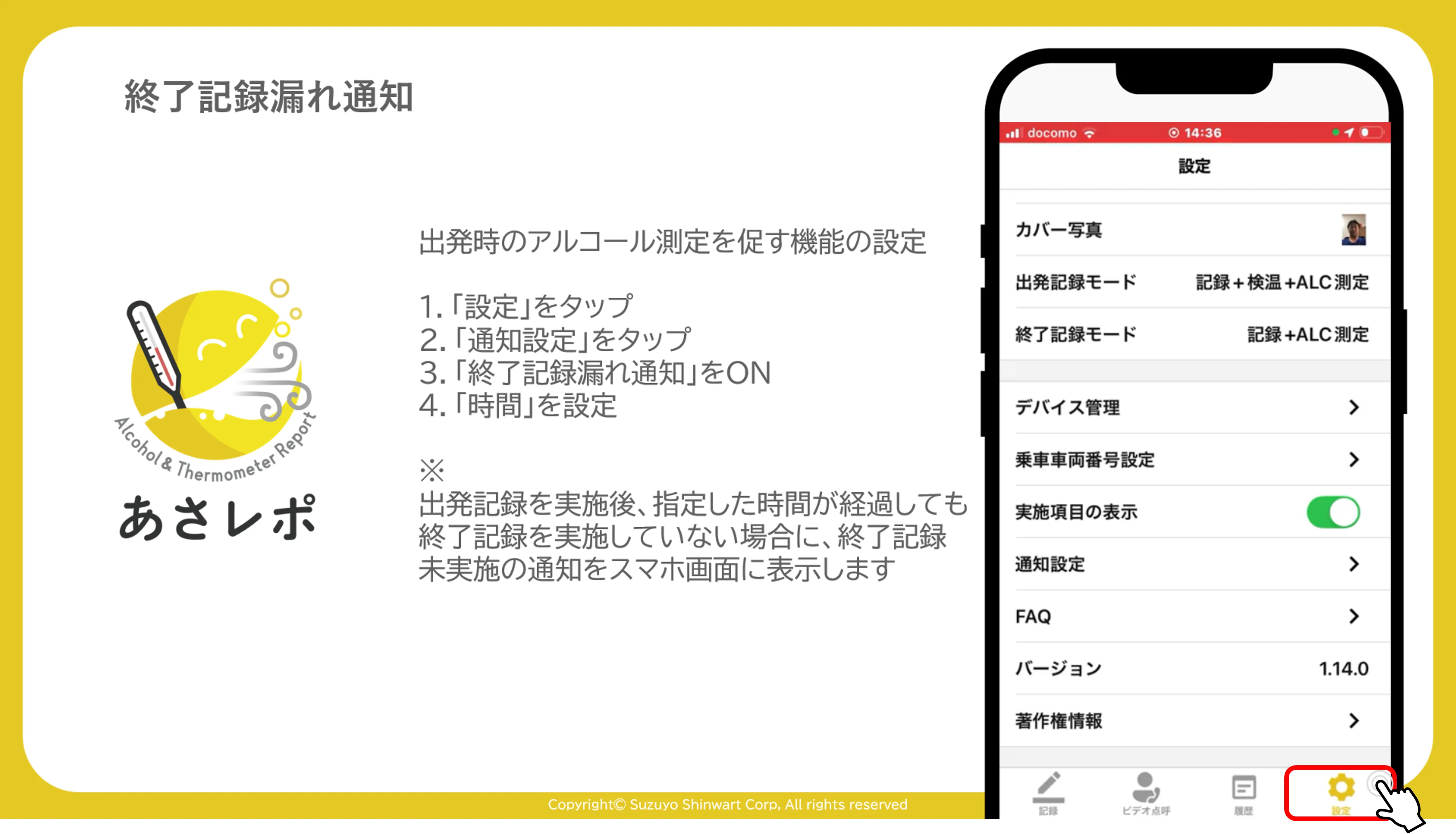
出発時のアルコール測定を促す機能の設定
出発記録を実施後、指定した時間が経過しても終了記録を実施していない場合に、終了記録未実施の通知をスマホ画面に表示します
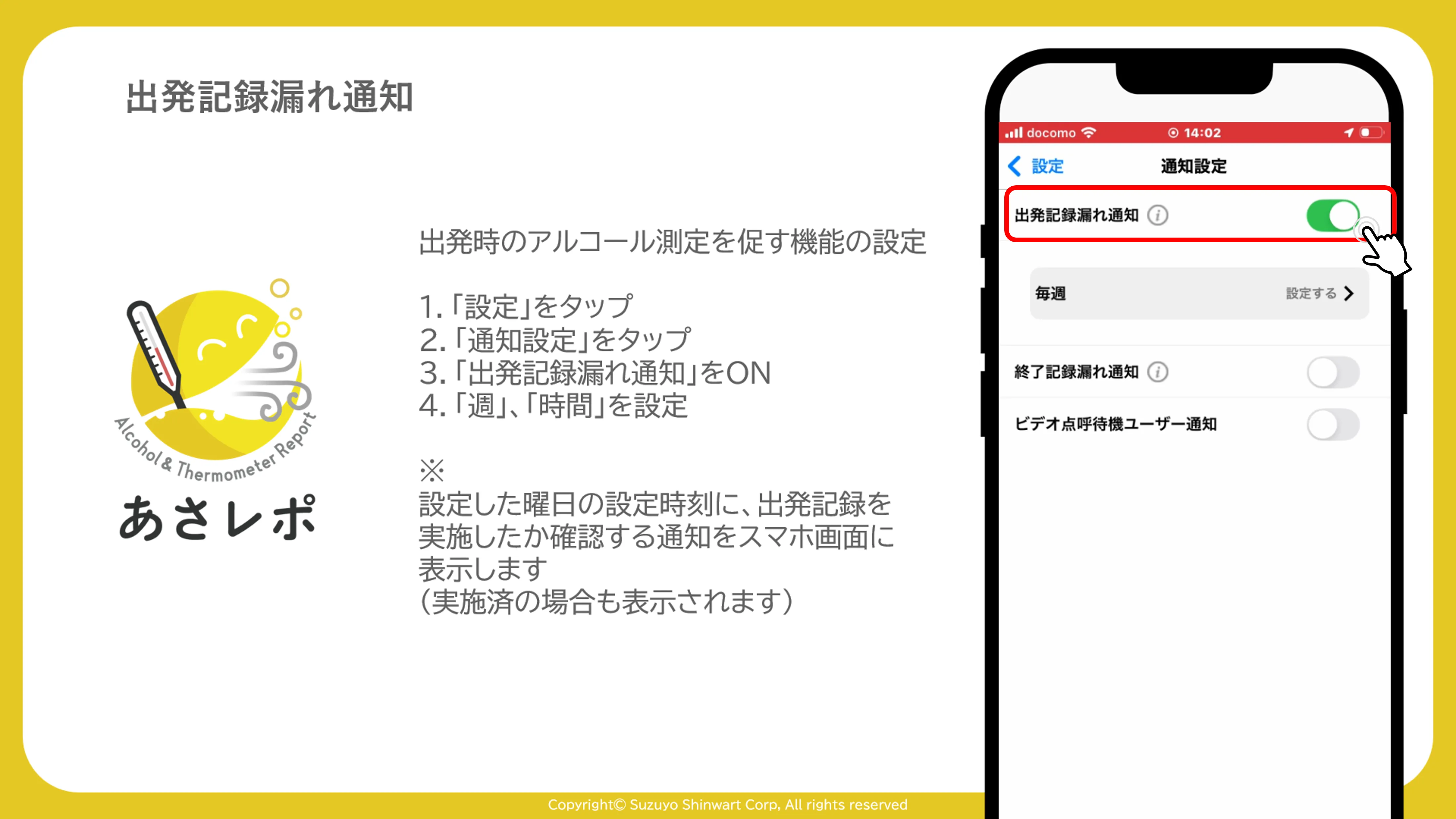
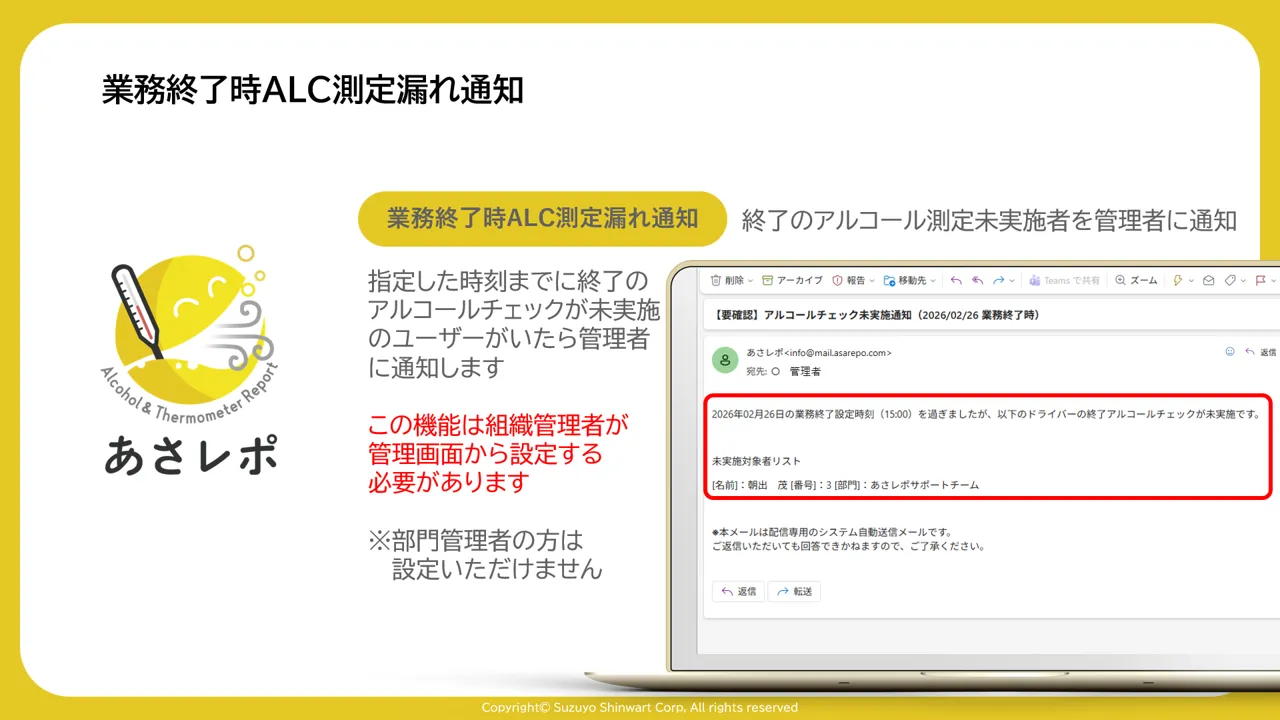
業務終了時ALC測定漏れ通知
2.「通知設定」をタップ
出発時のアルコール測定を促す機能の設定
出発記録を実施後、指定した時間が経過しても終了記録を実施していない場合に、終了記録未実施の通知をスマホ画面に表示します
業務終了時ALC測定漏れ通知
2.「通知設定」をタップ
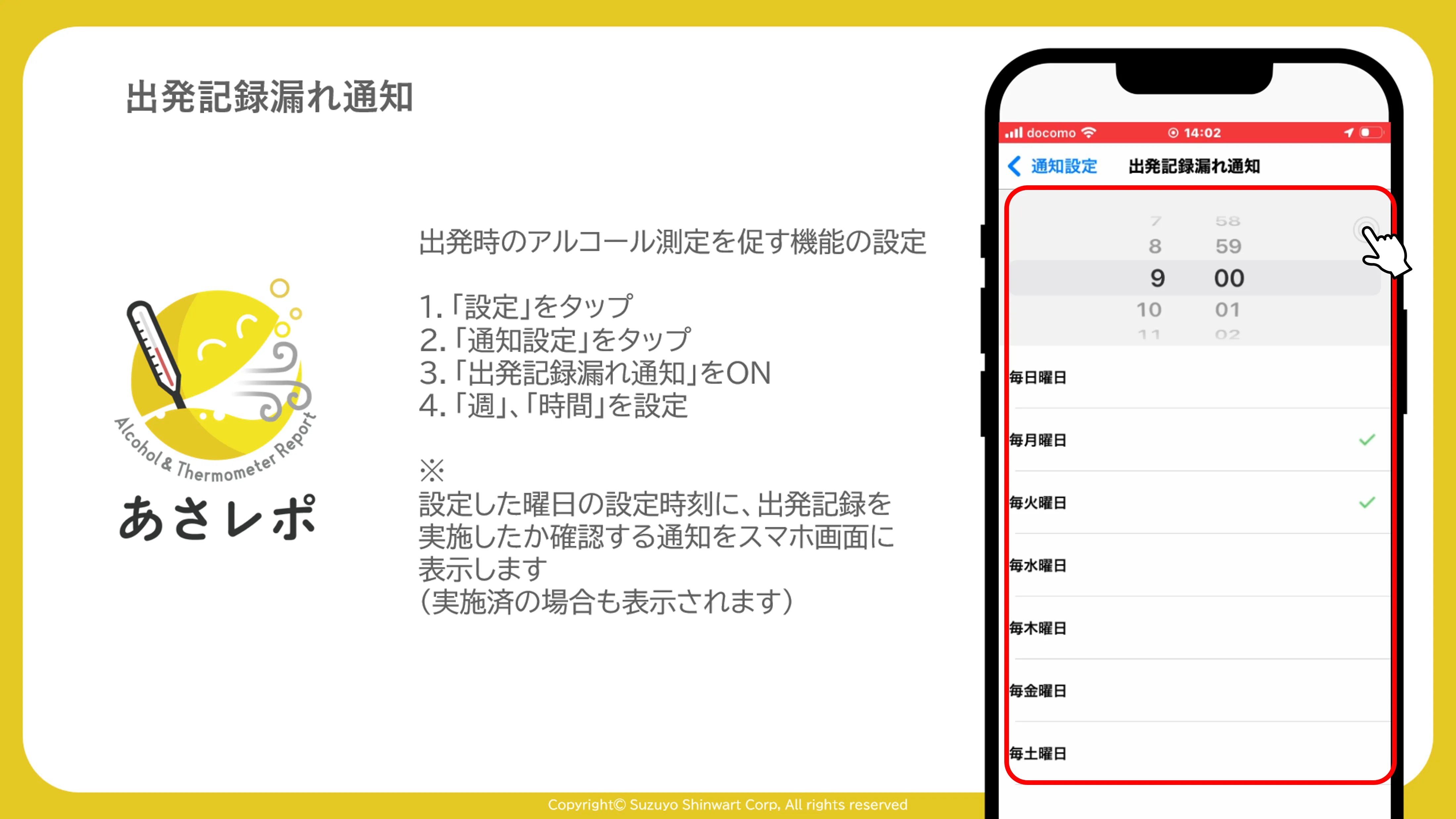
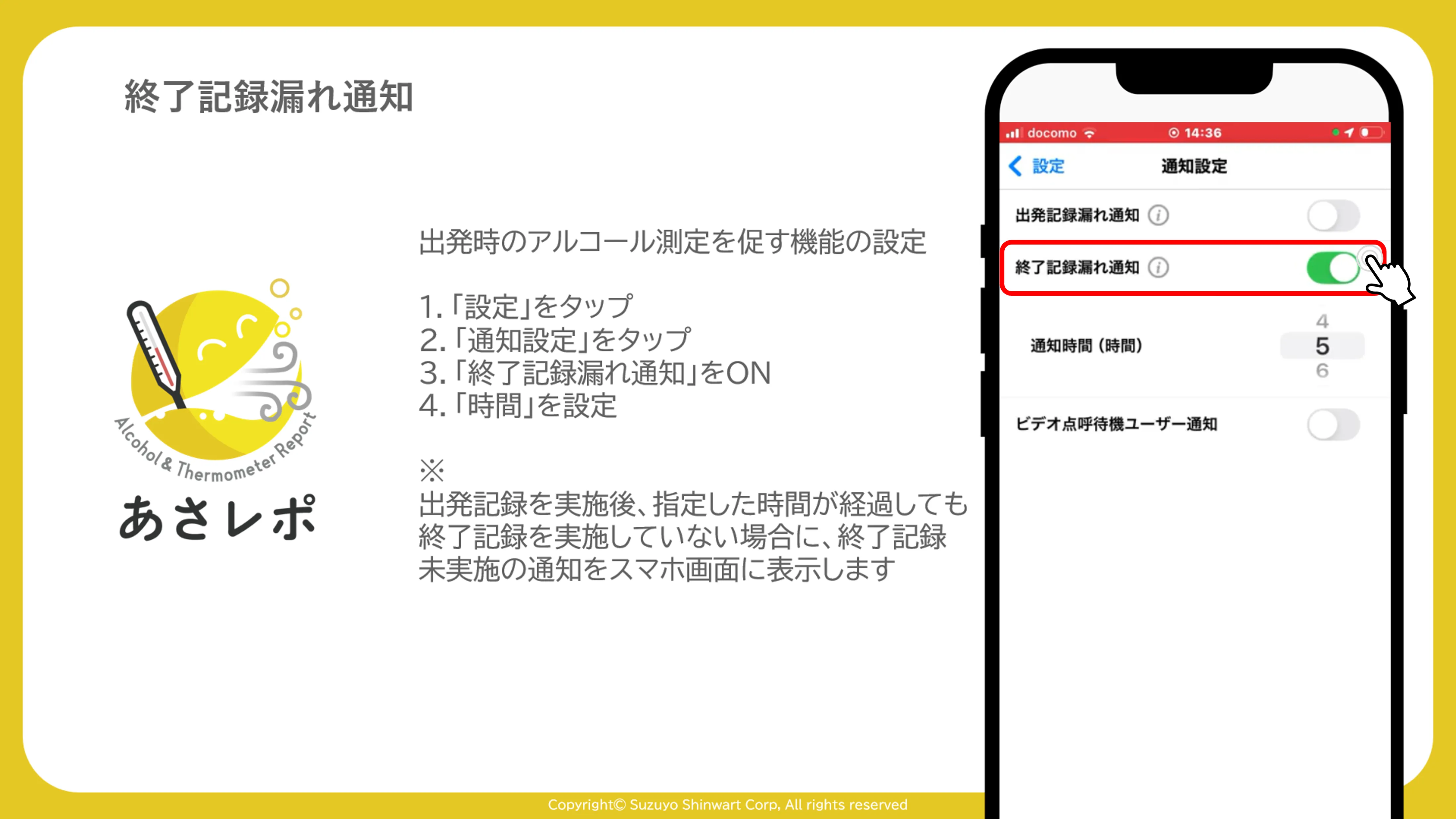
3.「終了記録漏れ通知」をON
4.「時間」を設定
業務終了時ALC測定漏れ通知
終了のアルコール測定未実施者を管理者に通知
出発のアルコールから何時間後に通知するかを設定
指定時間が経過したらスマホ画面にメッセージを表示
出発時のアルコール測定を促す機能の設定
出発記録を実施後、指定した時間が経過しても終了記録を実施していない場合に、終了記録未実施の通知をスマホ画面に表示します
1.「設定」をタップ
2.「通知設定」をタップ
3.「終了記録漏れ通知」をON
3.「終了記録漏れ通知」をON
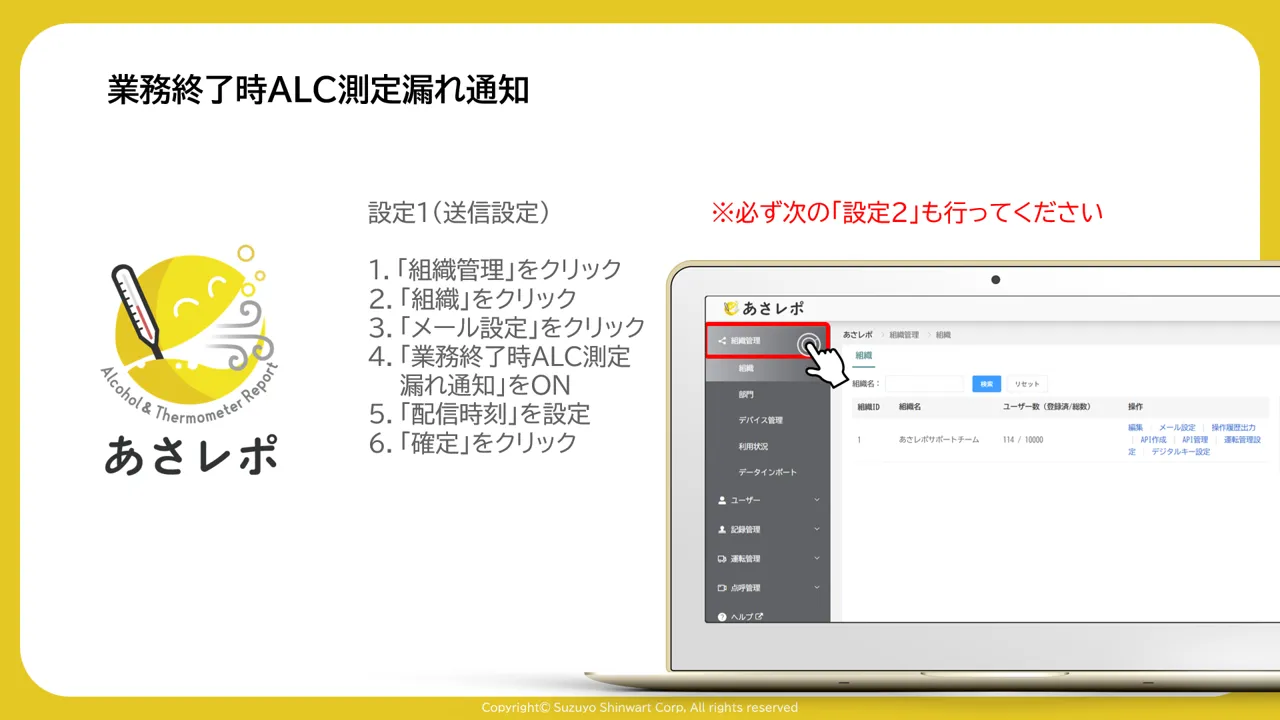
指定した時刻までに終了のアルコールチェックが未実施のユーザーがいたら管理者に通知します
この機能は組織管理者が管理画面から設定する必要があります
※部門管理者の方は 設定いただけません
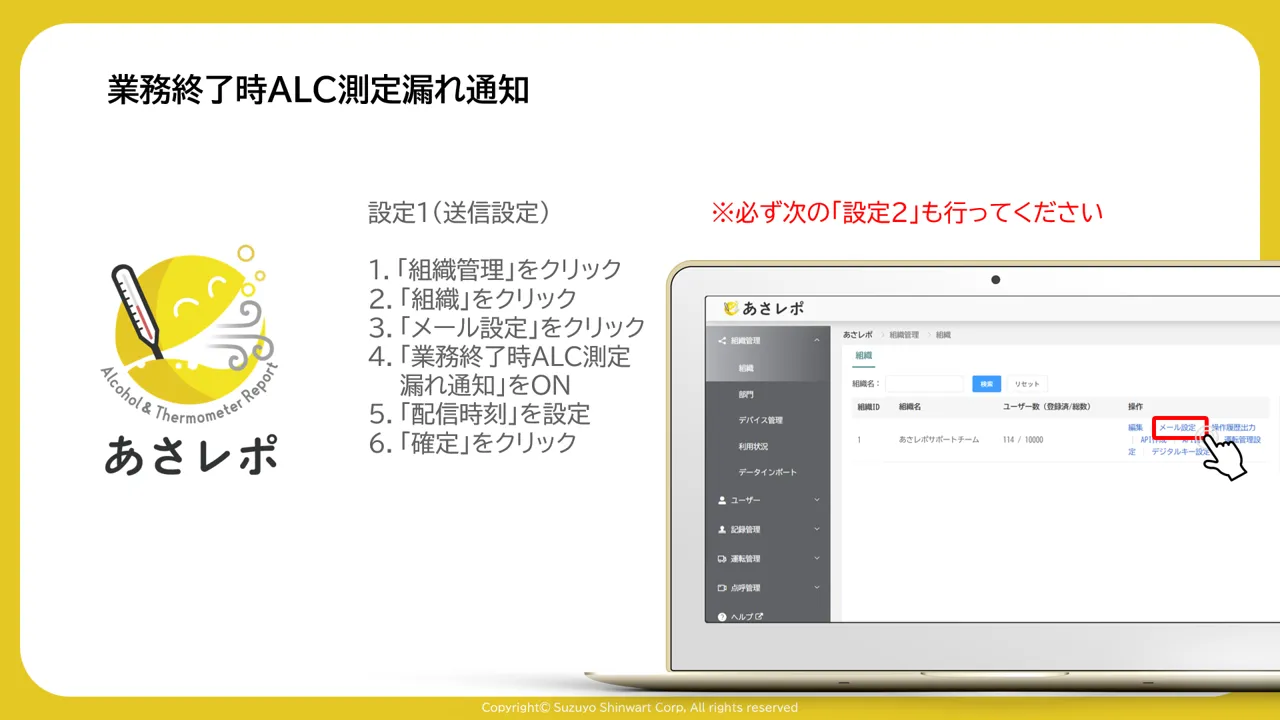
設定1(送信設定)
※必ず次の「設定2」も行ってください
1.「組織管理」をクリック
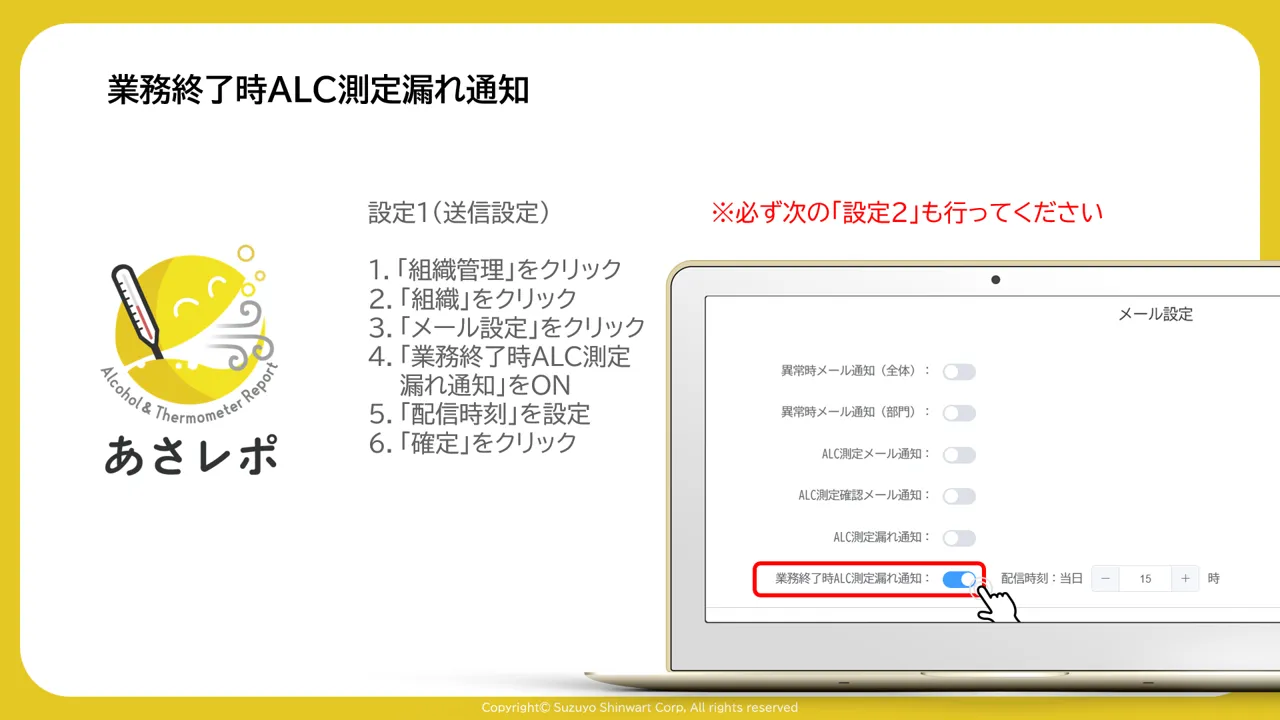
3.「メール設定」をクリック
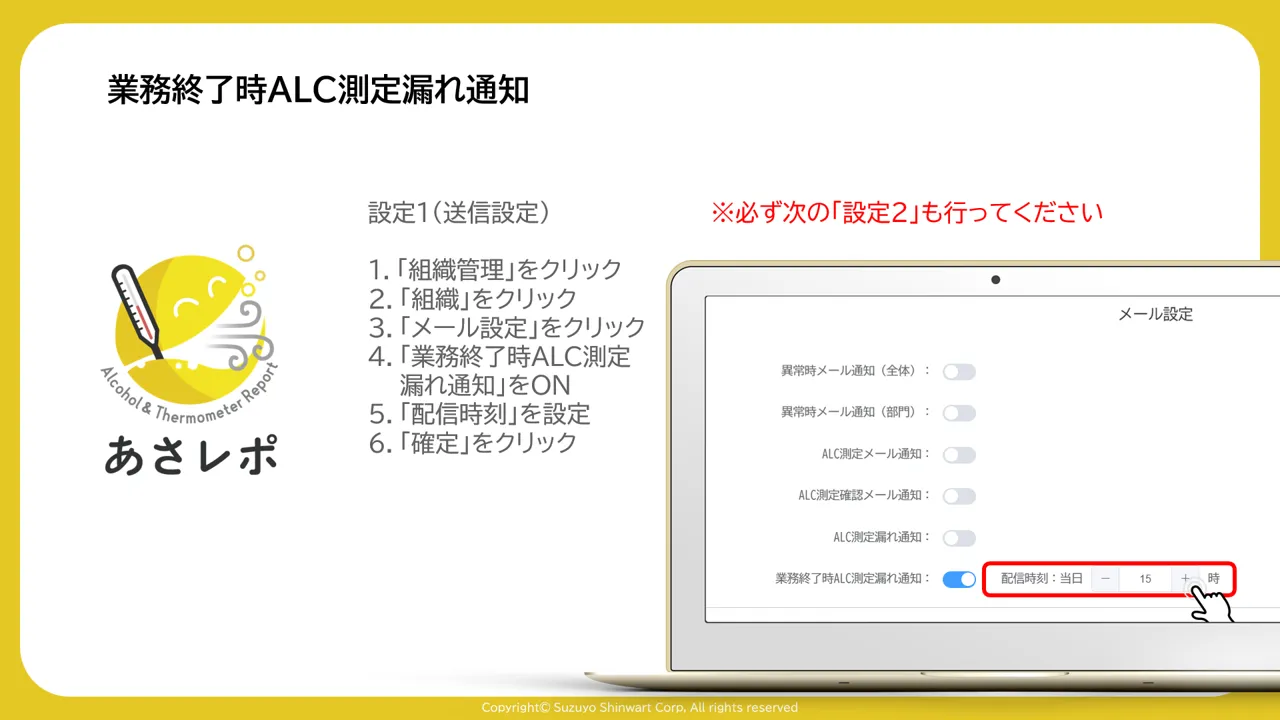
4.「業務終了時ALC測定・漏れ通知」をON
5.「配信時刻」を設定
6.「確定」をクリック
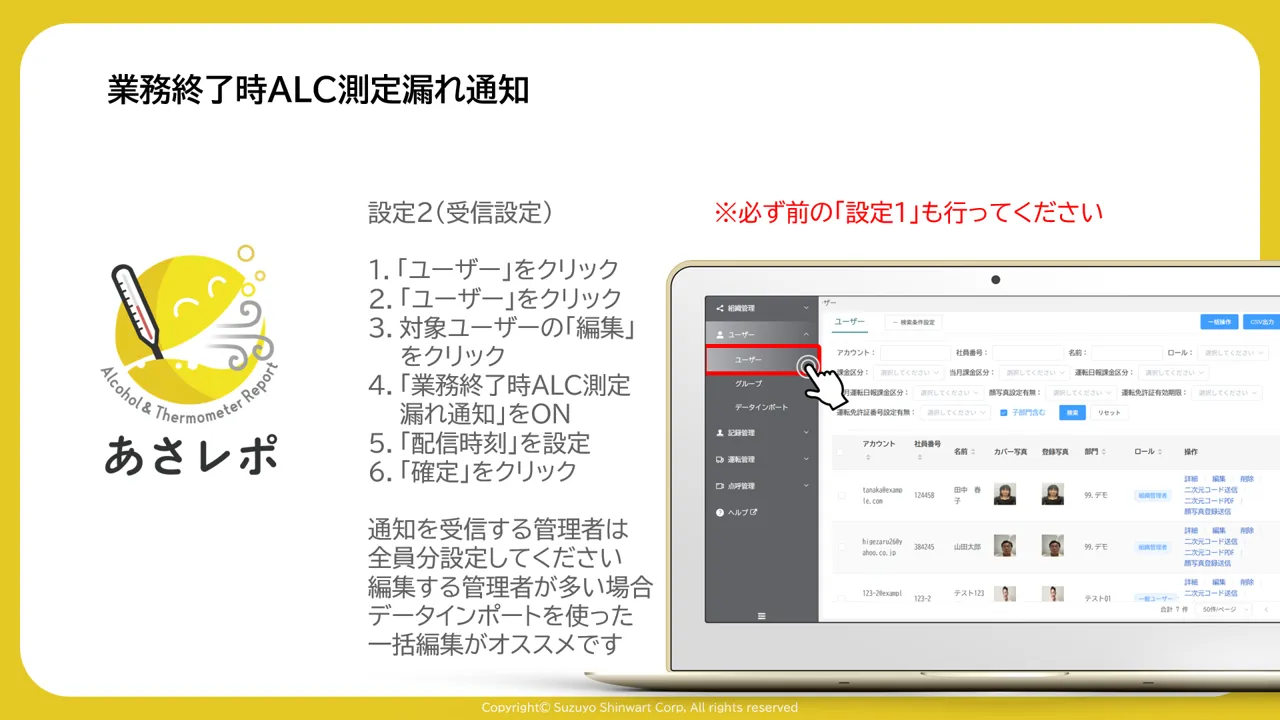
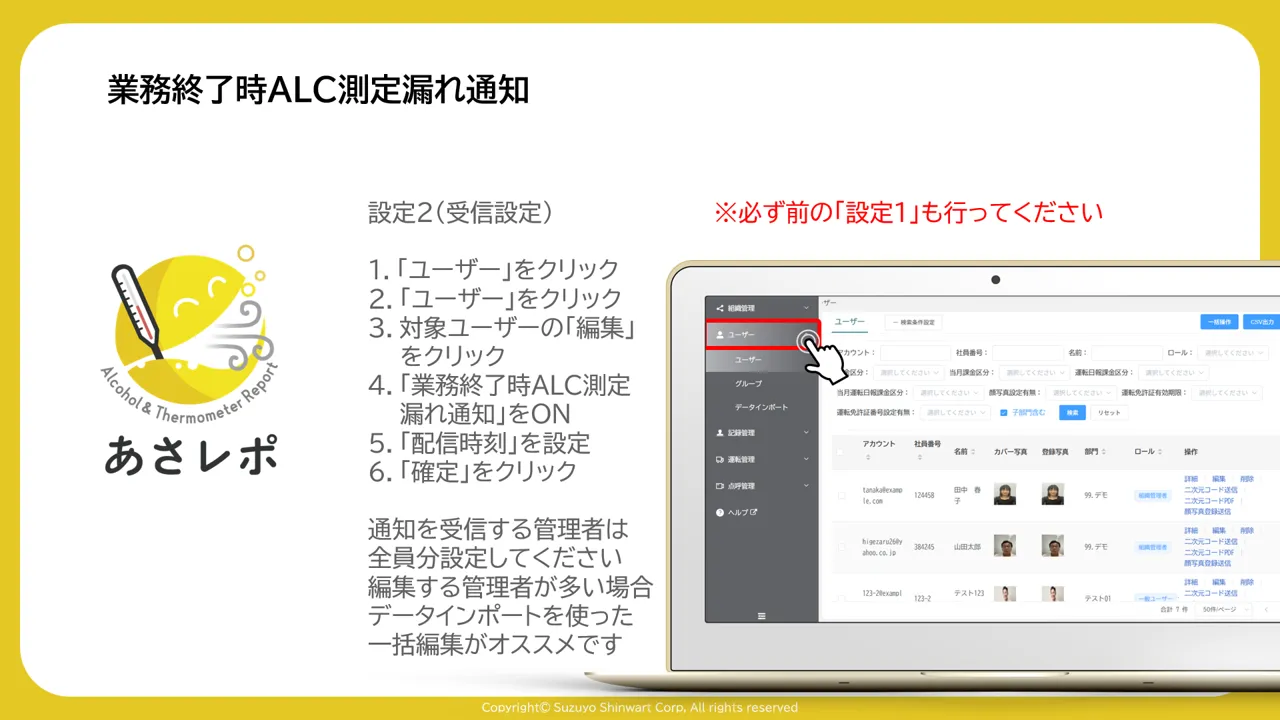
設定2(受信設定)
通知を受信する管理者は全員分設定してください。編集する管理者が多い場合データインポートを使った一括編集がオススメです
1.「ユーザー」をクリック
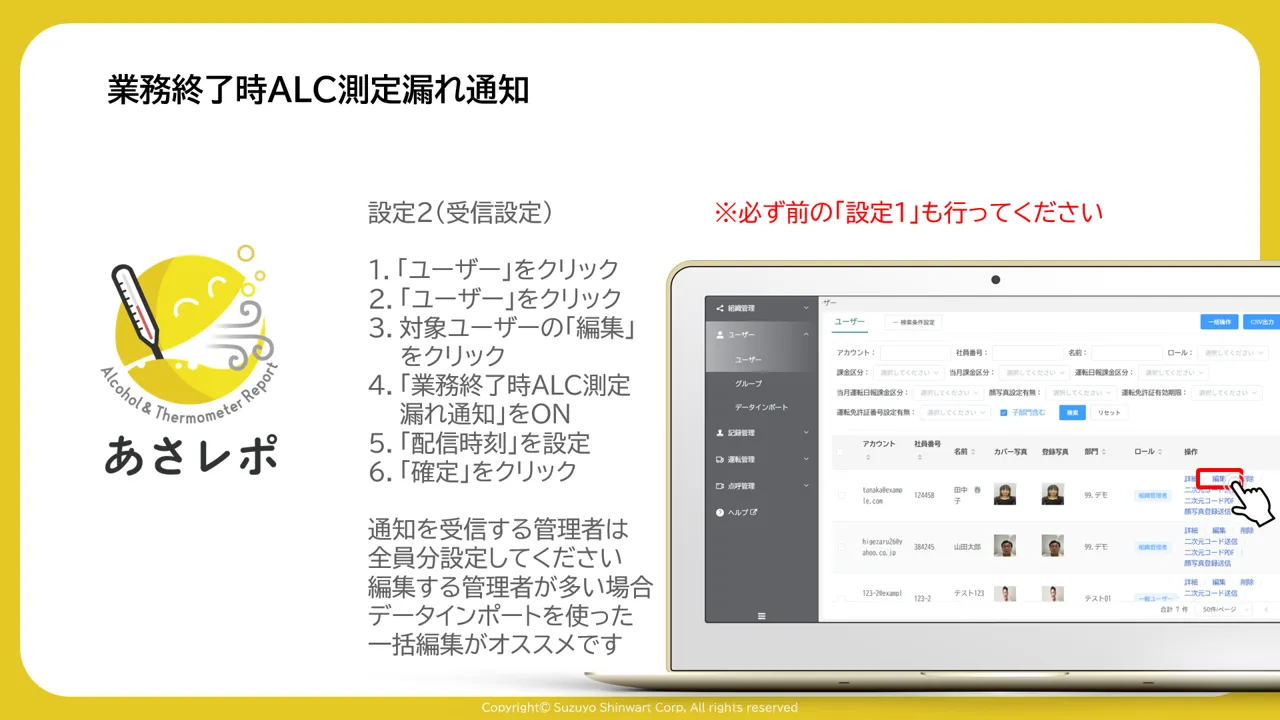
2.「ユーザー」をクリック
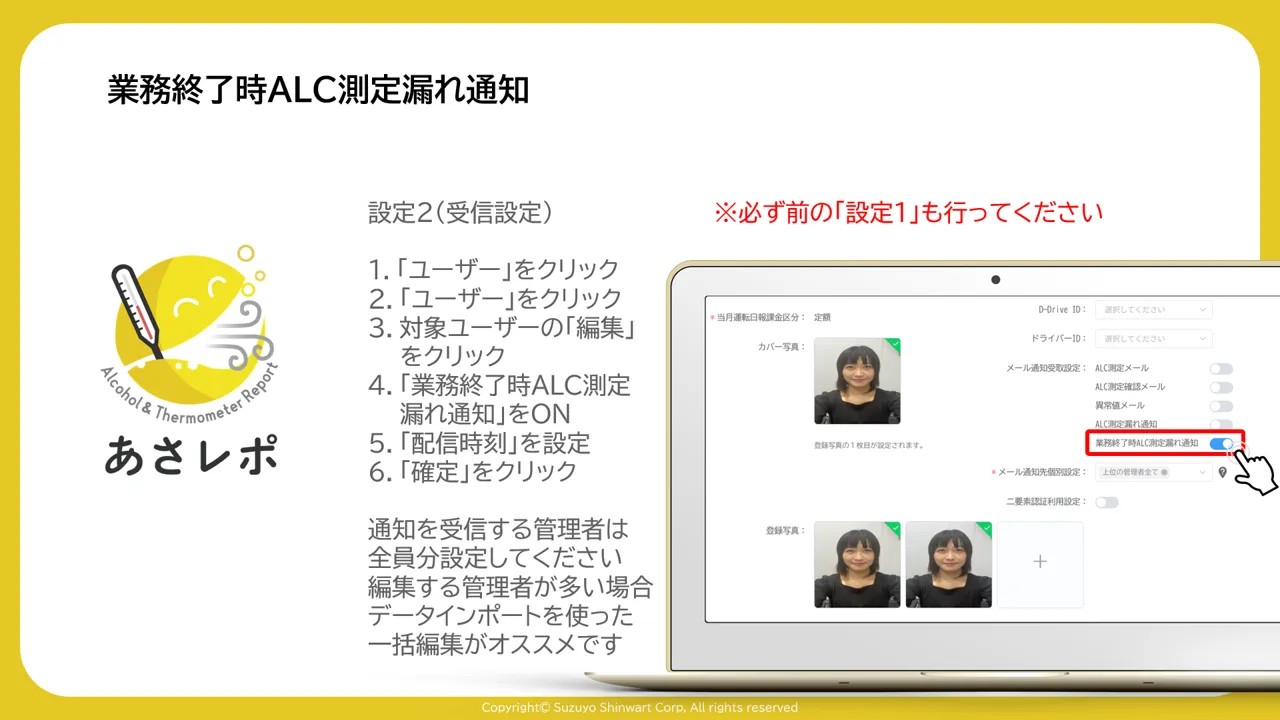
3.対象ユーザーの「編集」をクリック
4.「業務終了時ALC測定・漏れ通知」をON
5.「確定」をクリック