管理画面のパスワードを忘れた際の対応

管理画面のパスワードを忘れた際の手順についてご紹介します

操作説明動画

ダウンロード

以下より動画の内容をPDFでダウンロードいただけます

動画サムネイル
あさレポのロゴとログイン画面のノートPCを配したタイトルスライド。見出しはパスワードを忘れた際の手順について

管理画面のパスワードを忘れた際の手順について

あさレポのタイトル画面。「パスワード再設定」ボタンと「管理画面のパスワードを再発行する方法」という説明文

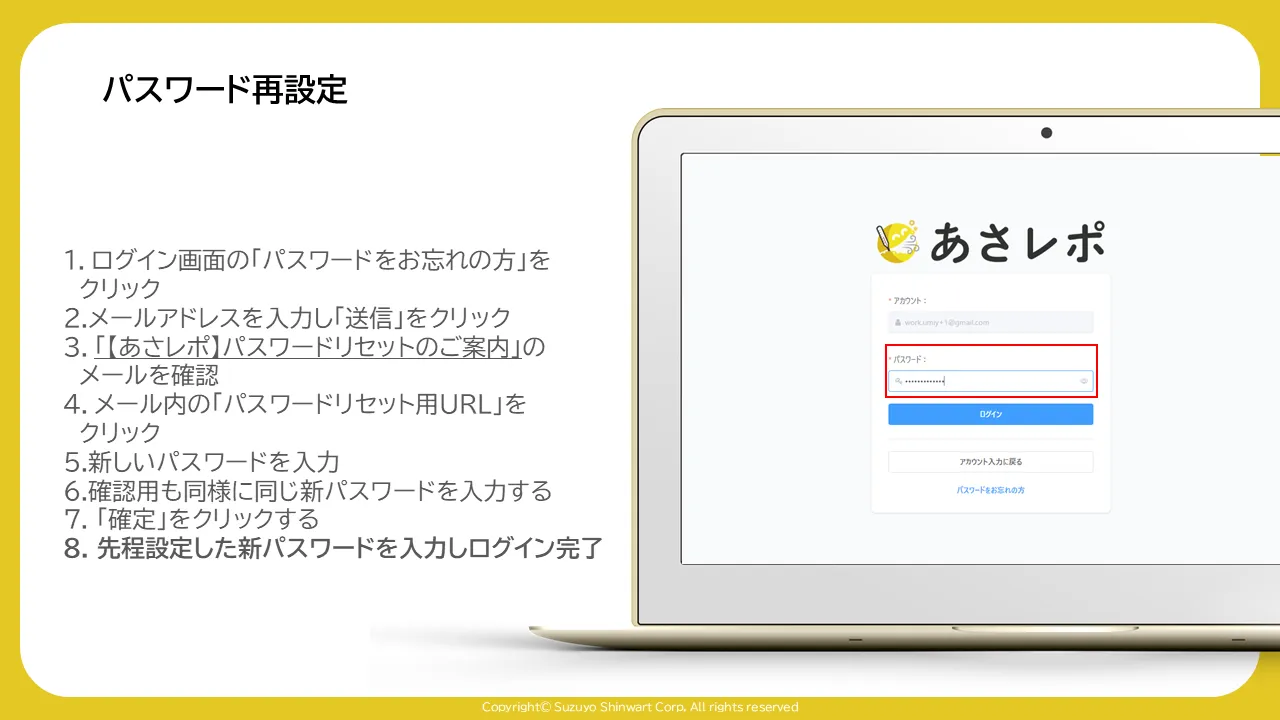
パスワード再設定

管理画面のパスワードを再発行する方法

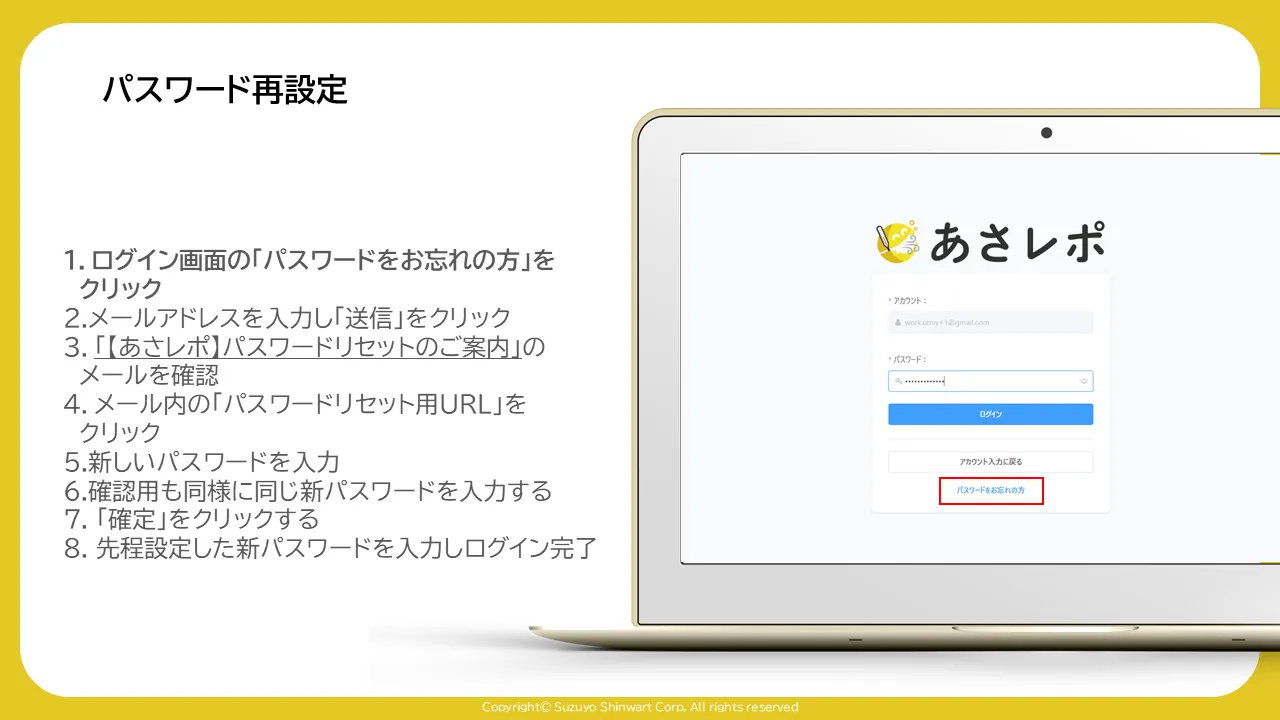
ログイン画面の「パスワードをお忘れの方」リンクを赤枠で囲んだ画面

1.ログイン画面の「パスワードをお忘れの方」をクリック

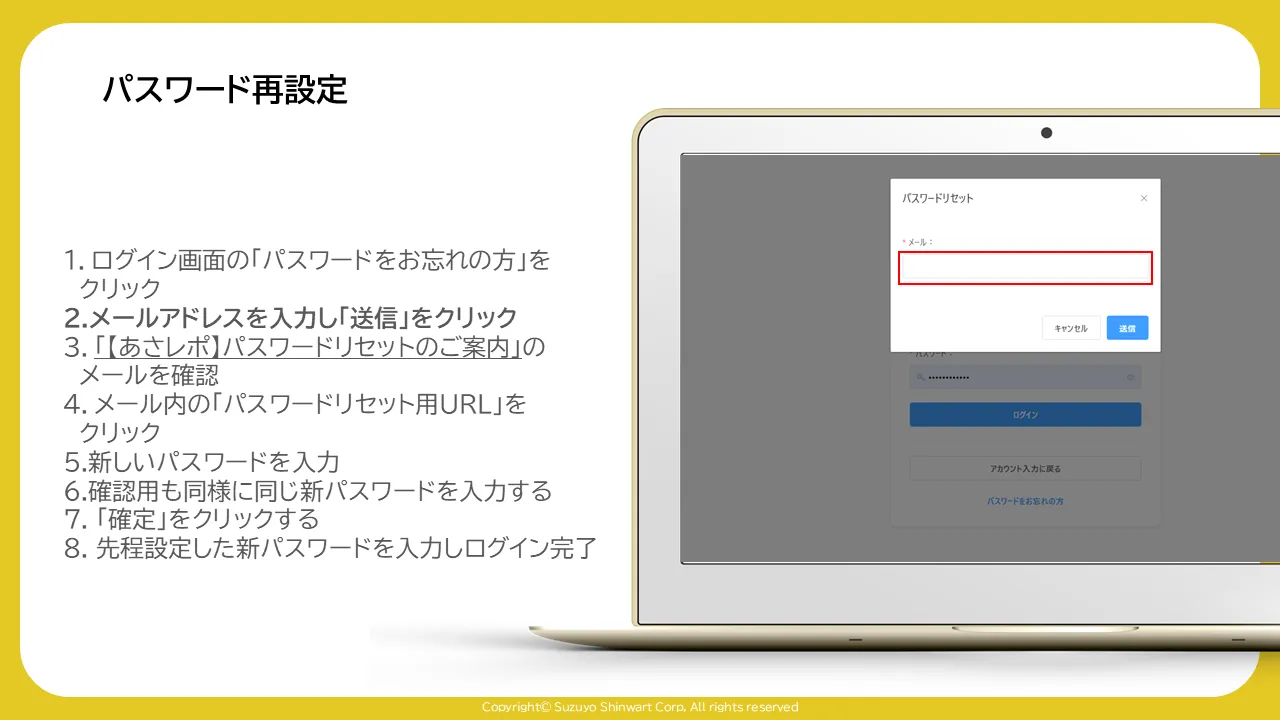
パスワードリセットのメールアドレス入力欄を赤枠で囲んだ画面

2-1.メールアドレスを入力する

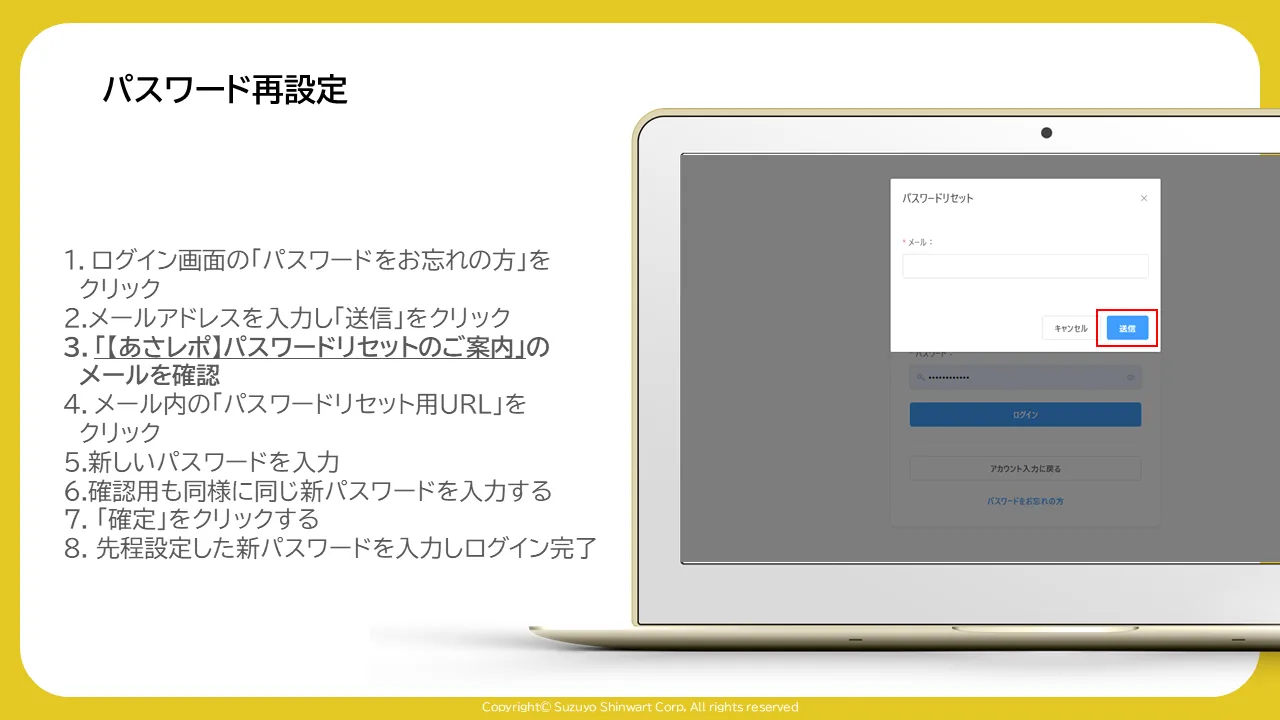
パスワードリセットの確認画面で「送信」ボタンを赤枠で囲んだ画面

2-2.「送信」をクリック

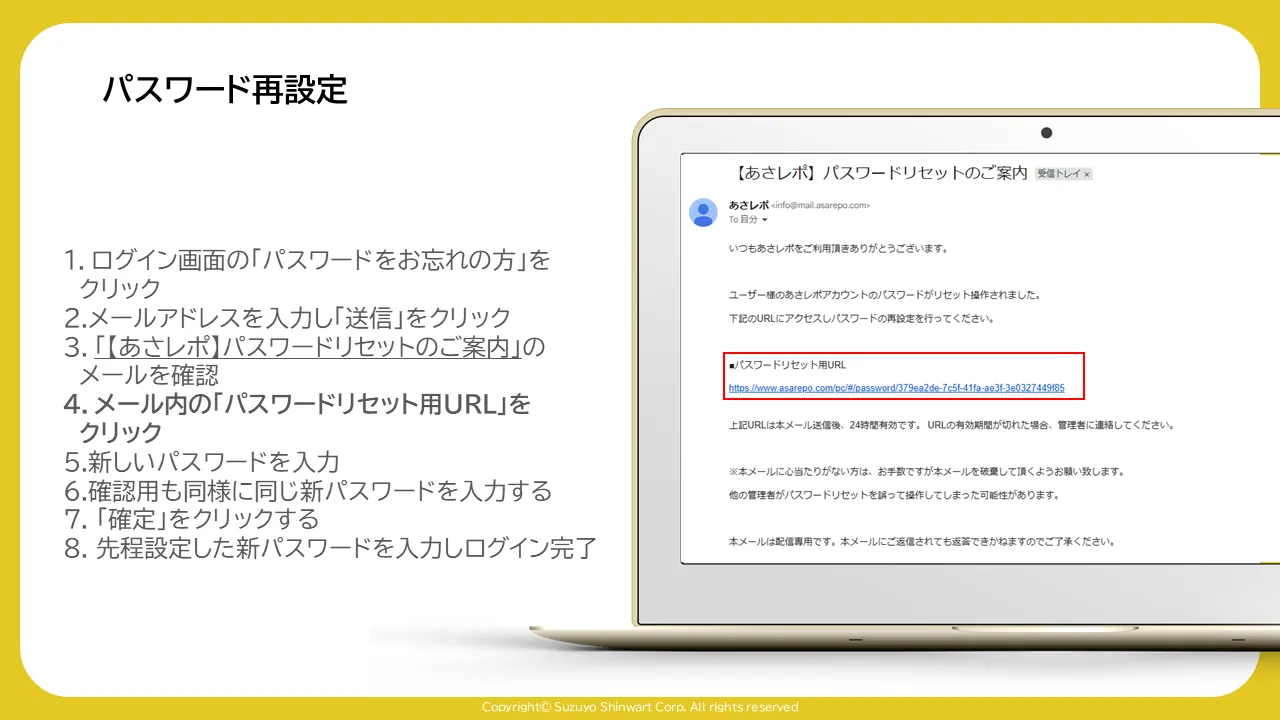
受信したパスワードリセット案内メールとリセット用URLを赤枠で囲んだ画面

3.「【あさレポ】パスワードリセットのご案内」のメールを確認

受信したパスワードリセット案内メールとリセット用URLを赤枠で囲んだ画面

4.メール内の「パスワードリセット用URL」をクリック

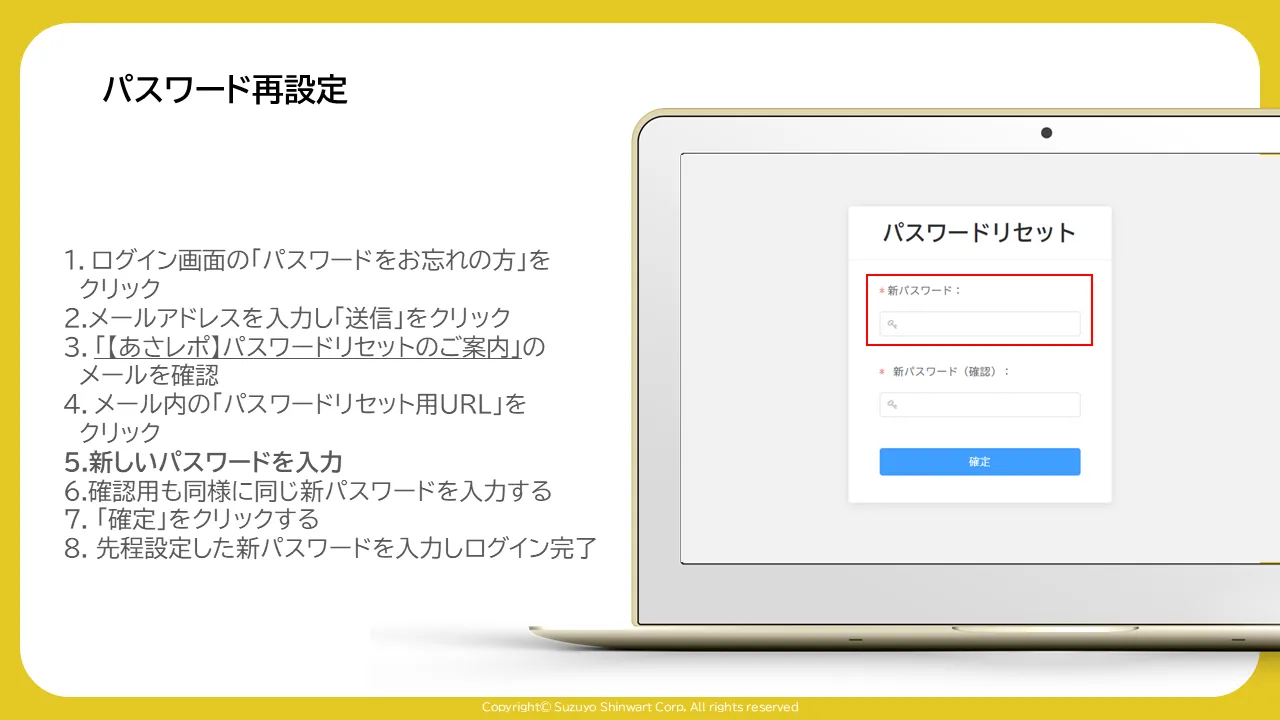
パスワードリセット画面の「新パスワード」入力欄を赤枠で囲んだ画面

5.新しいパスワードを入力

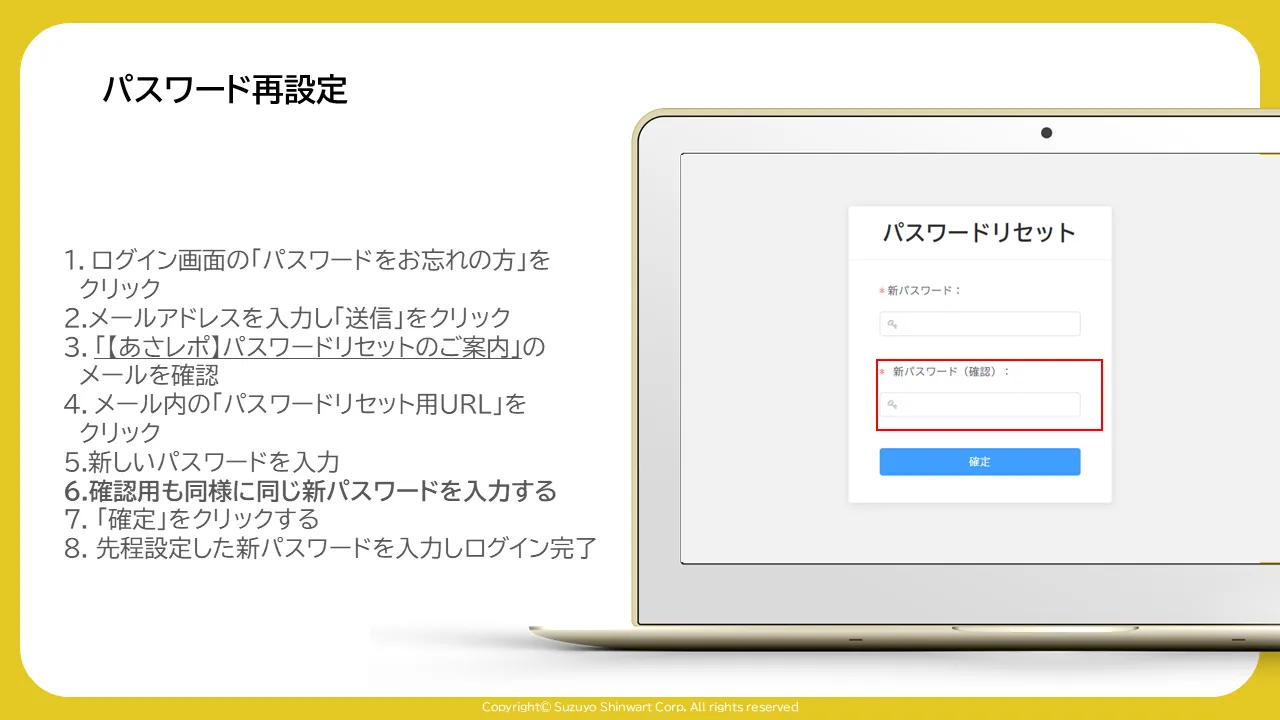
パスワードリセット画面の「新パスワード(確認)」入力欄を赤枠で囲んだ画面

6.確認用も同様に同じ新パスワードを入力する

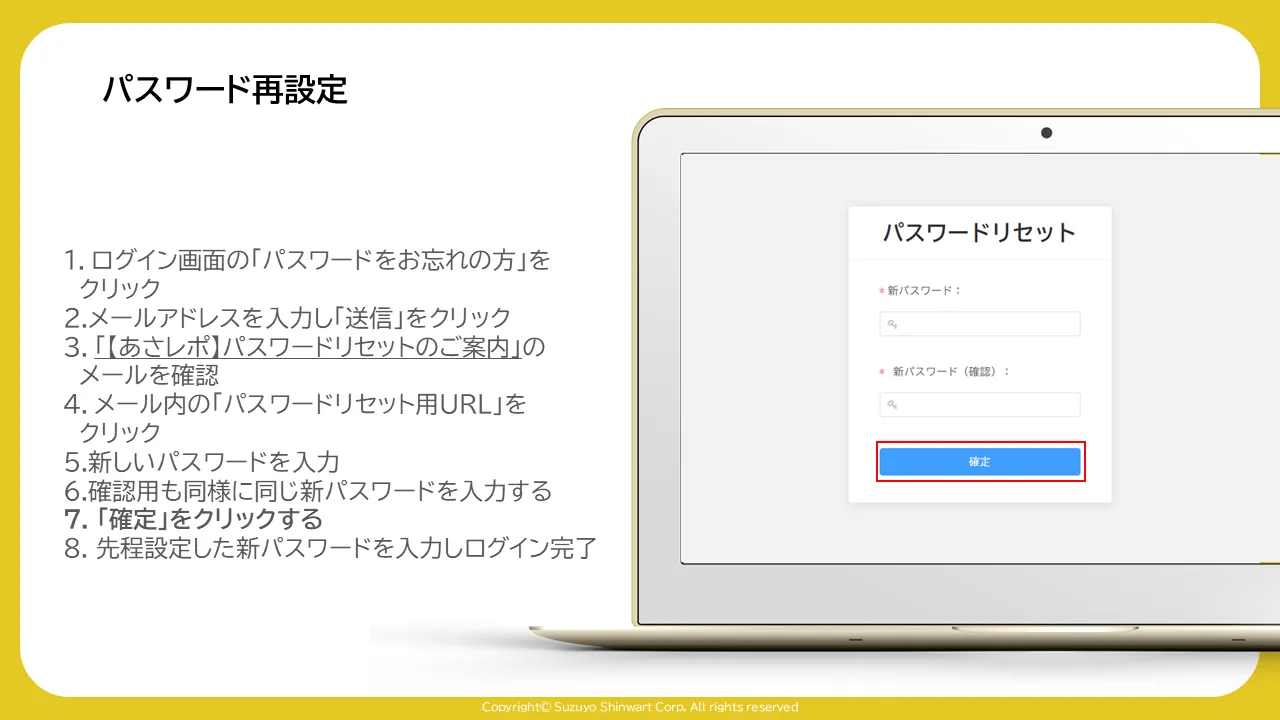
パスワードリセット画面の「確定」ボタンを赤枠で囲んだ画面

7.「確定」をクリック

ログイン画面のパスワード入力欄を赤枠で囲んだ画面

8.先ほど設定した新パスワードを入力しログイン完了

ページ先頭へ戻る