
二要素認証とは
「二要素認証」は、2つの異なる要素を組み合わせてセキュリティの強化を図る認証方式です。
2FA(Two-Factor Authentication)と呼ばれることもあります。
あさレポの二要素認証
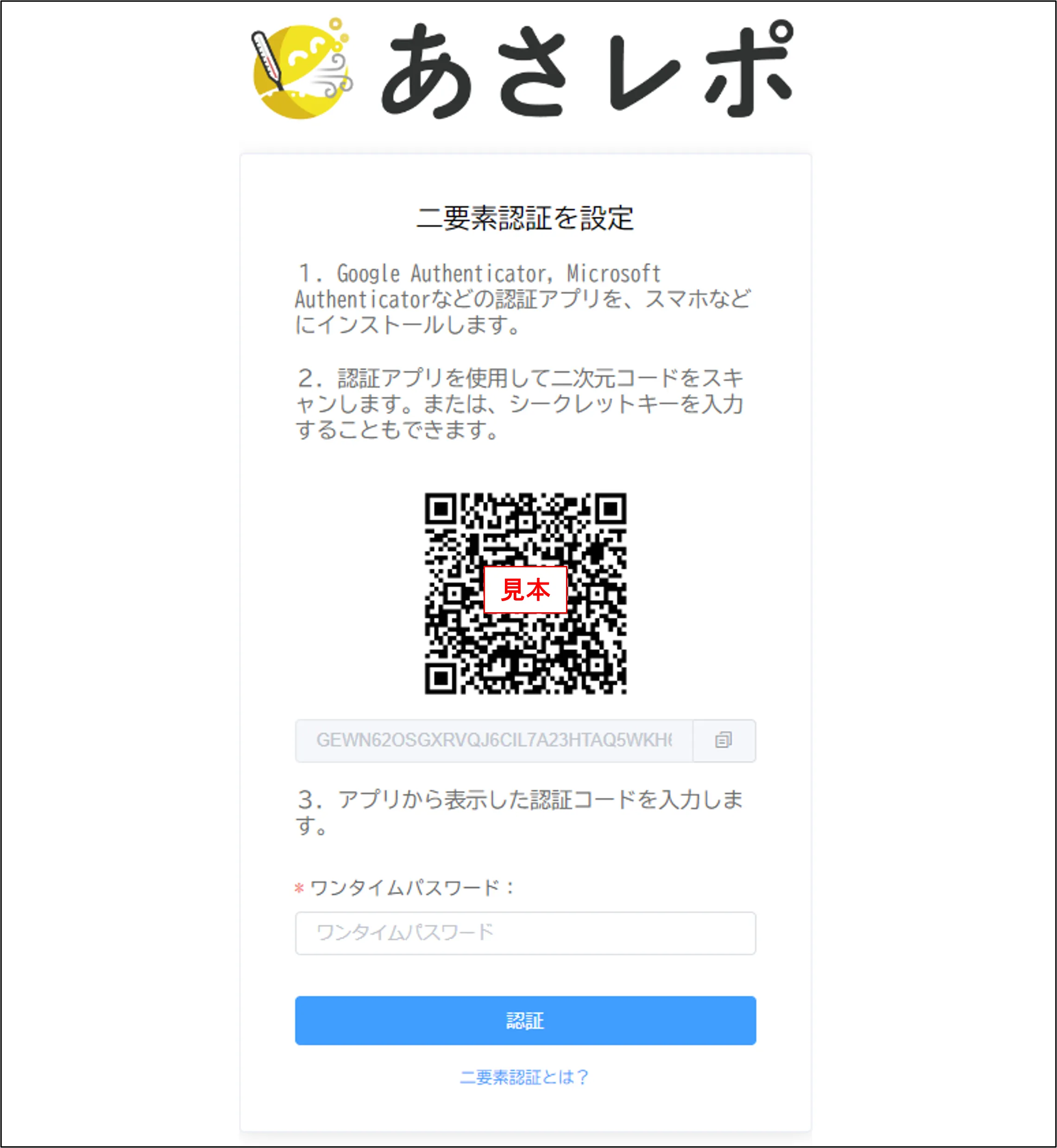
運転前アルコールチェック&検温クラウドサービス「あさレポ」では、2023年8月、管理画面へのログインに「二要素認証」を導入することでサービスをより安心・安全にご利用いただけるようになりました。
本機能の利用にはユーザー毎に「組織管理者」による「二要素認証利用設定」の設定が必要です。
※部門管理者は「二要素認証利用設定」の設定権限がありません。「二要素認証」をご利用の場合は「組織管理者」に設定を依頼してください。
二要素認証の設定
【事前準備】
二要素認証利用設定
「二要素認証利用設定」を行います
本作業は管理画面「ユーザー編集」画面で行います。
※管理画面左メニュー「ユーザー」>「ユーザー」、対象のユーザーの操作欄から「編集」を押下
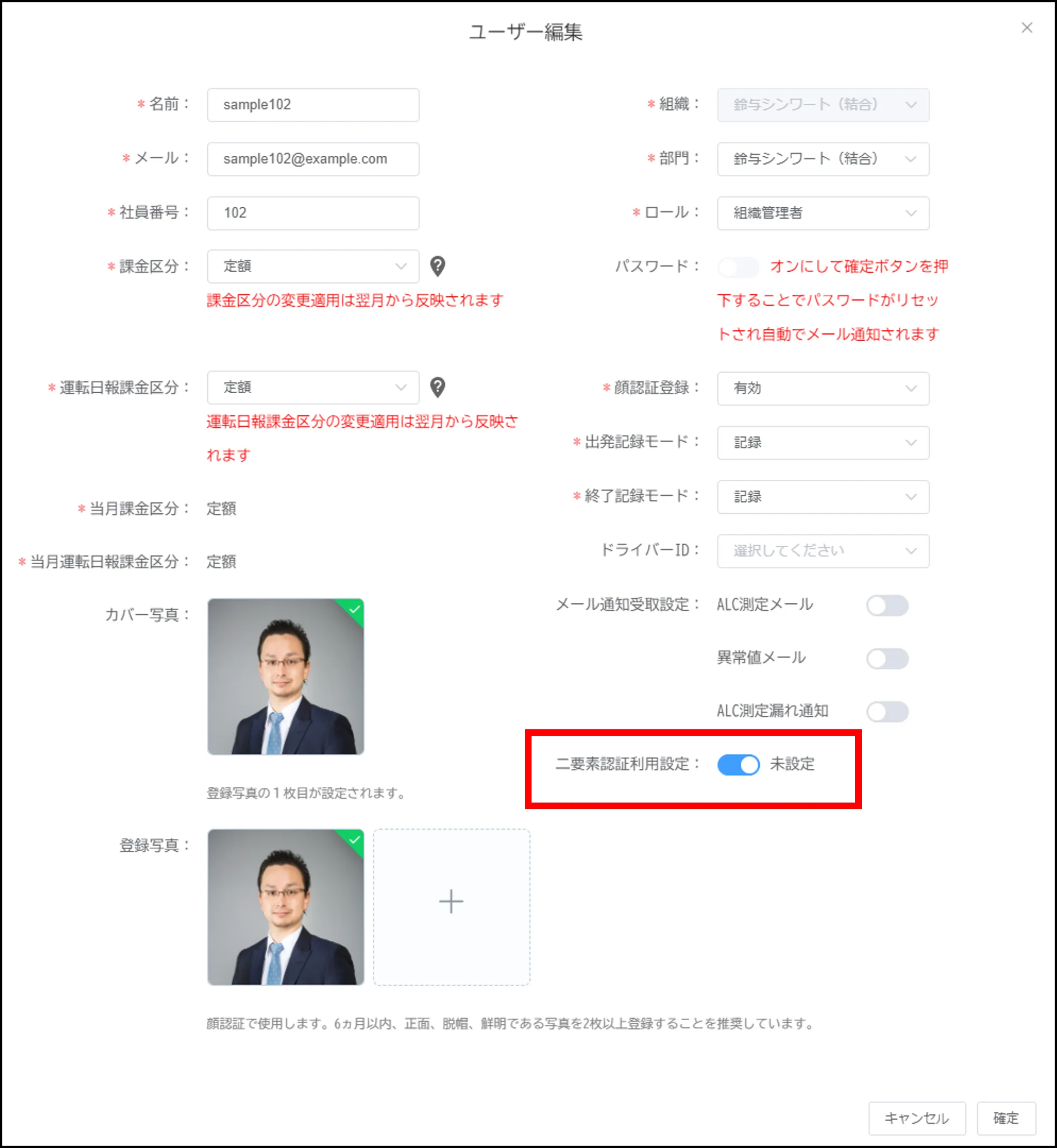
- 画面右下にある「二要素認証利用設定(赤枠部)」をONにします。
- 画面右下の「確定」を押下して
※本作業は「組織管理者」のみ操作いただけます
二要素認証アプリ
「あさレポ」の二要素認証の利用にはワンタイムパスワードを生成する「二要素認証アプリ」がインストールされたスマートフォンが必要です。ワンタイムパスワードは「二要素認証アプリ」が生成するワンタイムパスワードを入力することでログイン認証を行います。
「あさレポ」ではiOS、Android対応「二要素認証アプリ」として以下の動作確認を完了しています。
※各アプリの使用方法はダウンロードサイトをご確認ください。
- Microsoft Authenticator(外部サイト)
- Google Authenticator
- Google Play(外部サイト)
- App Store(外部サイト)
二要素認証ログイン
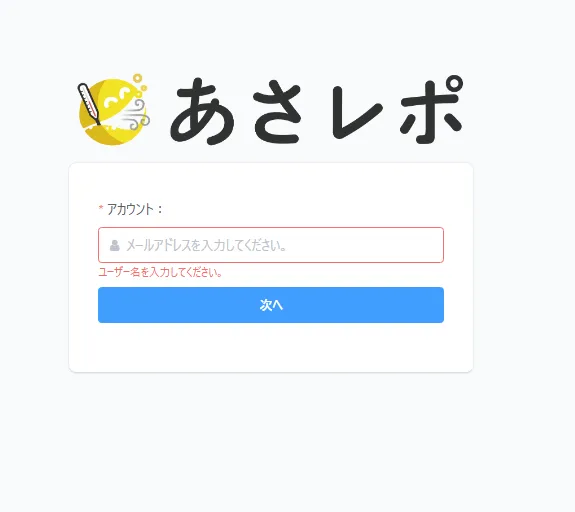
「あさレポ」管理画面にブラウザでアクセスします。
アカウント、パスワードを入力して「ログイン」を押下します。
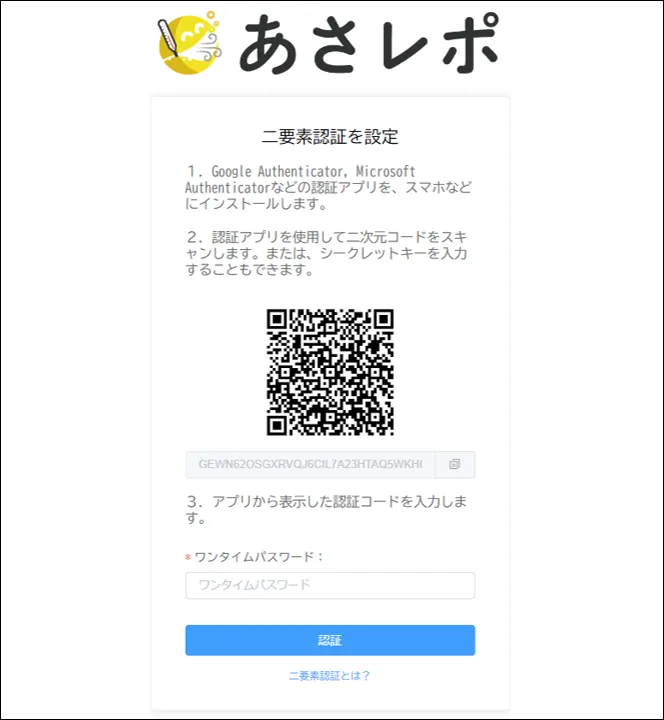
「二要素認証利用設定」がONに設定されている場合、左図の画面が表示されます
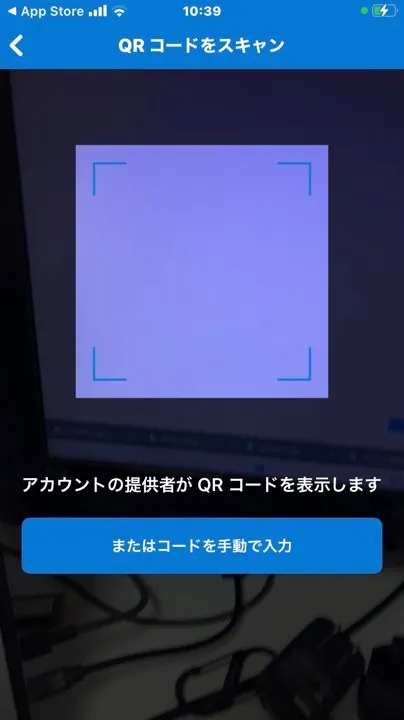
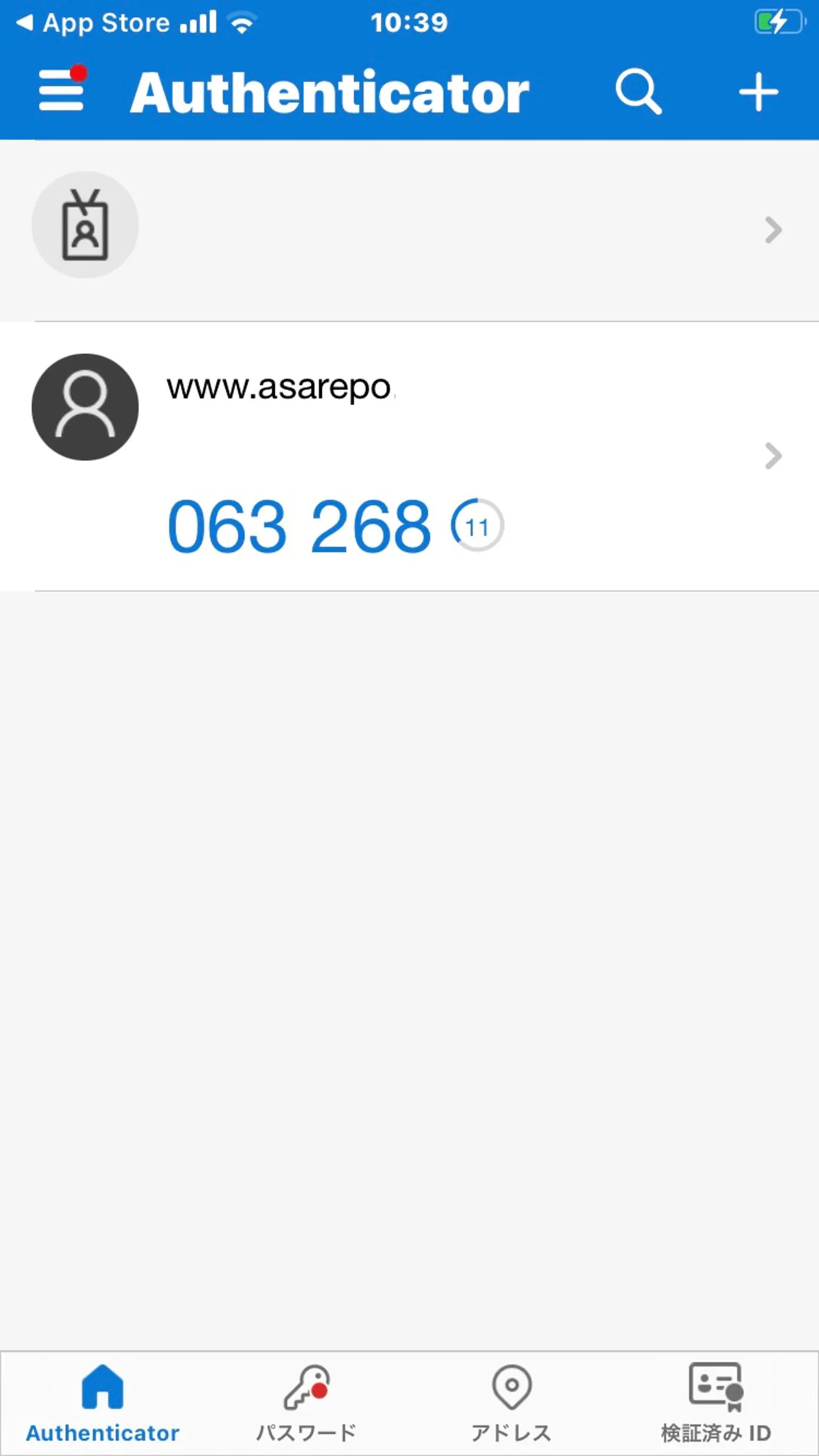
スキャン完了後、ワンタイムパスワードが「二要素認証アプリ」に表示されます。
※ワンタイムパスワードは定期的に変更されますのでご注意ください
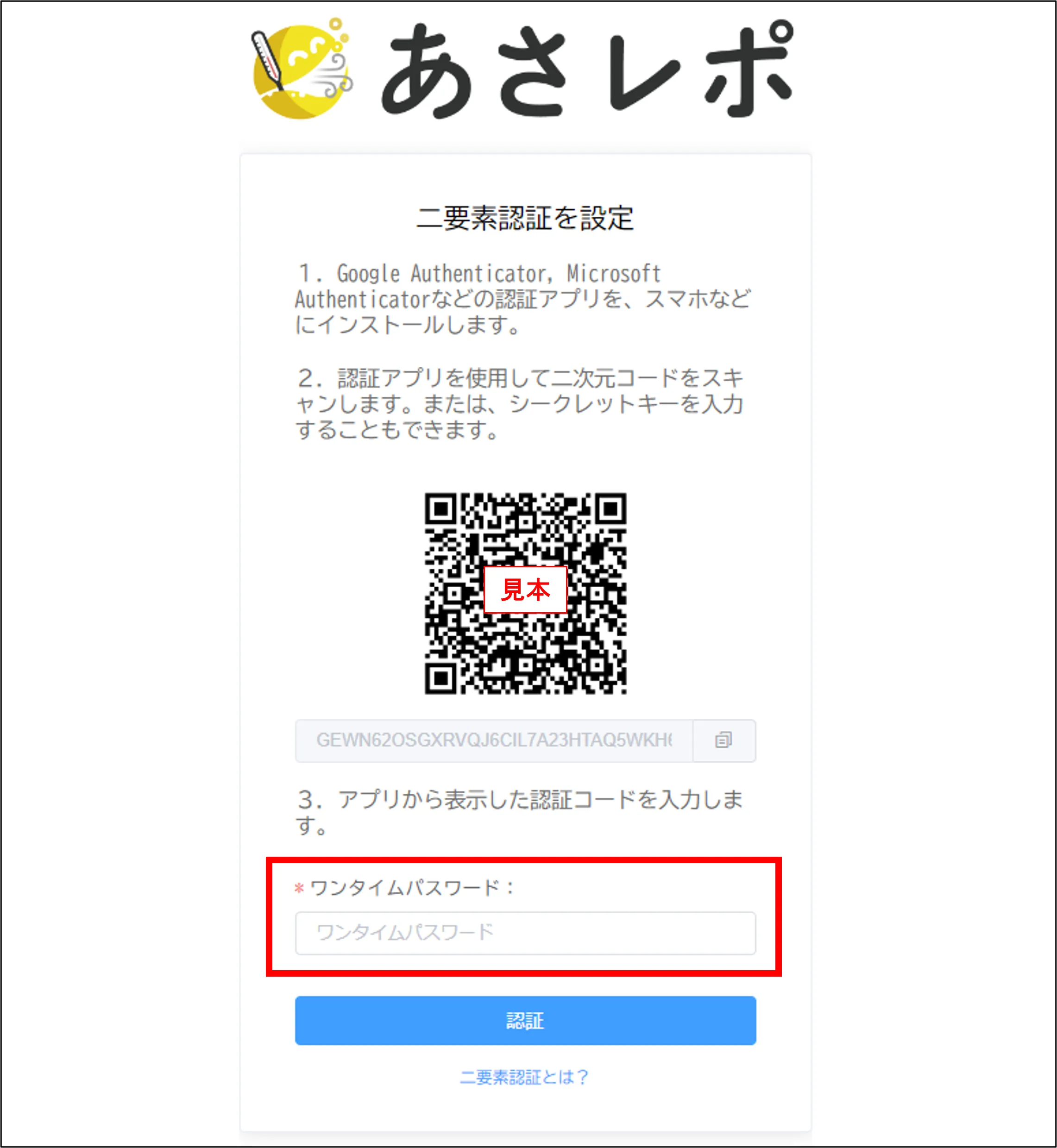
「二要素認証アプリ」に表示されたワンタイムパスワードを「ワンタイムパスワード」入力欄(赤枠部)に入力して「認証」を押下します
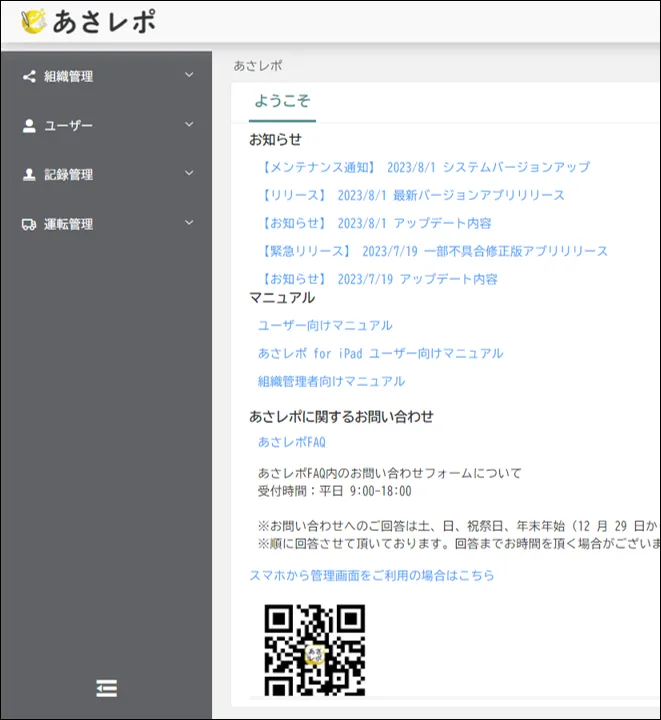
「あさレポ」管理画面「ようこそ」が表示されればログイン完了です
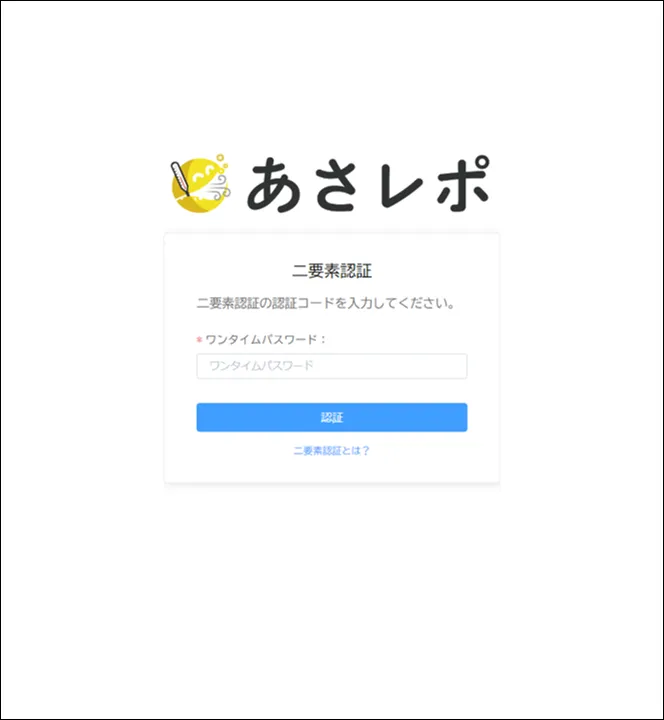
次回ログイン時の二要素認証画面は左図のように「ワンタイムパスワード」入力欄だけが表示されます。
「二要素認証アプリ」に表示されたワンタイムパスワードを「ワンタイムパスワード」入力欄に入力して「認証」を押下してログインします
二要素認証利用設定完了の確認
管理画面から「二要素認証設定」の完了状況をご確認いただけます。
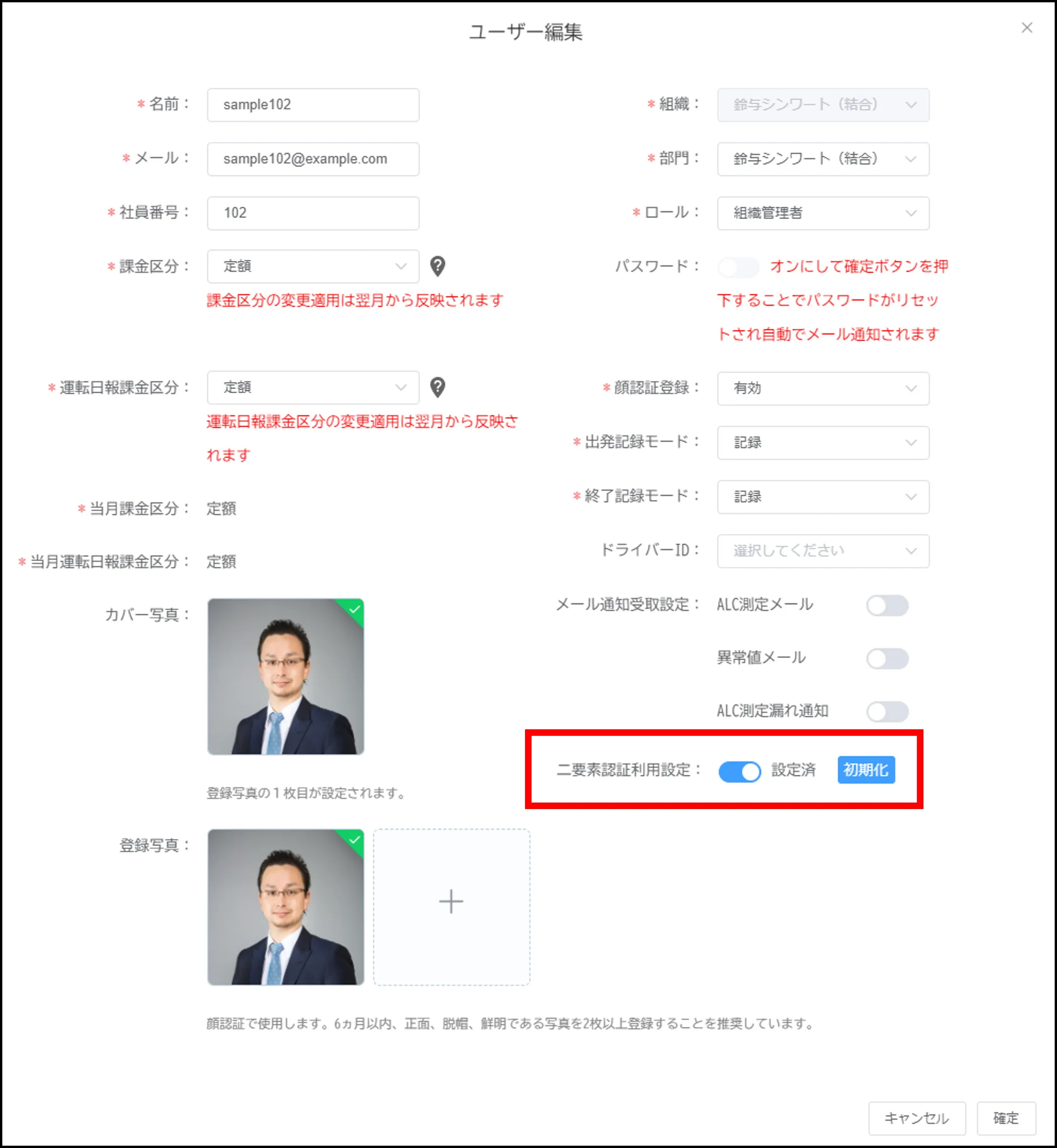
「二要素認証利用設定」の完了状況は「ユーザー編集」画面で確認します。
※管理画面左メニュー「ユーザー」>「ユーザー」から対象ユーザーの操作欄にある「編集」を押下して「ユーザー編集」画面を表示します
「二要素認証利用設定」が完了している場合「設定済(赤枠部)」と表示されます
二要素認証利用設定の初期化
「二要素認証アプリ」をインストールしたスマートフォンの機種変更等、再度「二要素認証アプリ」の設定用二次元コードを表示したい場合、「二要素認証利用設定」の初期化が可能です
※部門管理者は「二要素認証利用設定」の設定権限がありません。「組織管理者」に設定を依頼してください。
「二要素認証利用設定」の初期化は「ユーザー編集」画面で行います
※管理画面左メニュー「ユーザー」>「ユーザー」から対象ユーザーの操作欄にある「編集」を押下して「ユーザー編集」画面を表示します
対象ユーザーの「ユーザー編集」画面で「二要素認証利用設定」欄にある「初期化」を押下します
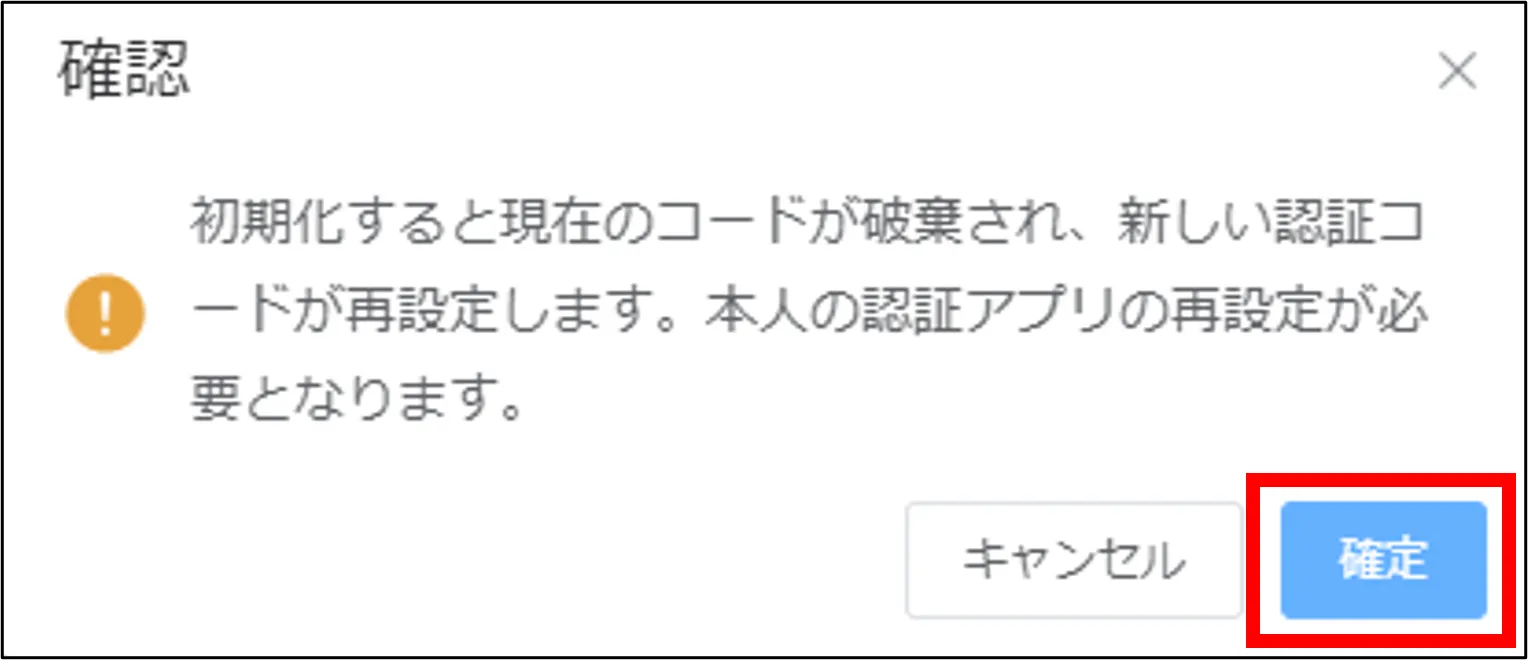
「確認」ウインドウが表示されたら「確認(赤枠部)」を押下します。
押下した時点で「二要素認証利用設定」が初期化されます
管理画面に再度ログイン時、「二要素認証を設定」画面に「二要素認証アプリ」設定用の二次元コードが表示されます。
二要素認証利用設定のOFF
「二要素認証」の利用をOFFにする場合、「二要素認証利用設定」をOFFにします
※部門管理者は「二要素認証利用設定」の設定権限がありません。「組織管理者」に設定を依頼してください。
「二要素認証利用設定」のOFF設定は「ユーザー編集」画面で行います
※管理画面左メニュー「ユーザー」>「ユーザー」から対象ユーザーの操作欄にある「編集」を押下して「ユーザー編集」画面を表示します
- 対象ユーザーの「ユーザー編集」画面で「二要素認証利用設定」をOFFにします
- 画面右下の「確定」を押下します