初めて管理画面にログインする時の手順

初めて管理画面にログインする際の手順についてご紹介します

操作説明動画

ダウンロード

以下より動画の内容をPDFでダウンロードいただけます

動画サムネイル
あさレポのロゴとノートPCのログイン画面。「初めて管理画面にログインする際の手順について」の表紙スライド

初めて管理画面にログインする際の手順について

あさレポのタイトル画面。「ログイン方法」ボタンと「初めて管理画面にログインする方法」という説明文

ログイン方法

初めて管理画面にログインする方法

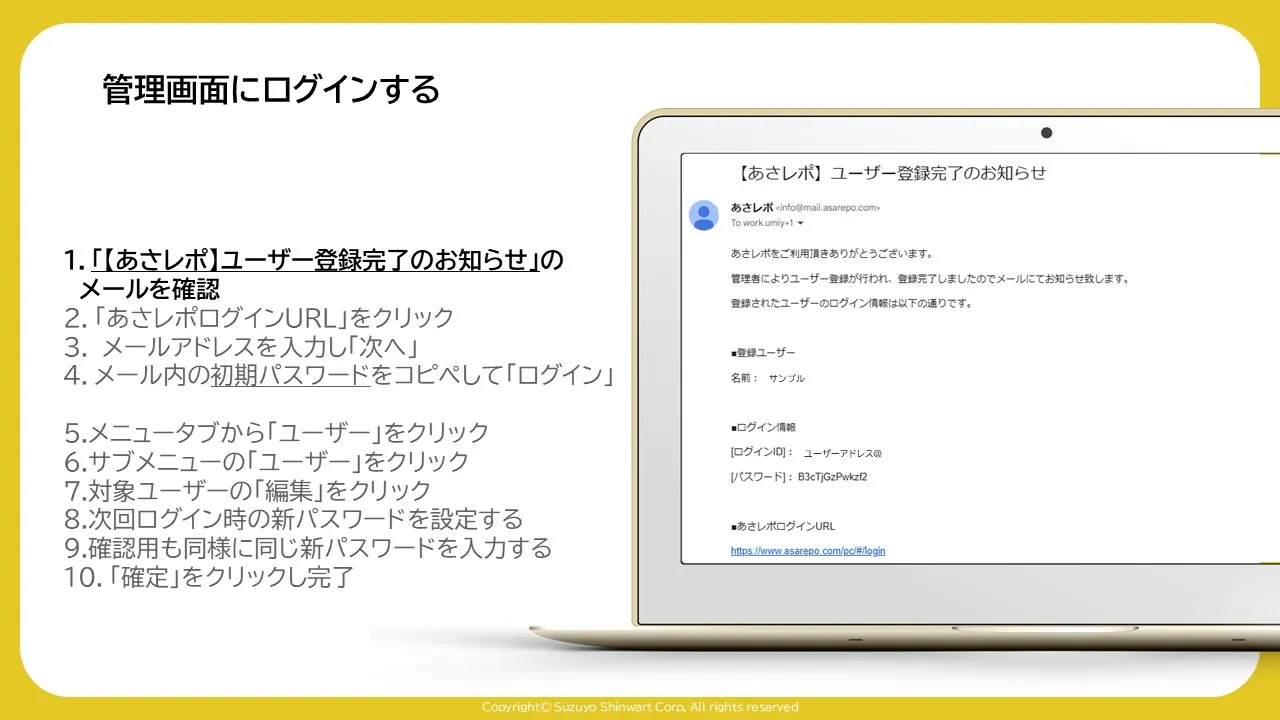
「ユーザー登録完了のお知らせ」メールの全文とログイン手順一覧を表示した概要画面

1.「【あさレポ】ユーザー登録完了のお知らせ」のメールを確認

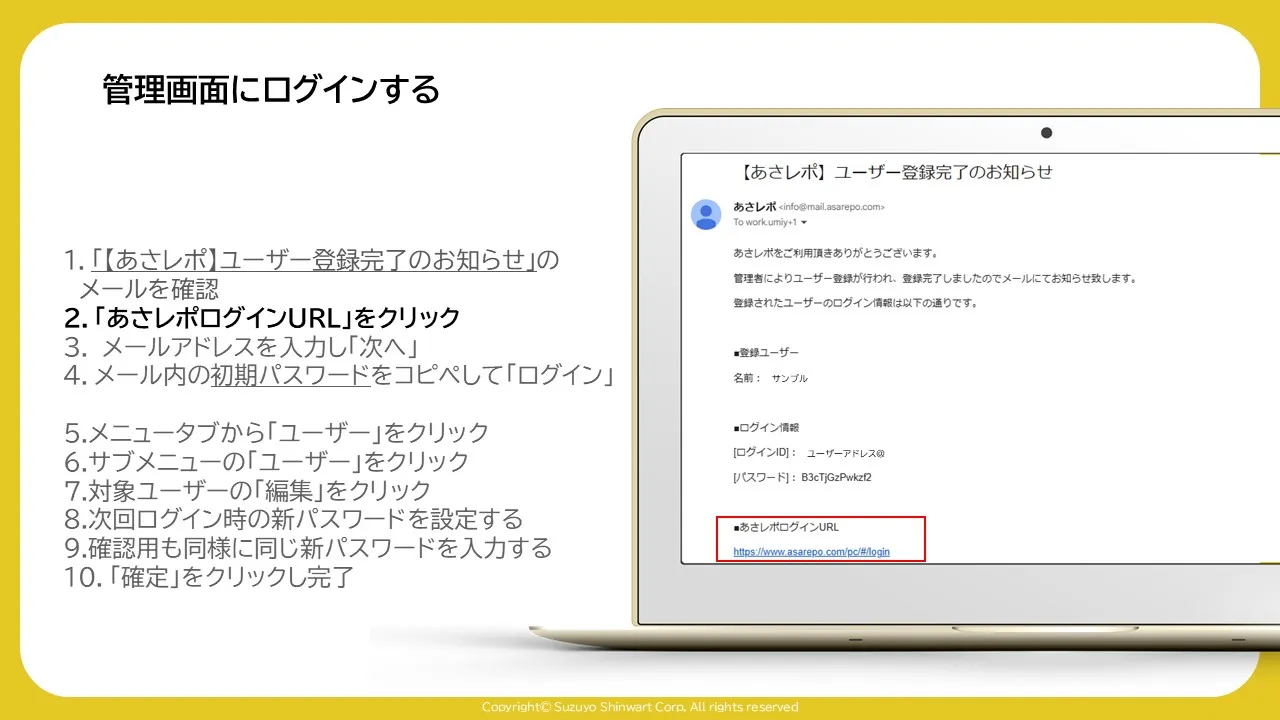
登録完了メール内の「あさレポログインURL」のリンクを赤枠で示した画面

2.「あさレポログインURL」をクリック

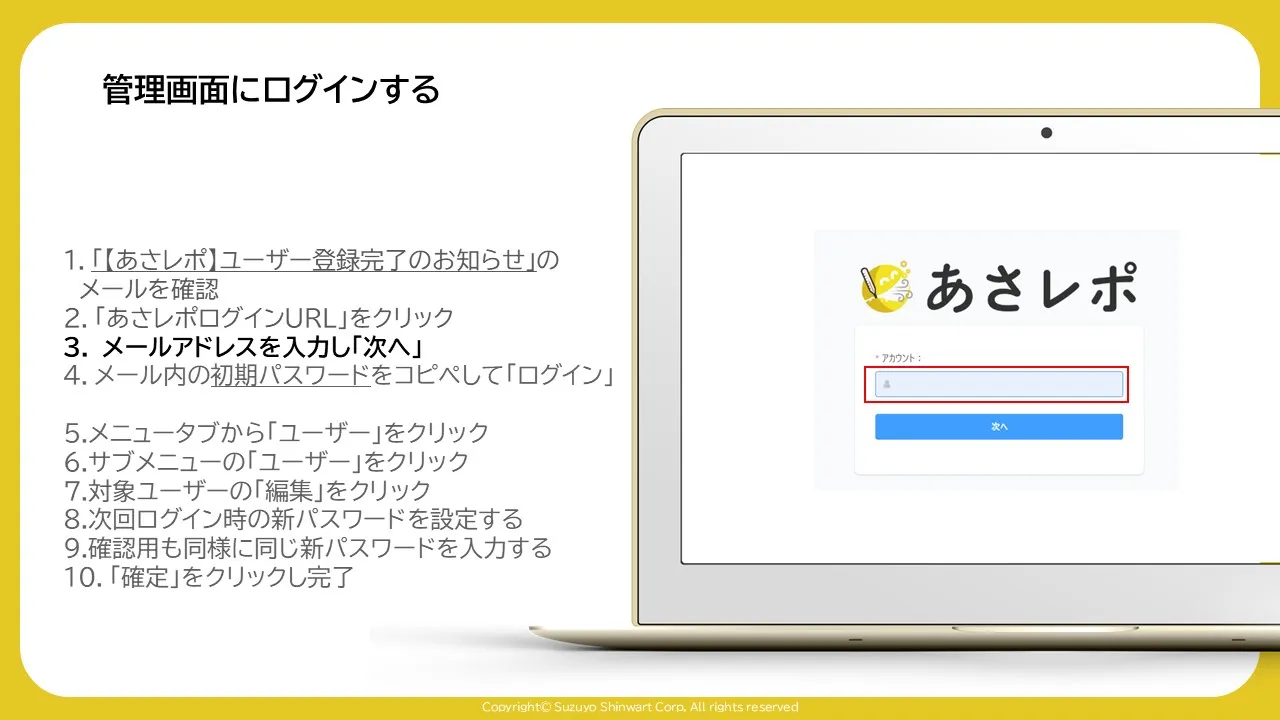
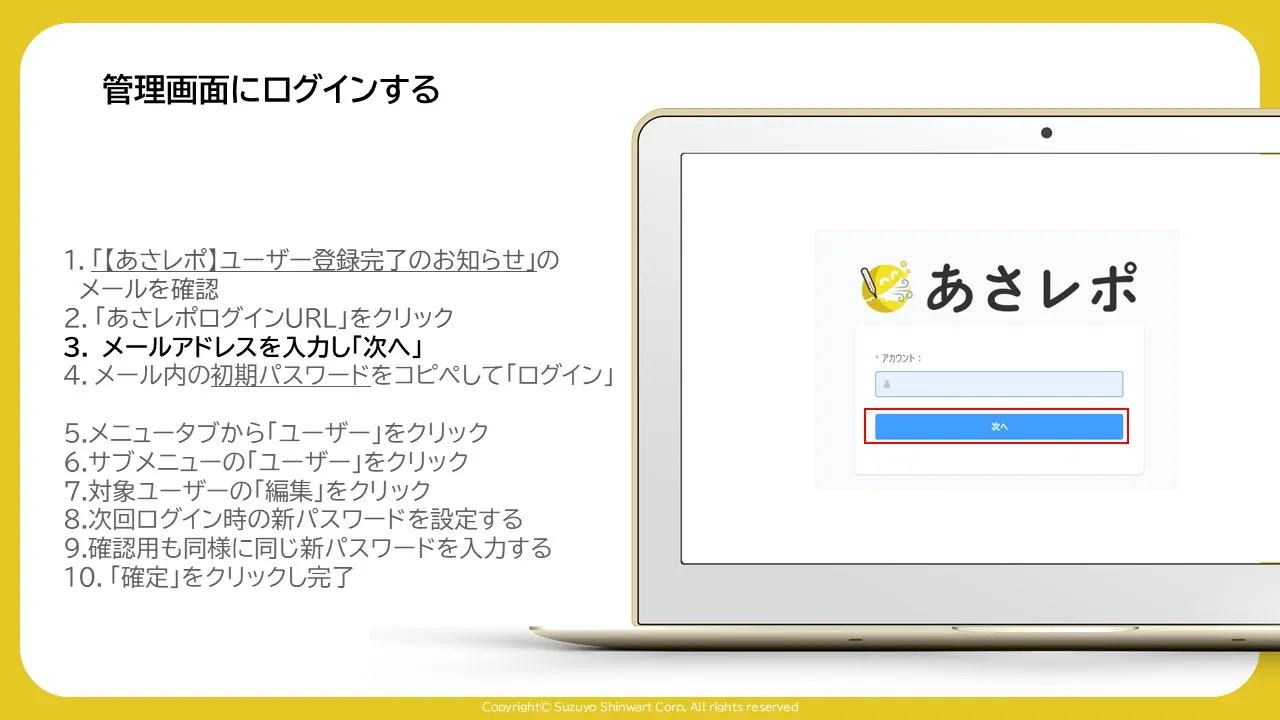
ログイン画面のメールアドレス入力欄を赤枠で示した画面

3-1.メールアドレスを入力

ログイン画面の「次へ」ボタンを赤枠で示した画面

3-2.「次へ」をクリック

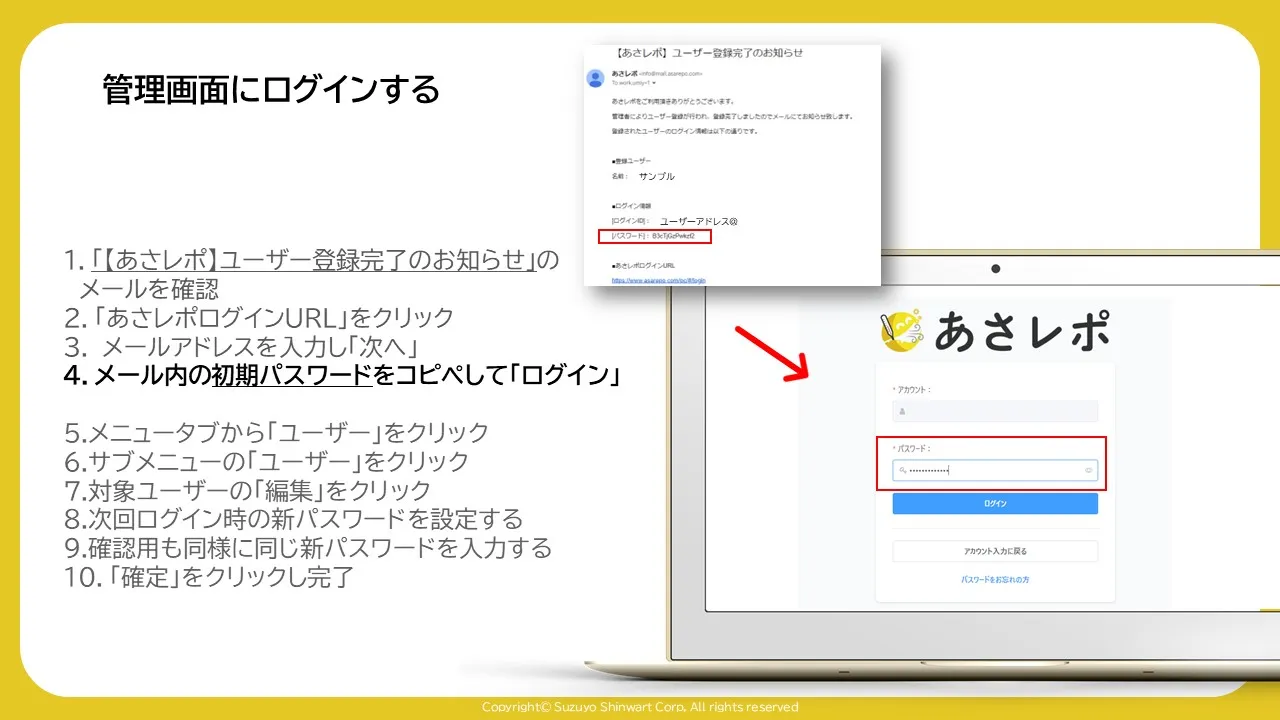
登録完了メールの初期パスワードとログイン画面のパスワード欄を赤枠と矢印で対応させた画面

4-1.メール内の「初期パスワード」をコピペ

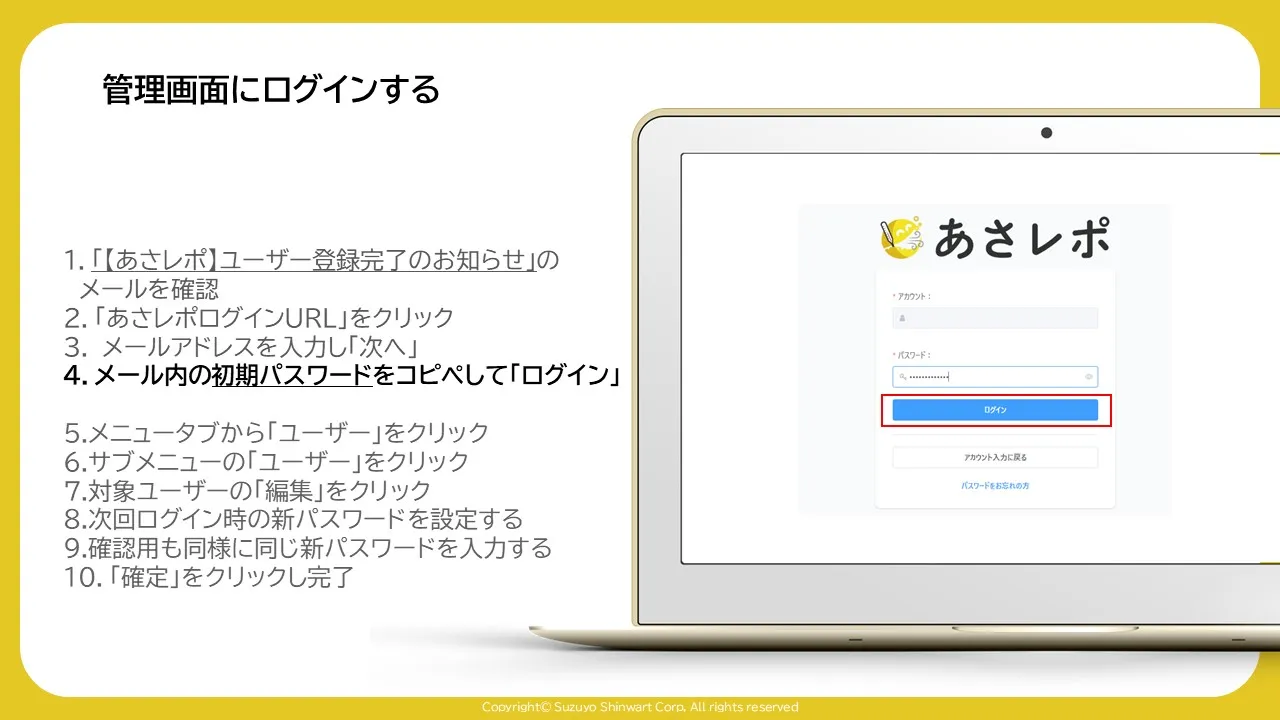
ログイン画面の「ログイン」ボタンを赤枠で示した画面

4-2.「ログイン」をクリック

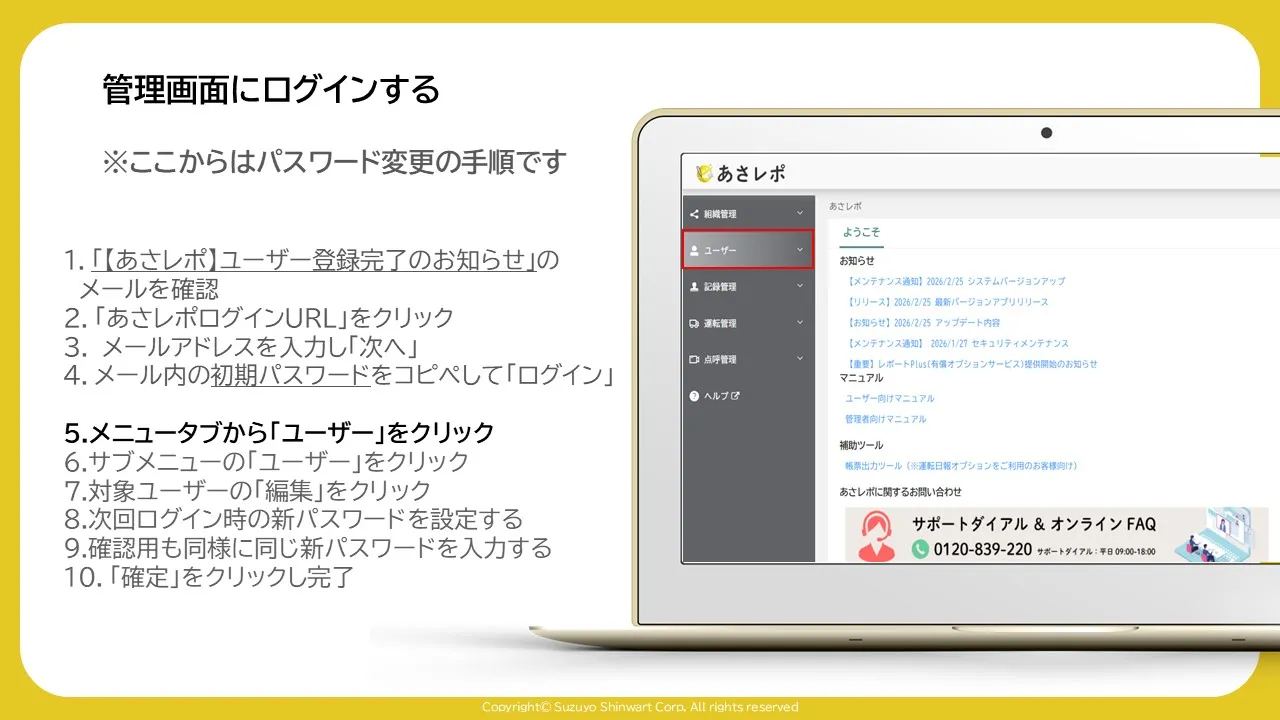
管理画面トップのメニューにある「ユーザー」タブを赤枠で示した画面

※ここからはパスワード変更の手順です

5.メニュータブから「ユーザー」をクリック
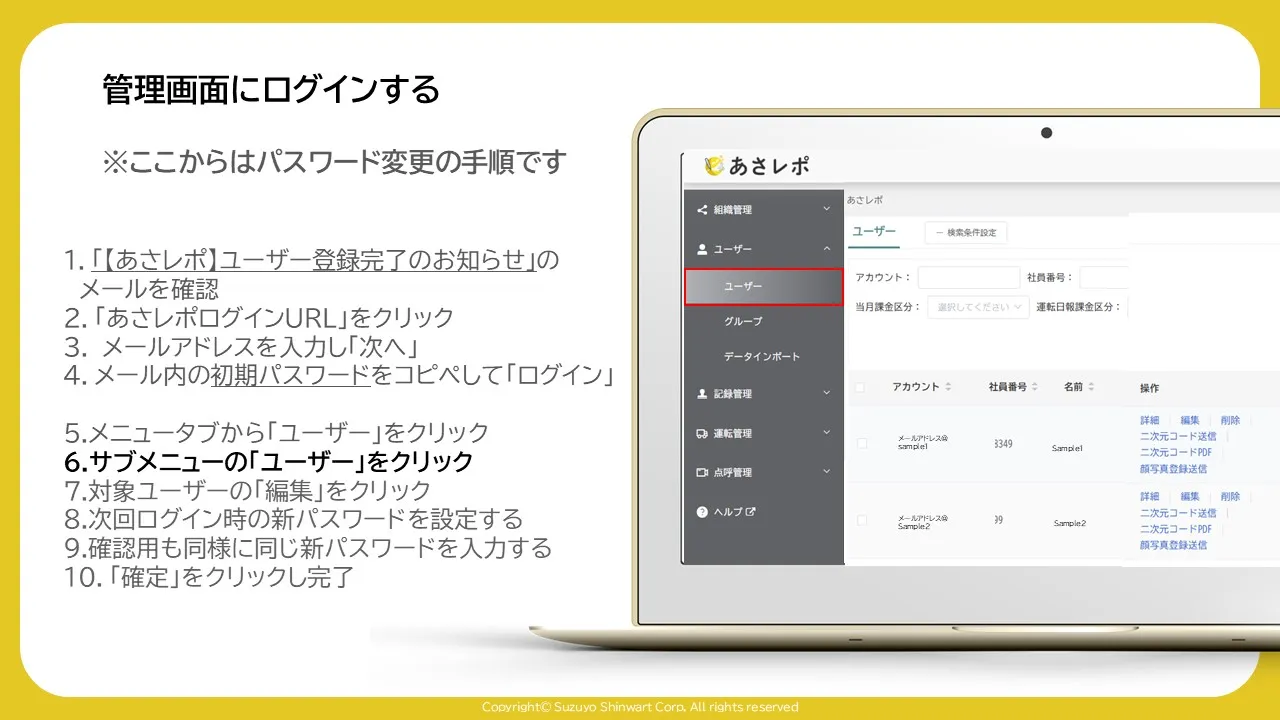
サブメニューの「ユーザー」を赤枠で示したユーザー一覧画面

6.サブメニューから「ユーザー」をクリック

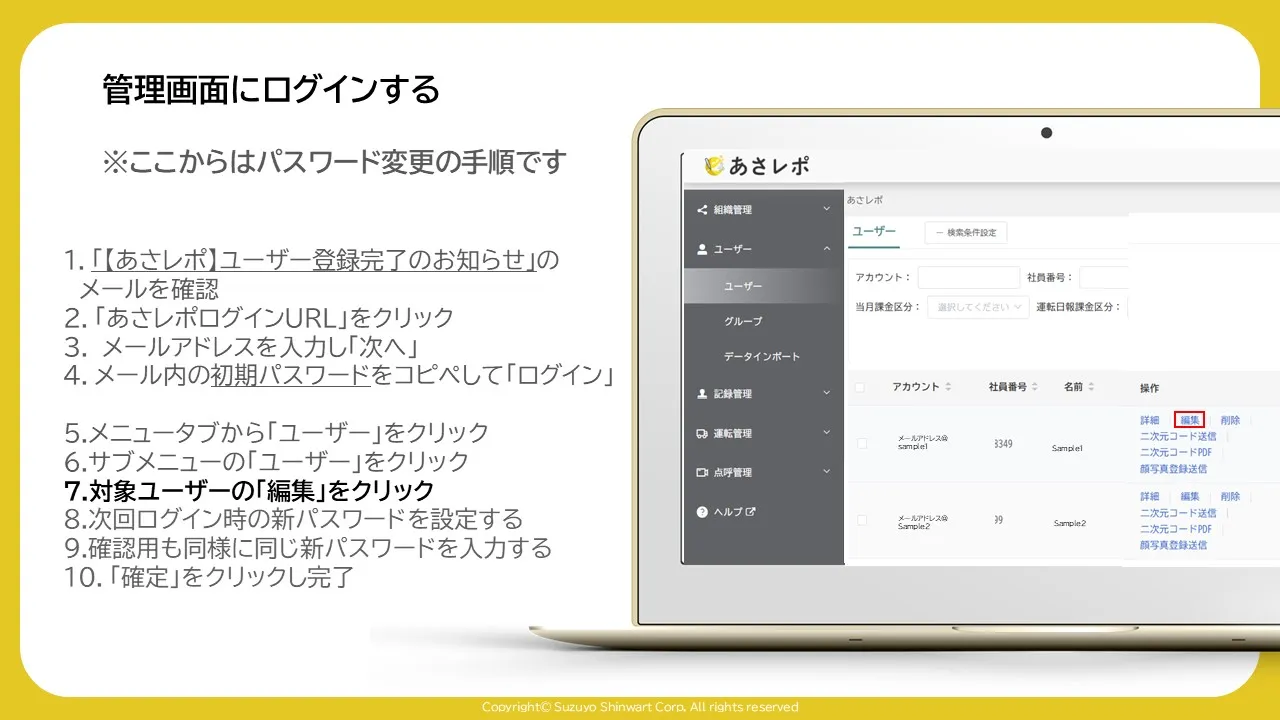
ユーザー一覧の対象ユーザーの「編集」リンクを赤枠で示した画面

7.対象ユーザーの「編集」をクリック

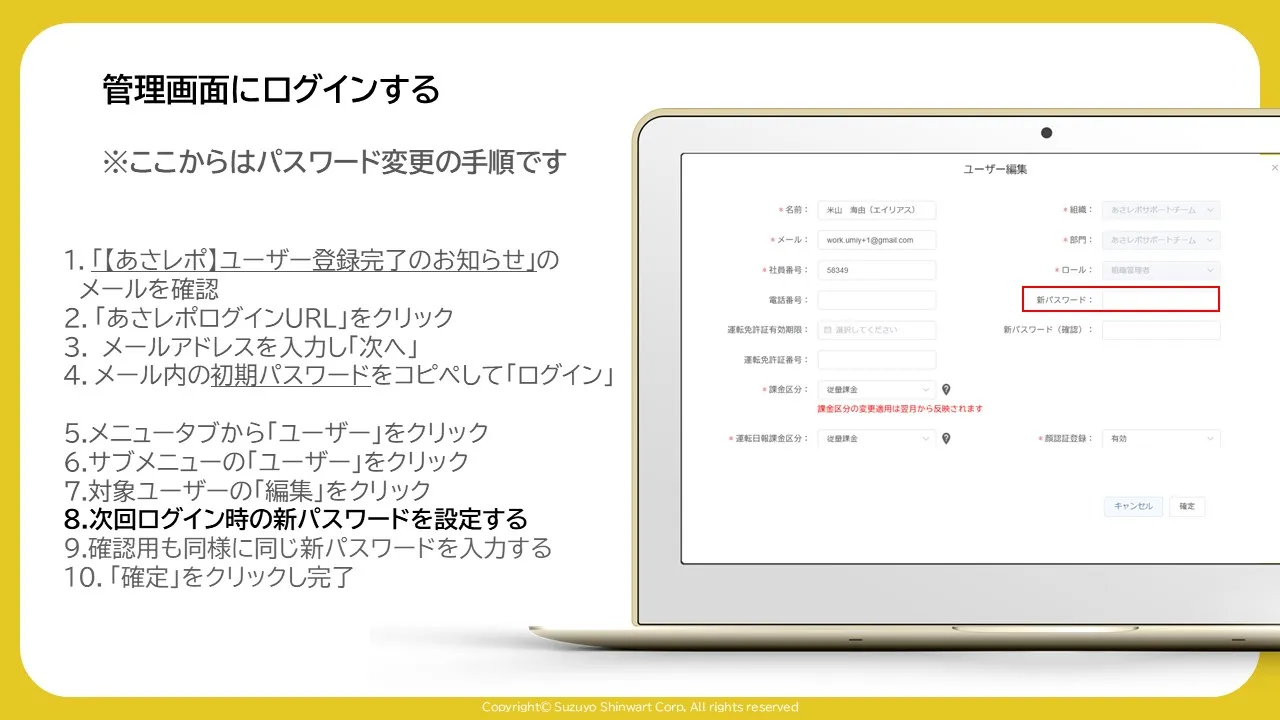
「ユーザー編集」画面の新パスワード入力欄を赤枠で示した画面

8.次回ログイン時の新パスワードを設定する

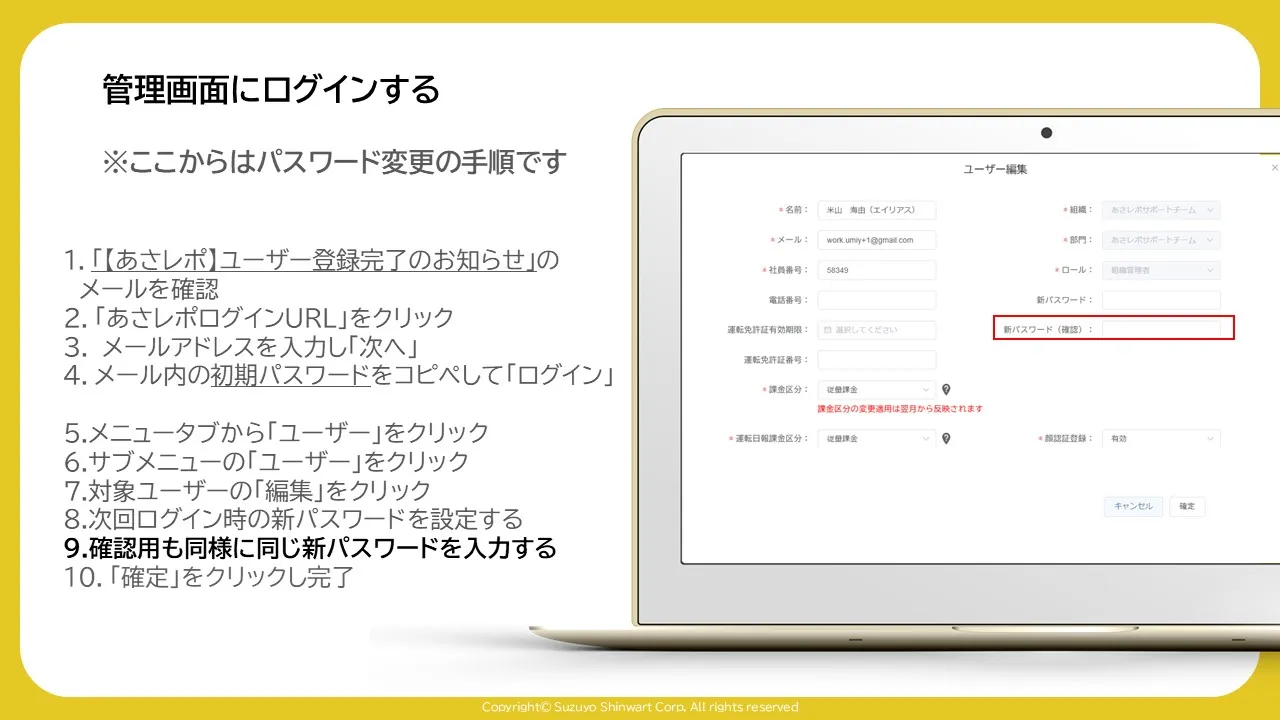
「ユーザー編集」画面の新パスワード(確認)入力欄を赤枠で示した画面

9.確認用も同様に同じ新パスワードを入力する

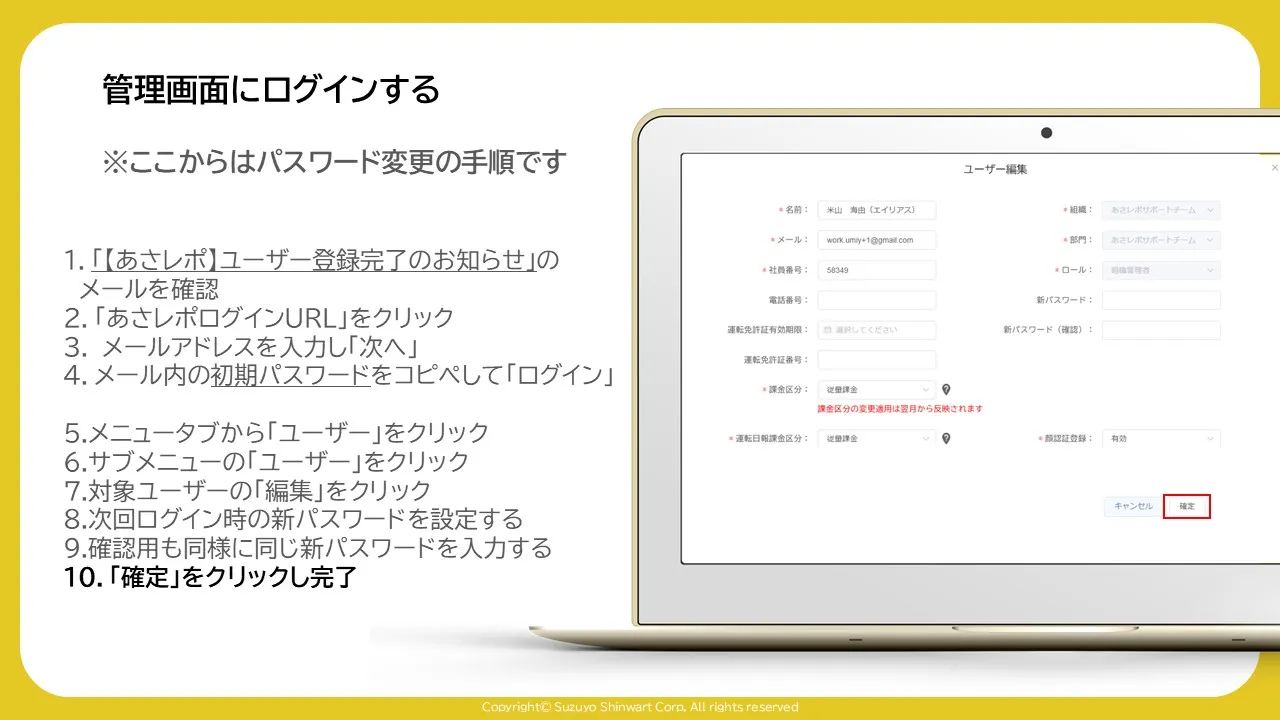
「ユーザー編集」画面の「確定」ボタンを赤枠で示した画面

10.「確定」をクリックし完了

ページ先頭へ戻る