終了時の走行記録の登録

運転終了時に走行記録を登録する方法についてご紹介します

操作説明動画

ダウンロード

以下より動画の内容をPDFでダウンロードいただけます

動画サムネイル
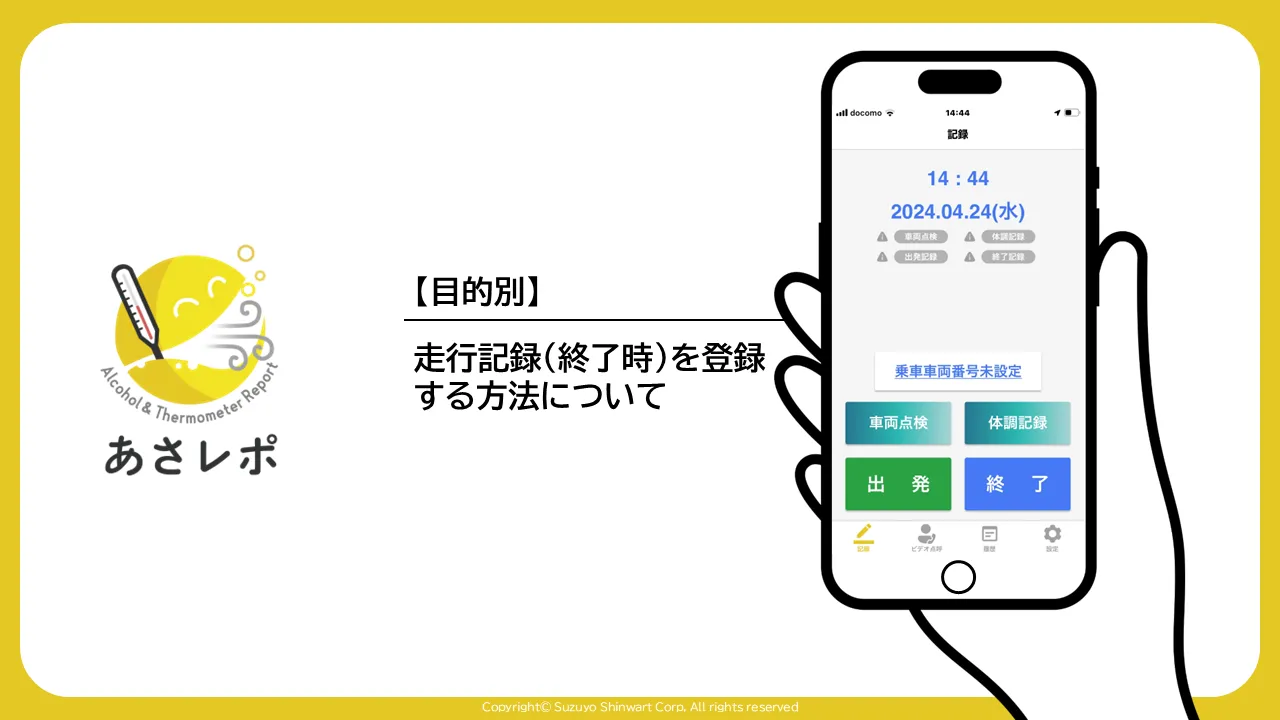
あさレポのロゴとスマートフォンの記録画面。「走行記録(終了時)を登録する方法について」の表紙スライド

運転終了時に走行記録を登録する方法について

あさレポのタイトル画面。「走行記録」ボタンと「運転終了後に走行記録を登録します」という説明文

走行記録(終了時)

運転終了後に走行記録を登録します

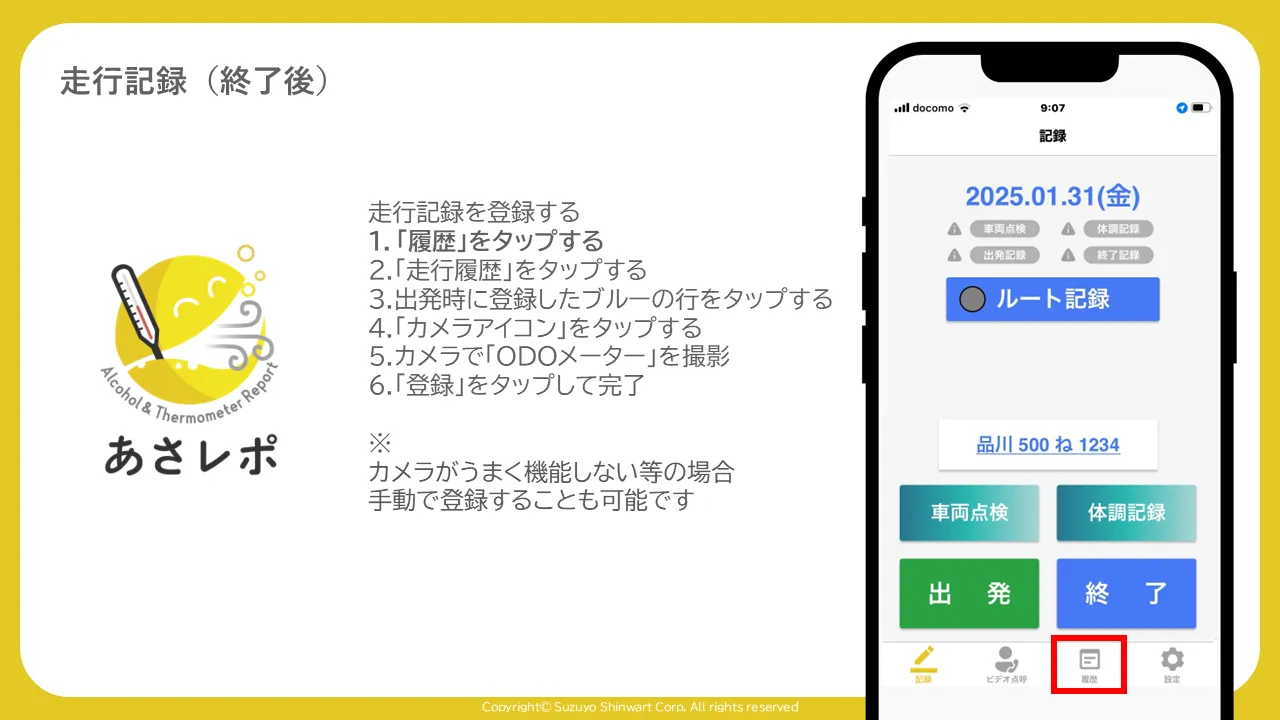
あさレポアプリの記録画面。下部メニューの「履歴」アイコンが赤枠で強調表示されている

1.「履歴」をタップする

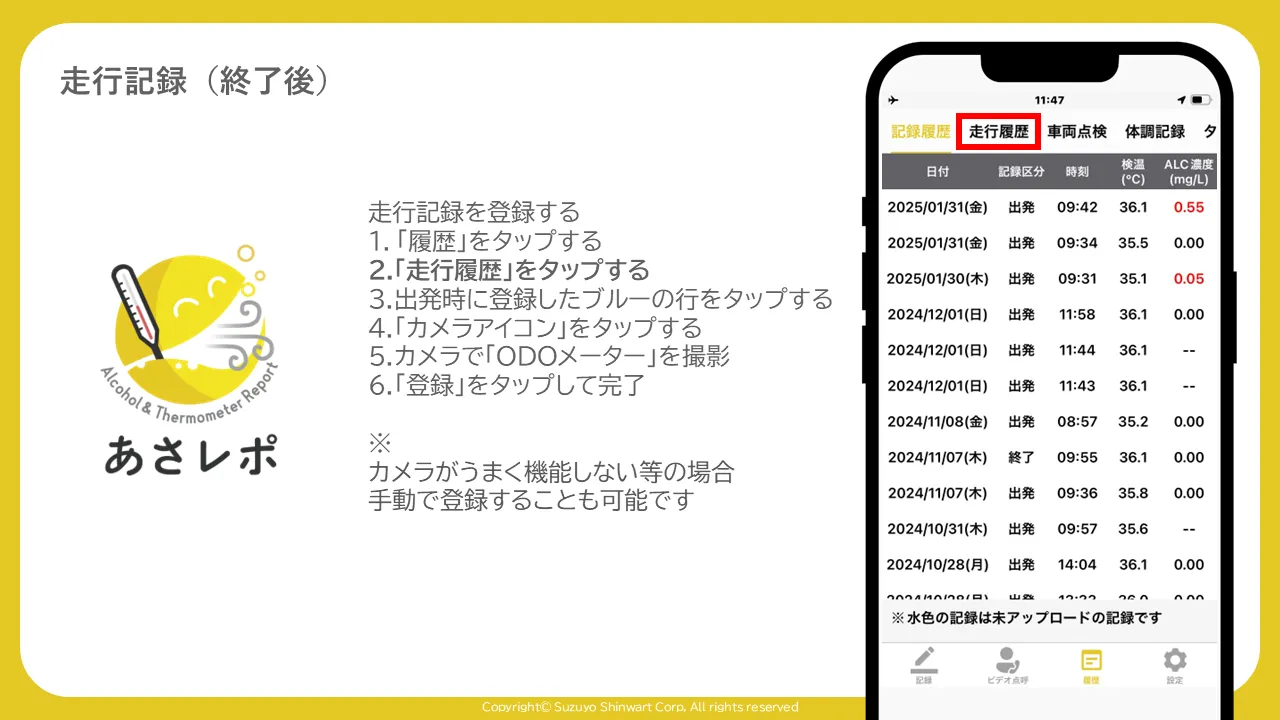
履歴画面で「走行履歴」タブが赤枠で強調され、記録の一覧表が表示されている

2.「走行履歴」をタップする

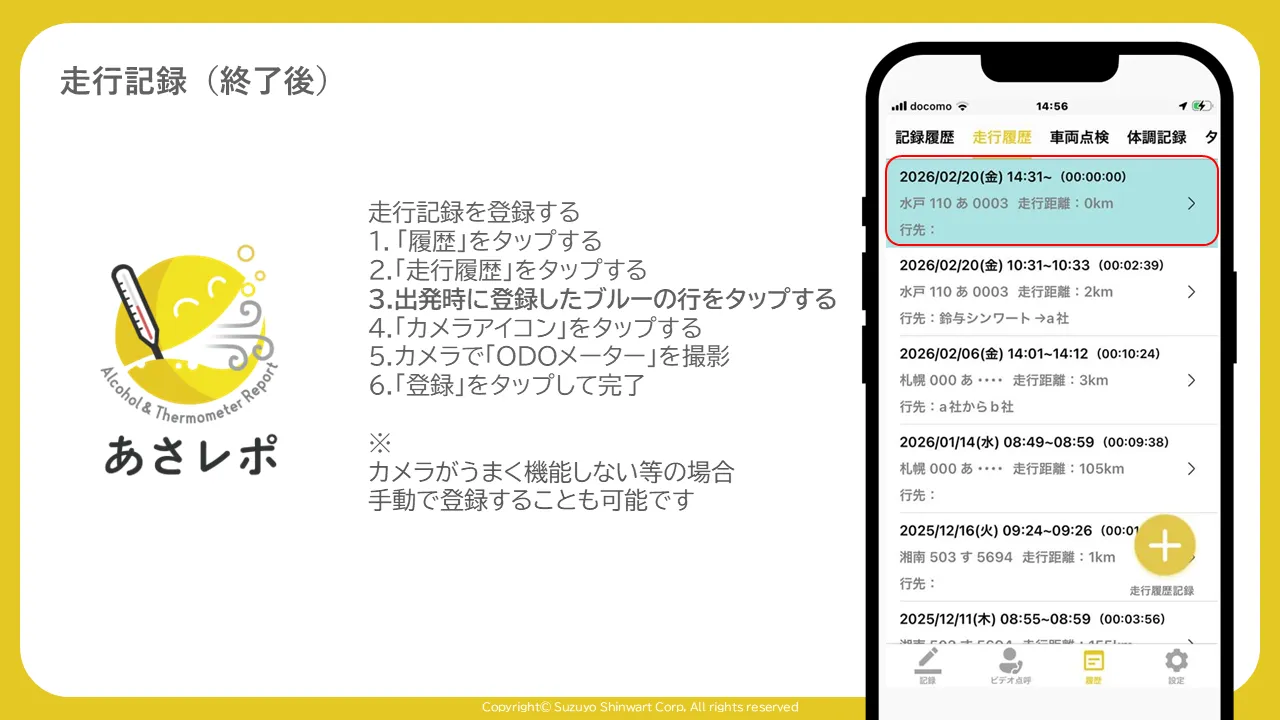
走行履歴の一覧で、進行中の記録行が水色と赤枠で強調表示されている

3.出発時に登録したブルーの行をタップする

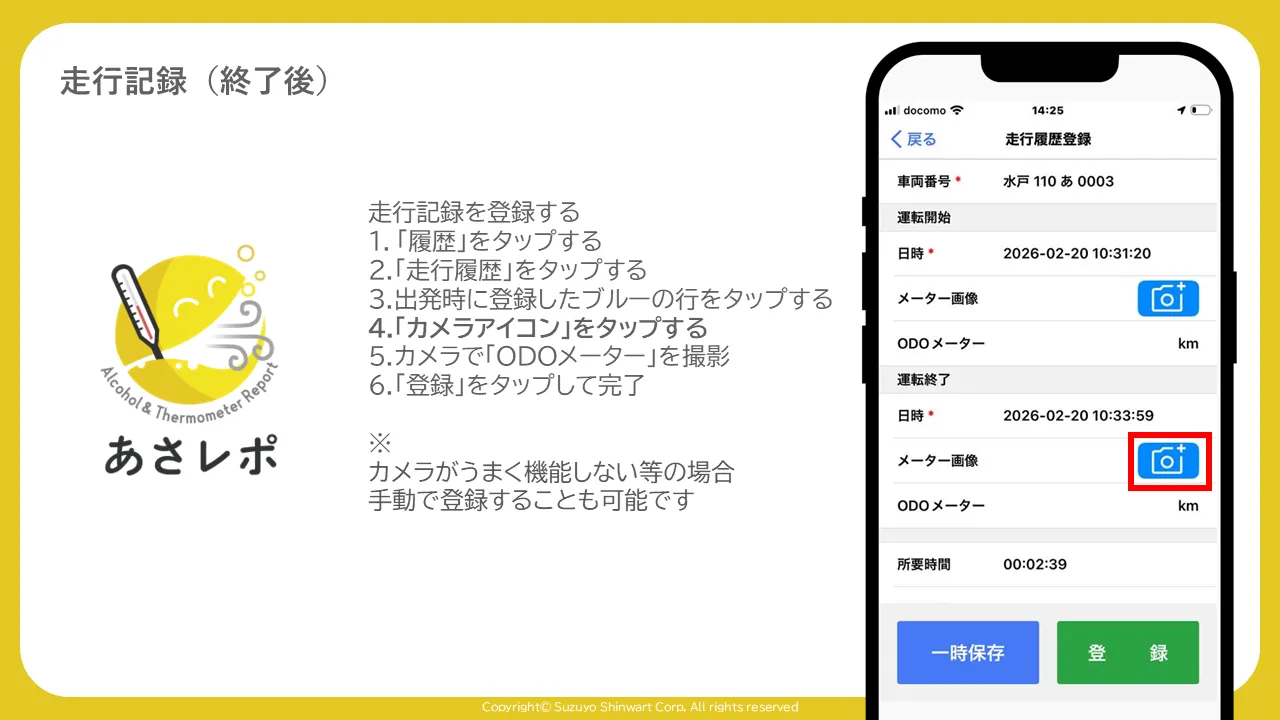
走行履歴登録画面の「メーター画像」欄にあるカメラアイコンが赤枠で強調されている

4.「カメラアイコン」をタップする

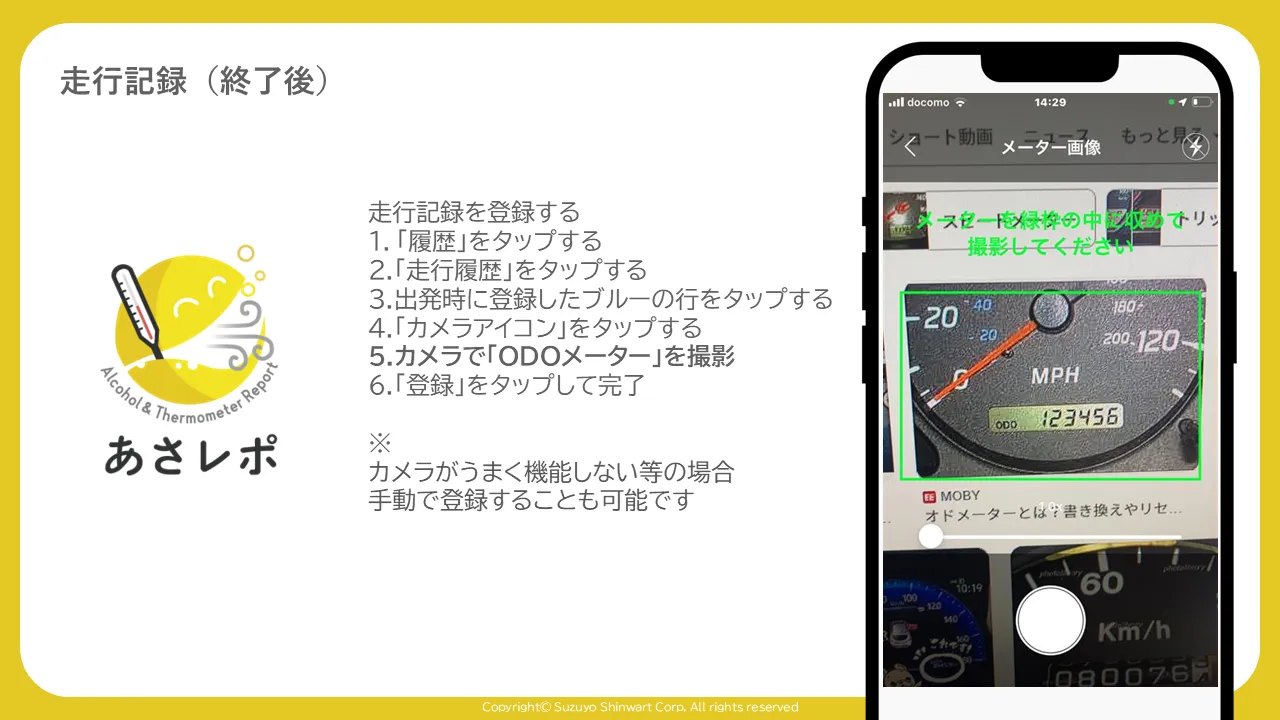
カメラ撮影画面。「メーターを緑枠の中に収めて撮影してください」と表示され、ODOメーターが緑枠で囲まれている

5.カメラで「ODOメーター」を撮影

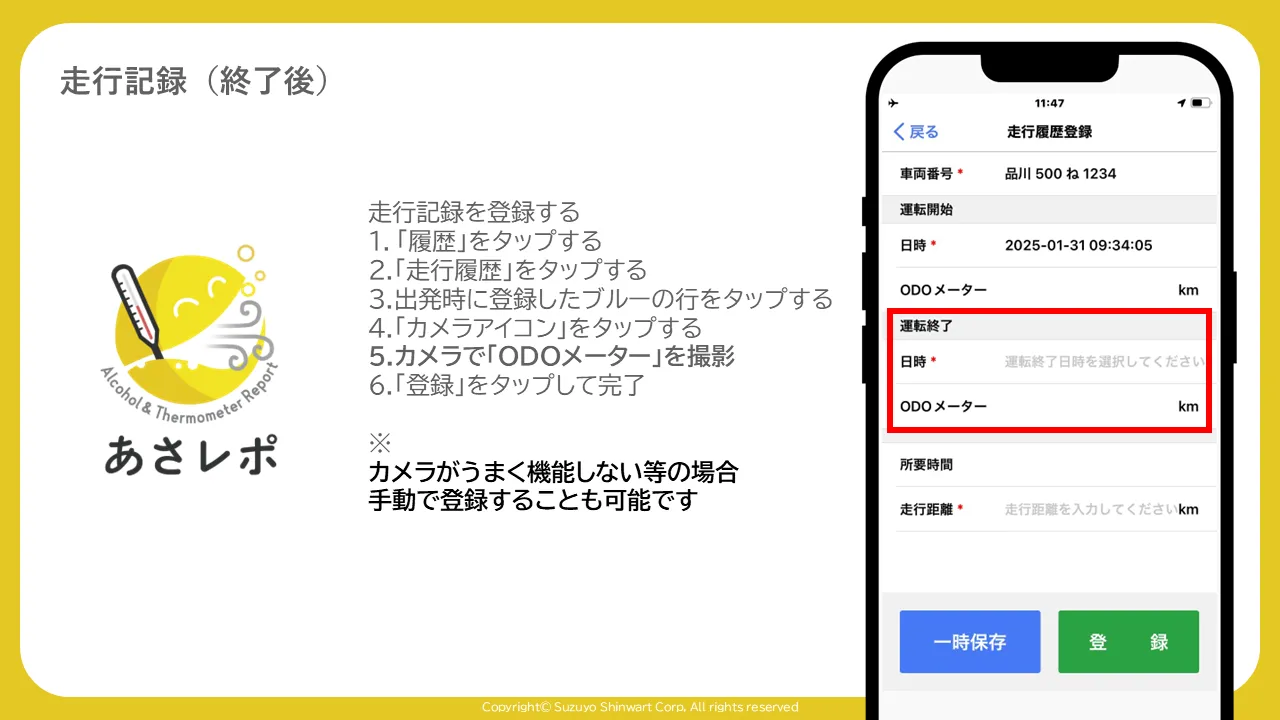
走行履歴登録画面の「運転終了」欄(日時・ODOメーター)が赤枠で強調表示されている

※カメラがうまく起動しない等の場合、手動で登録することも可能です

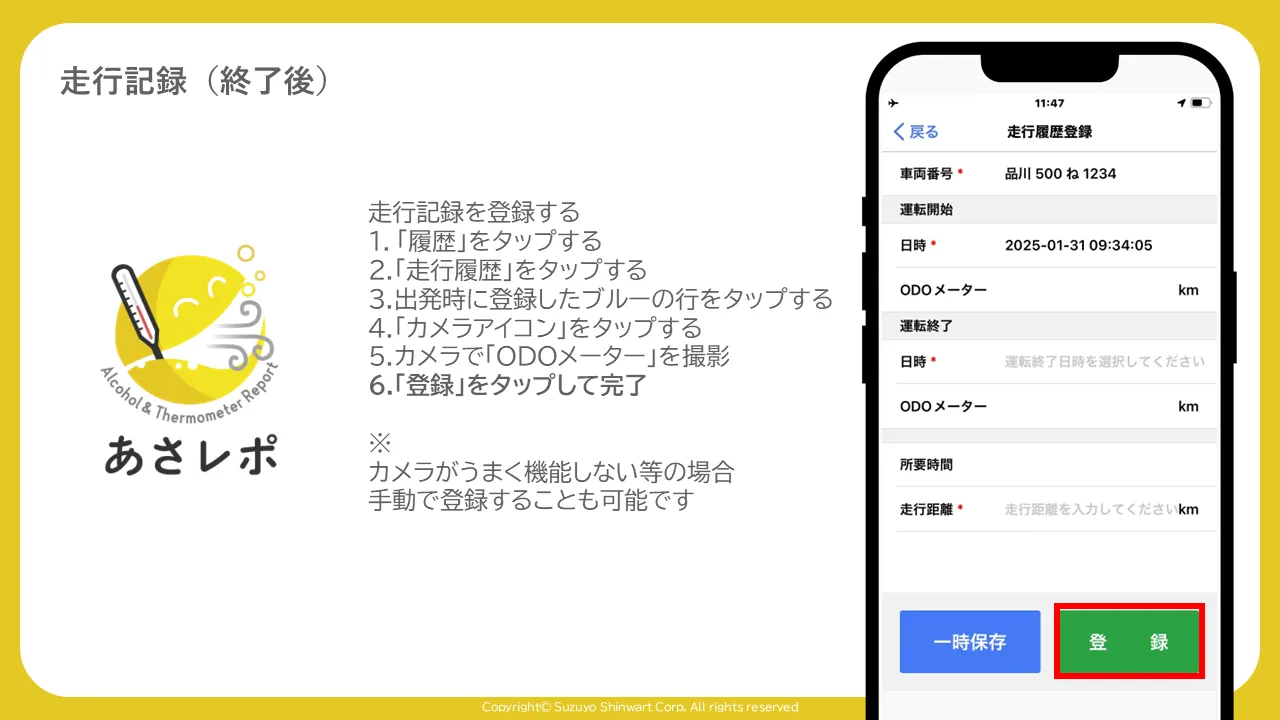
走行履歴登録画面の「登録」ボタンが赤枠で強調表示されている

6.「登録」をタップして完了

ページ先頭へ戻る