
記録履歴・記録日報・記録月報の違いについてご紹介します
操作説明動画
ダウンロード
以下より動画の内容をPDFでダウンロードいただけます
動画サムネイル
記録履歴・記録日報・記録月報の違いについて
記録履歴・記録日報・記録月報
記録履歴の各画面表示の説明
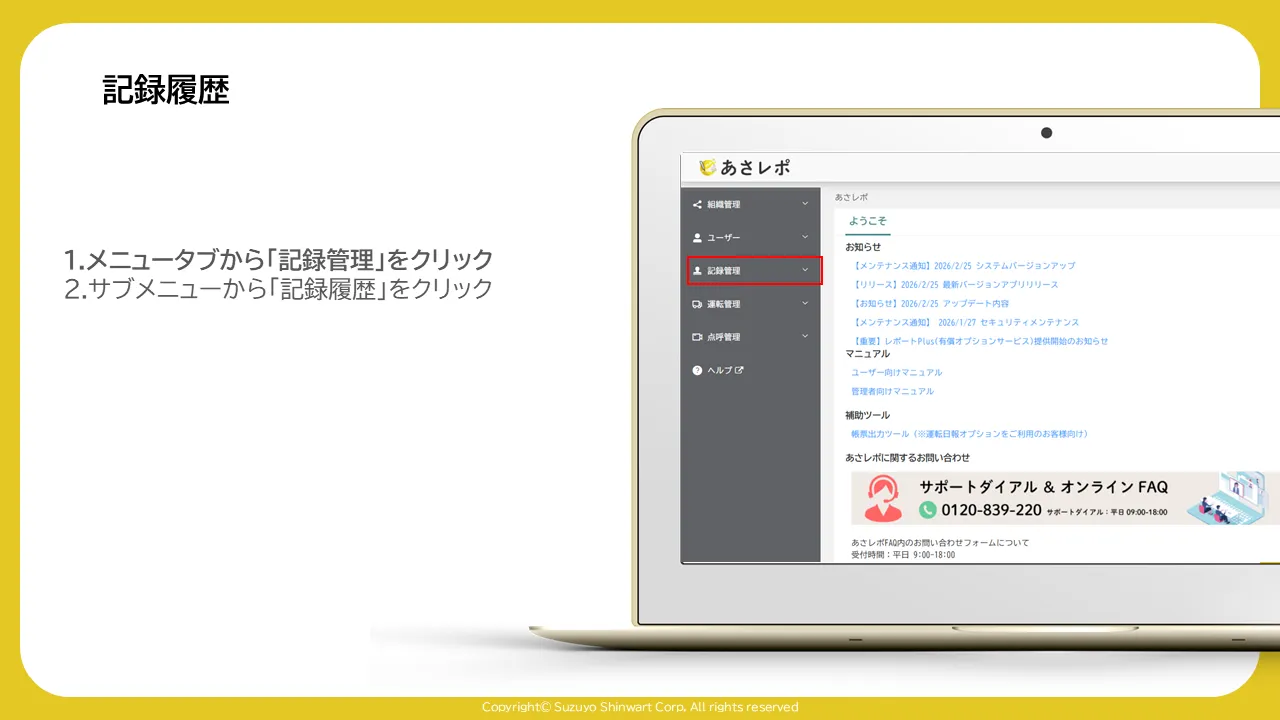
記録履歴
1.メニュータブから「記録管理」をクリック
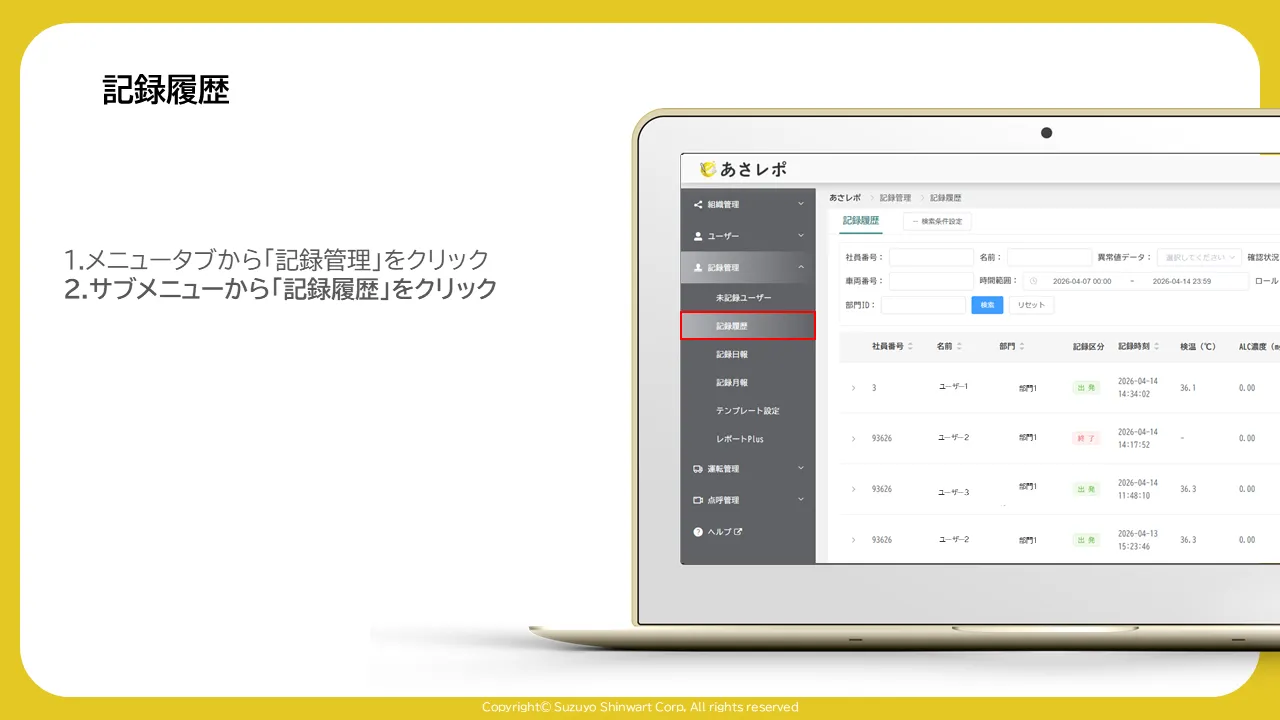
記録履歴
2.サブメニューから「記録履歴」をクリック
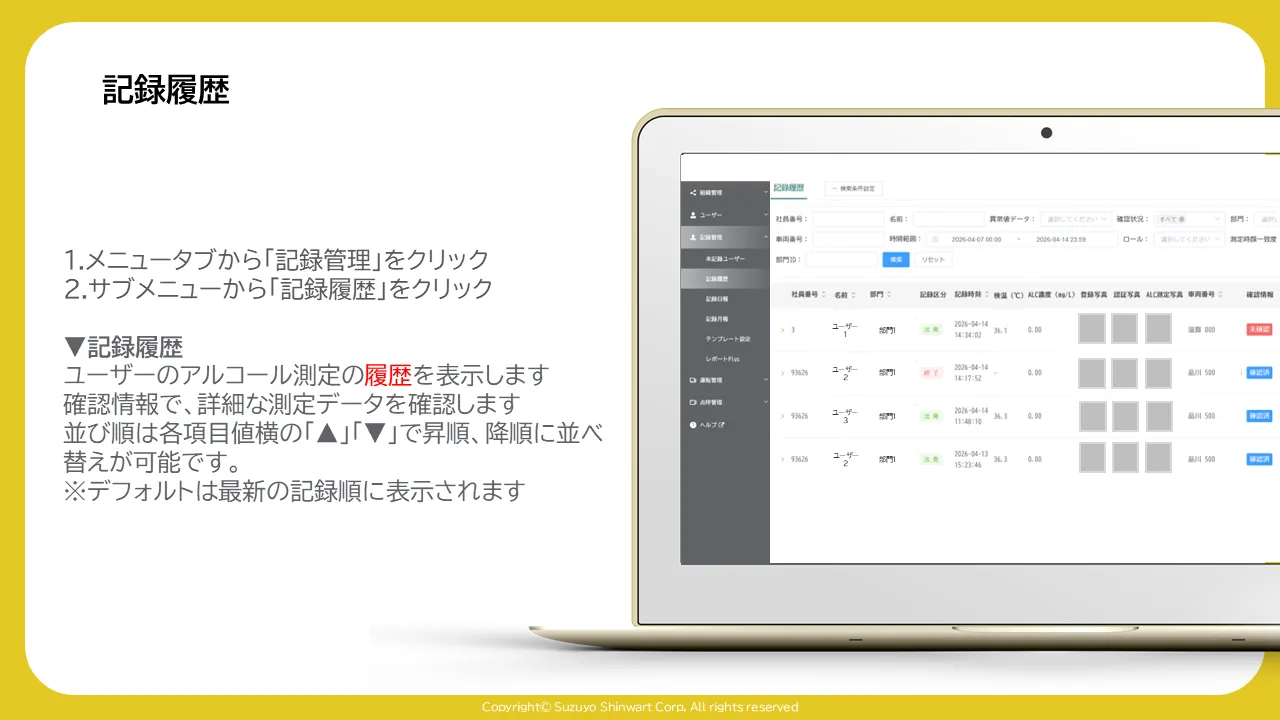
記録履歴
ユーザーのアルコール測定の履歴を表示します
確認情報で、詳細な測定データを確認します
並び順は各項目値横の「▲」「▼」で昇順、降順に並べ替えが可能です
※デフォルトは最新の記録順に表示されます
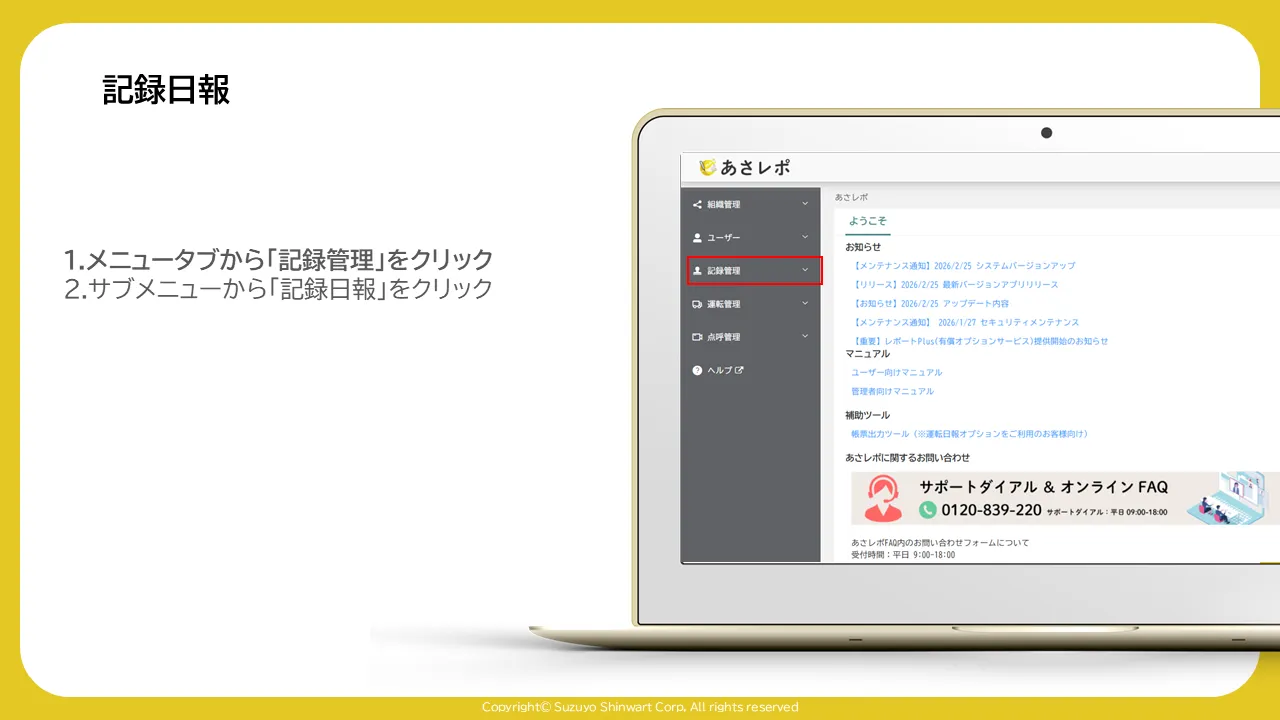
記録日報
1.メニュータブから「記録管理」をクリック
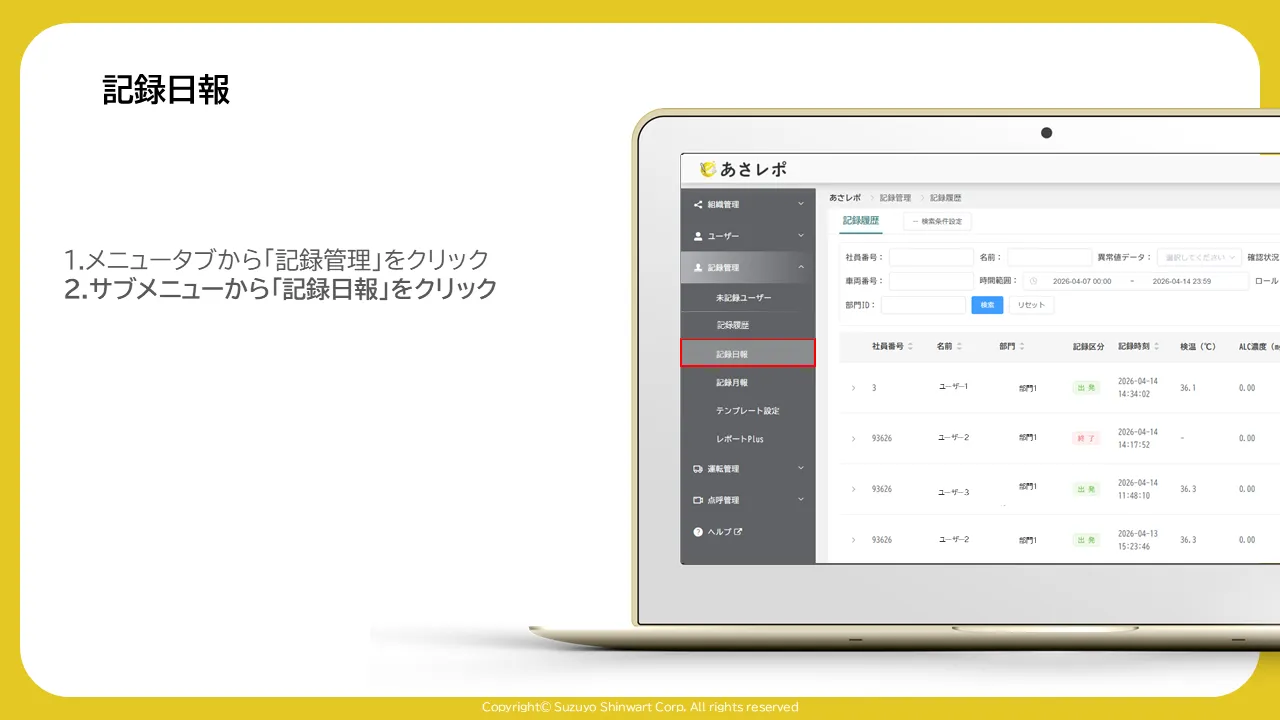
記録日報
2.サブメニューから「記録日報」をクリック
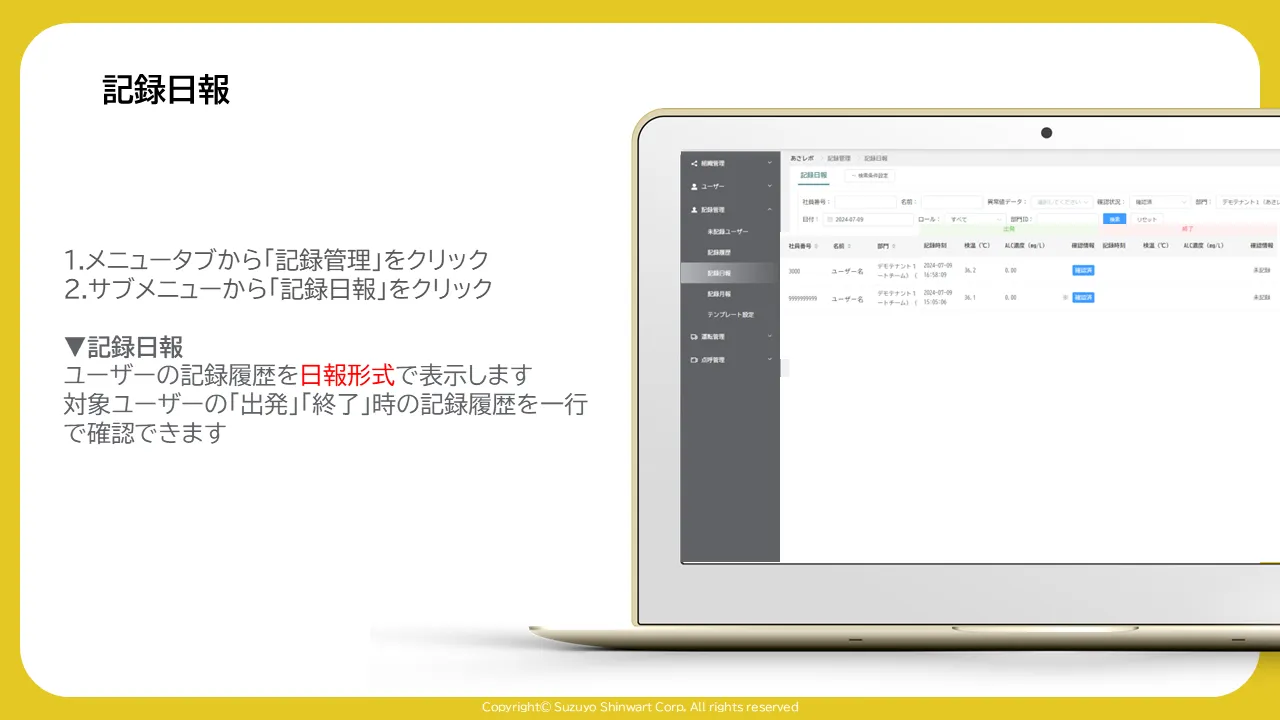
記録日報
ユーザーの記録履歴を日報形式で表示します
対象ユーザーの「出発」「終了」時の記録履歴を一行で確認できます
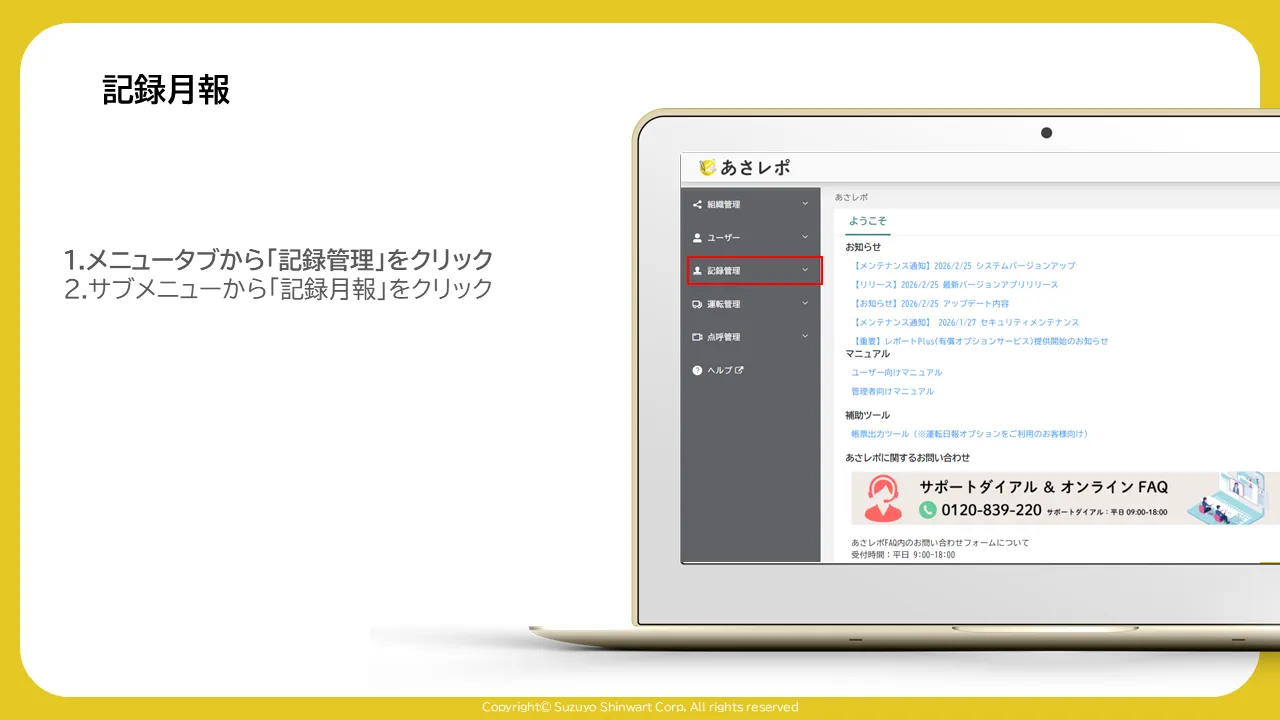
記録月報
1.メニュータブから「記録管理」をクリック
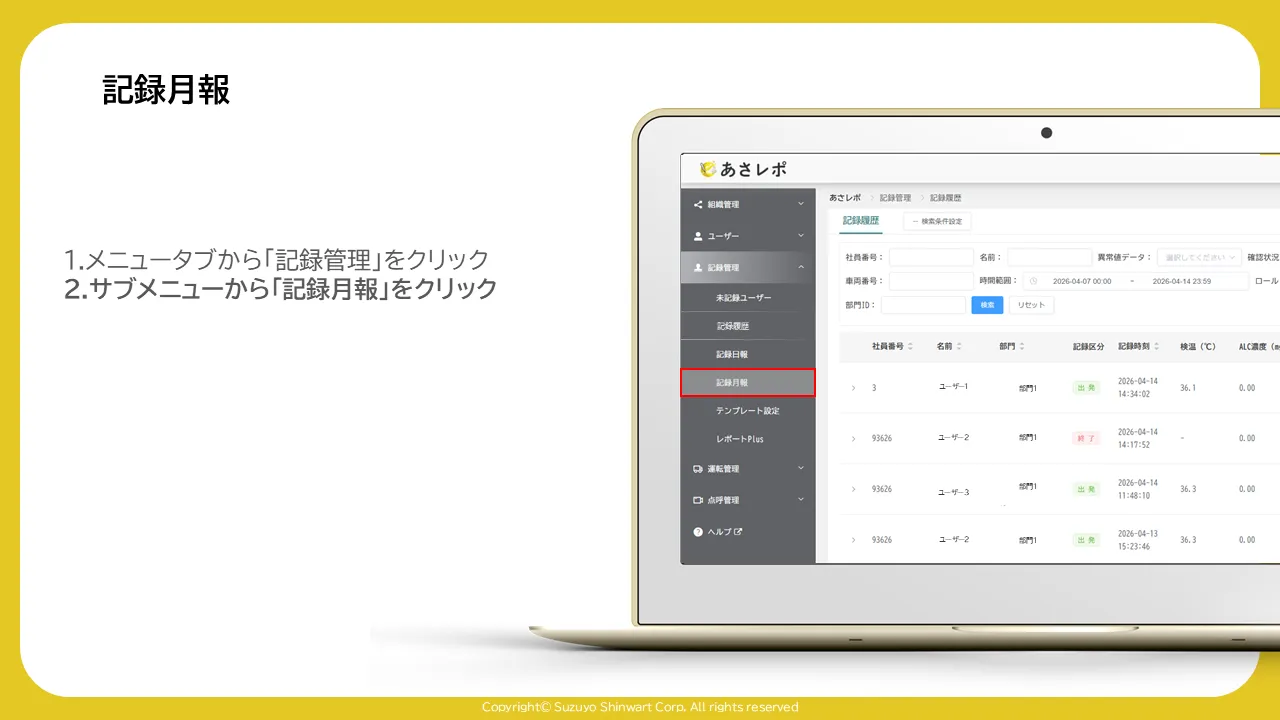
記録月報
2.サブメニューから「記録月報」をクリック
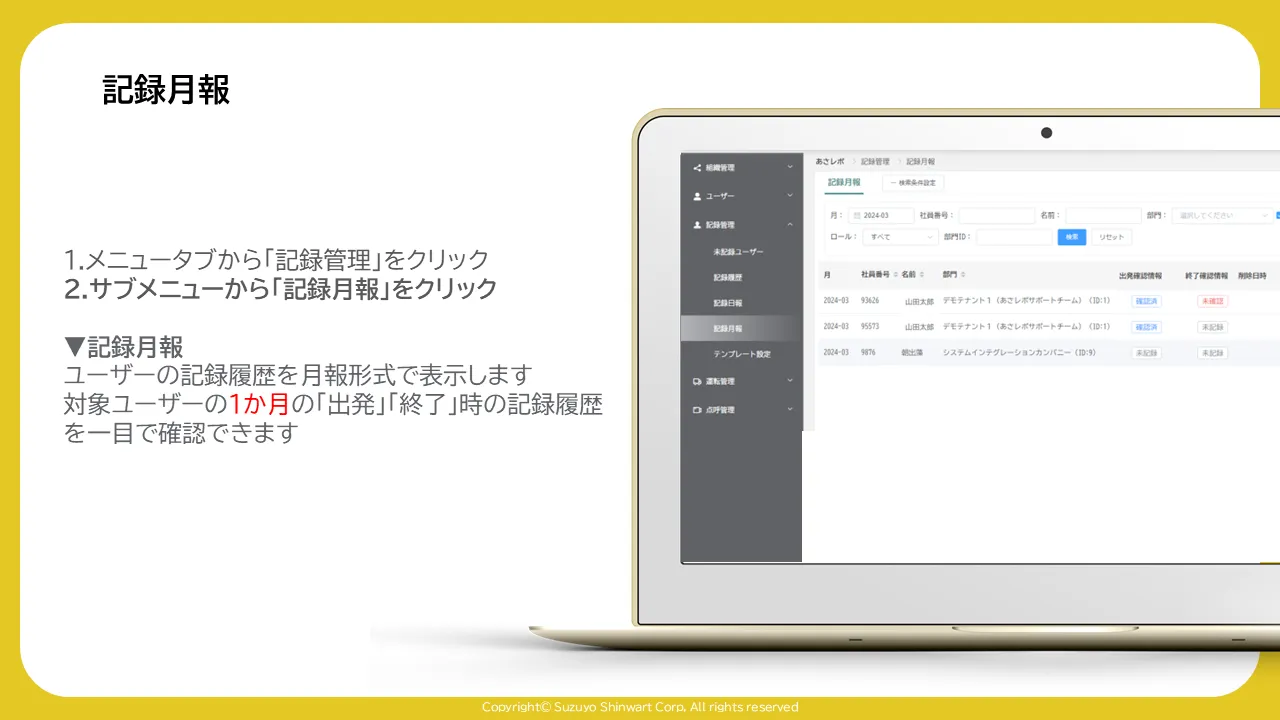
記録月報
ユーザーの記録履歴を月報形式で表示します
対象ユーザーの1か月の「出発」「終了」時の記録履歴を一目で確認できます