
ユーザーのアルコール測定結果を管理画面で確認する手順についてご紹介します
操作説明動画
ダウンロード
以下より動画の内容をPDFでダウンロードいただけます
動画サムネイル
アルコール測定の記録を確認する手順について
記録確認
アルコール測定の記録を確認する方法
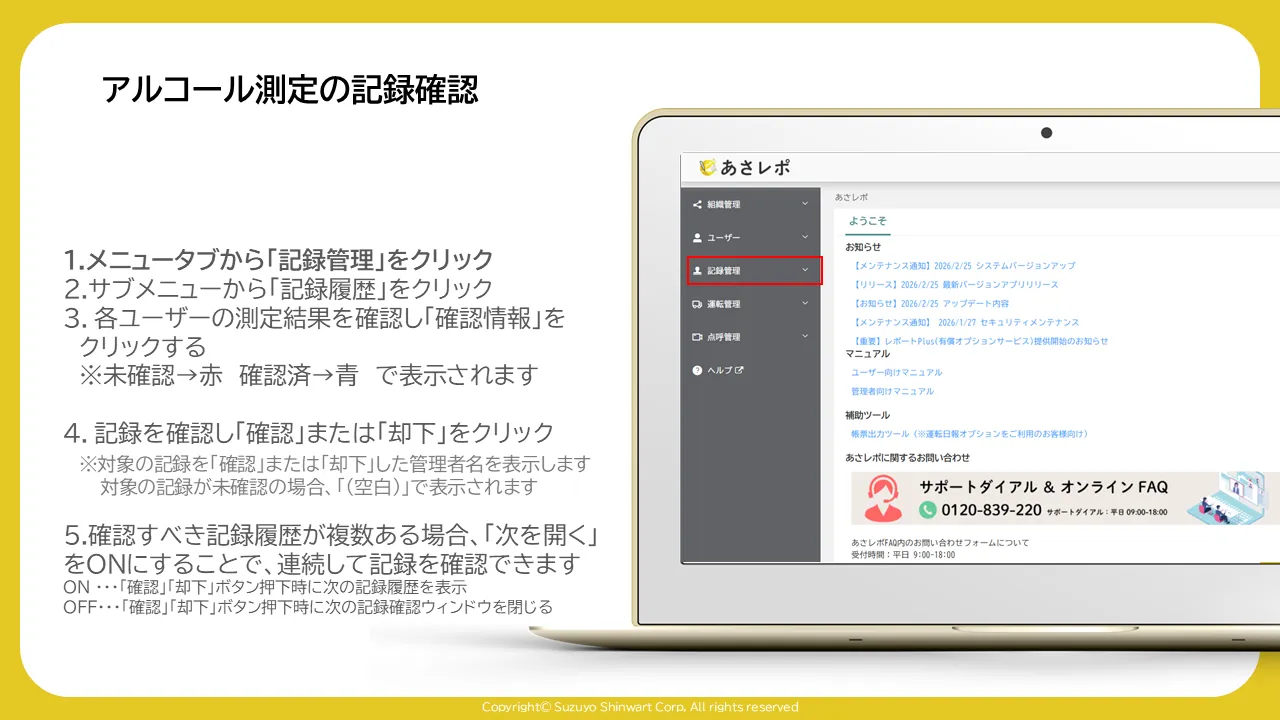
1.メニュータブから「記録管理」をクリック
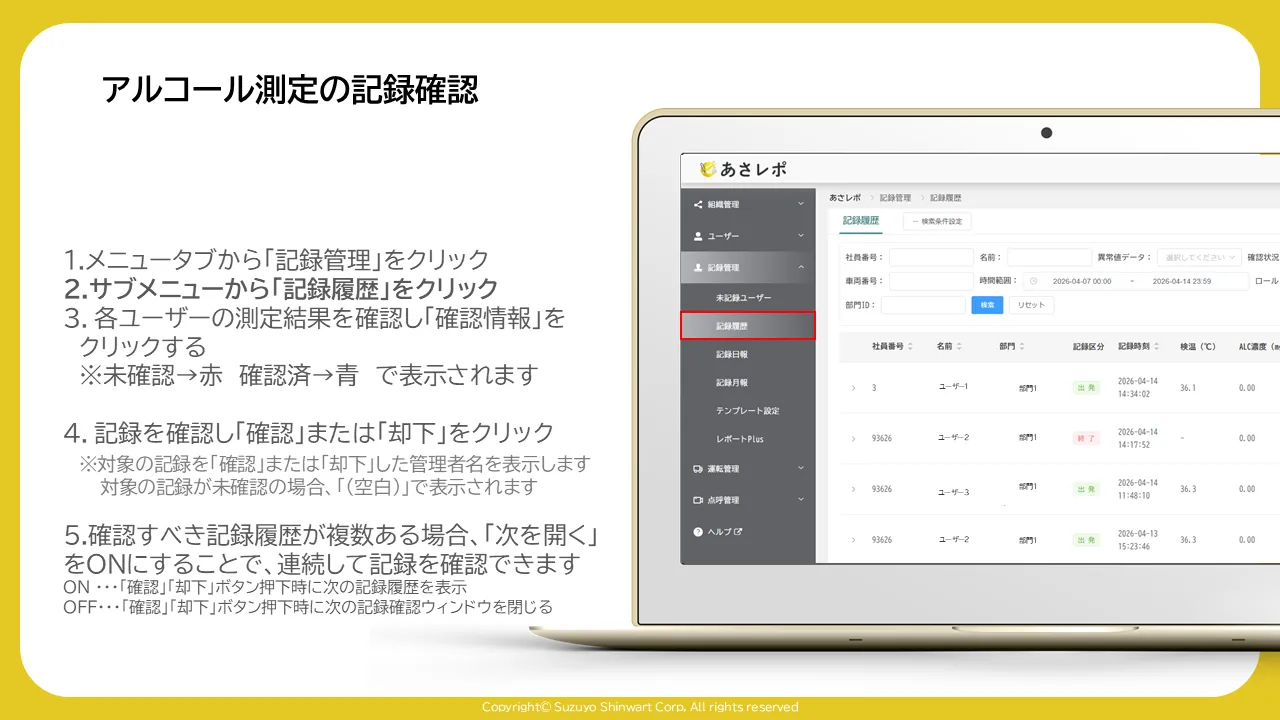
2.サブメニューから「記録履歴」をクリック
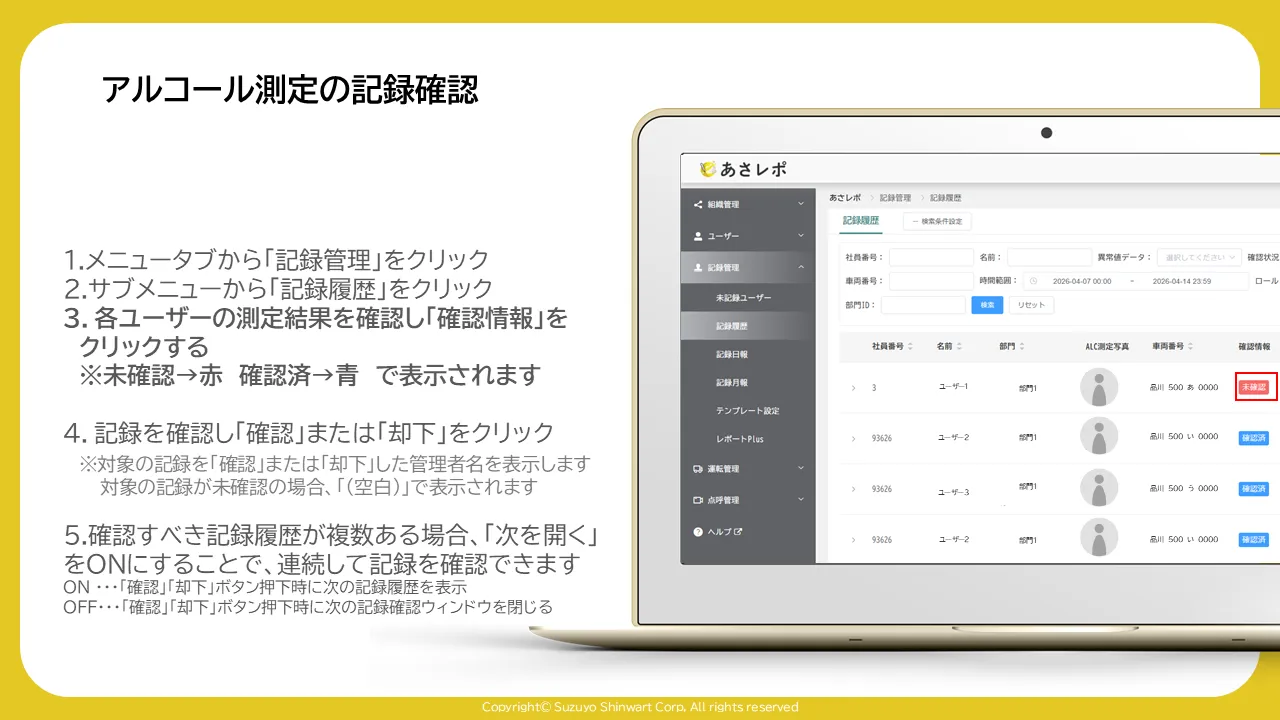
3.各ユーザーの測定結果を確認し「確認情報」をクリックする
※未確認→赤、確認済み→青 で表示されます
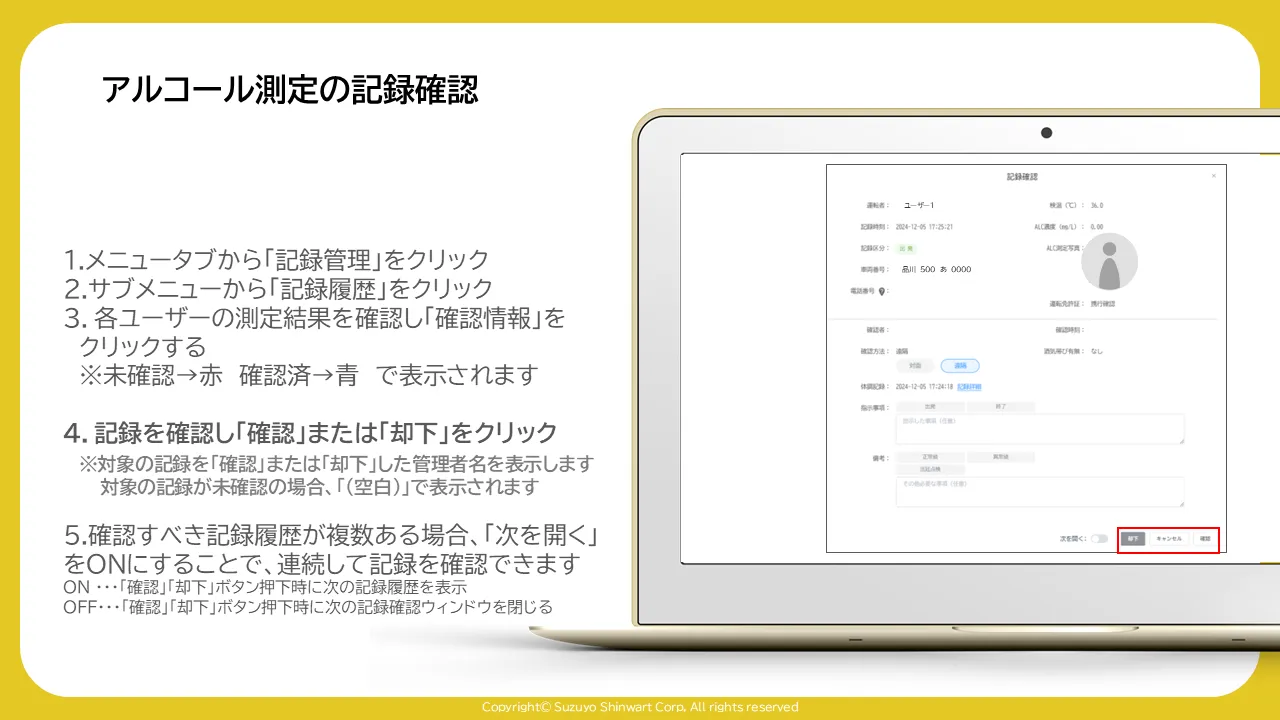
4.記録を確認し「確認」または「却下」をクリック
※対象の記録を「確認」「却下」した管理者名を表示します
対象の記録が未確認の場合、「(空白)」で表示されます
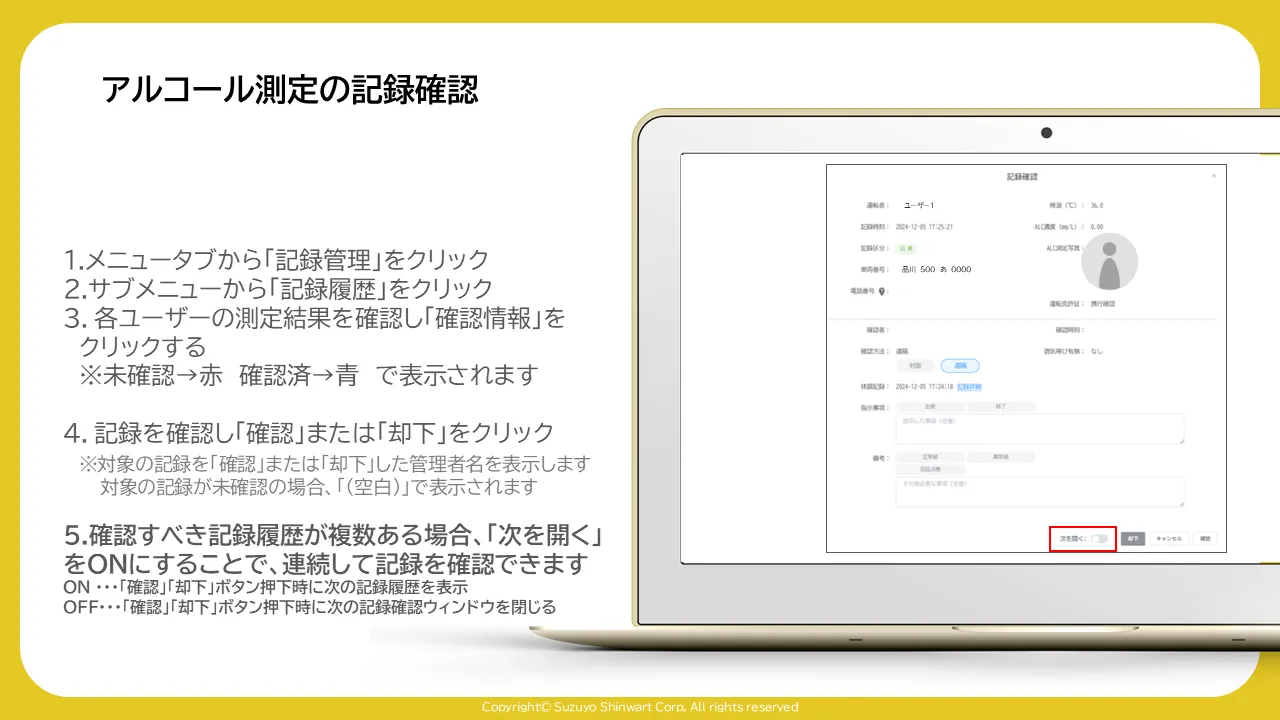
5.確認すべき記録履歴が複数ある場合、「次を開く」をONにすることで、連続して記録を確認できます
ON ・・・「確認」「却下」ボタン押下時に次の記録履歴を表示
OFF・・・「確認」「却下」ボタン押下時に次の記録確認ウィンドウを閉じる