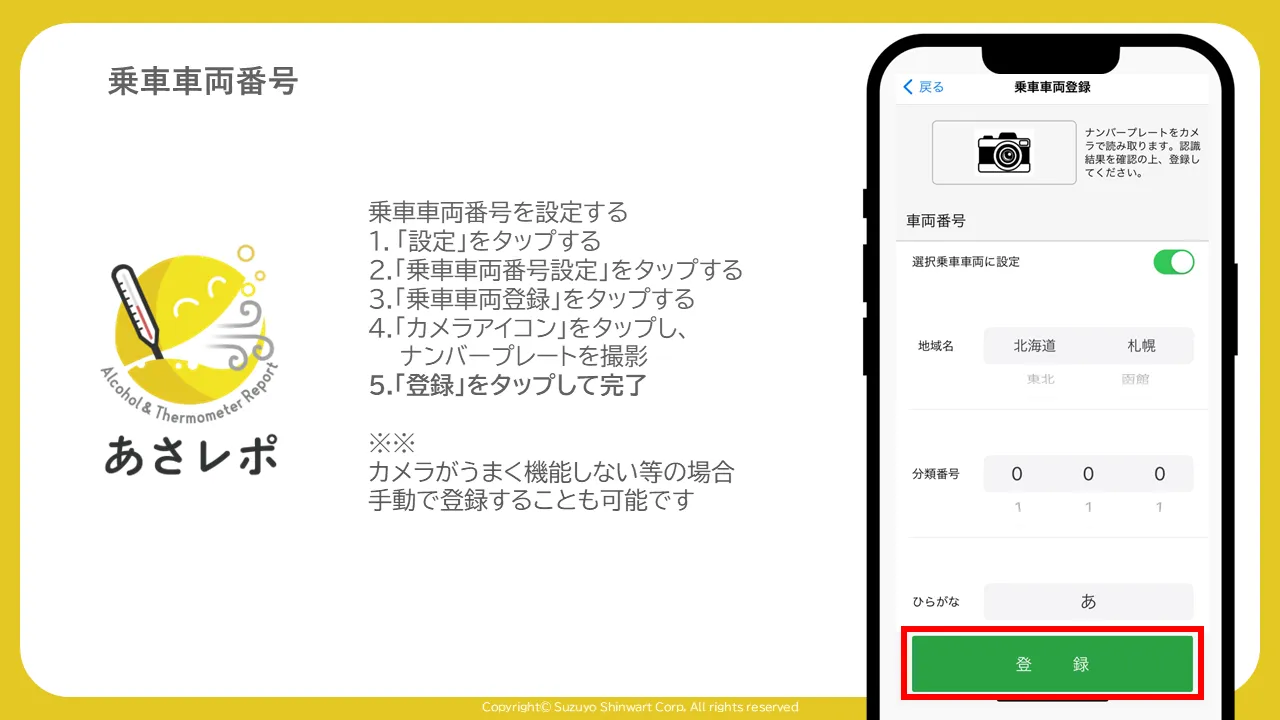
乗車車両番号を設定する

車両のナンバー登録を設定する方法についてご紹介します

操作説明動画

ダウンロード

以下より動画の内容をPDFでダウンロードいただけます

動画サムネイル
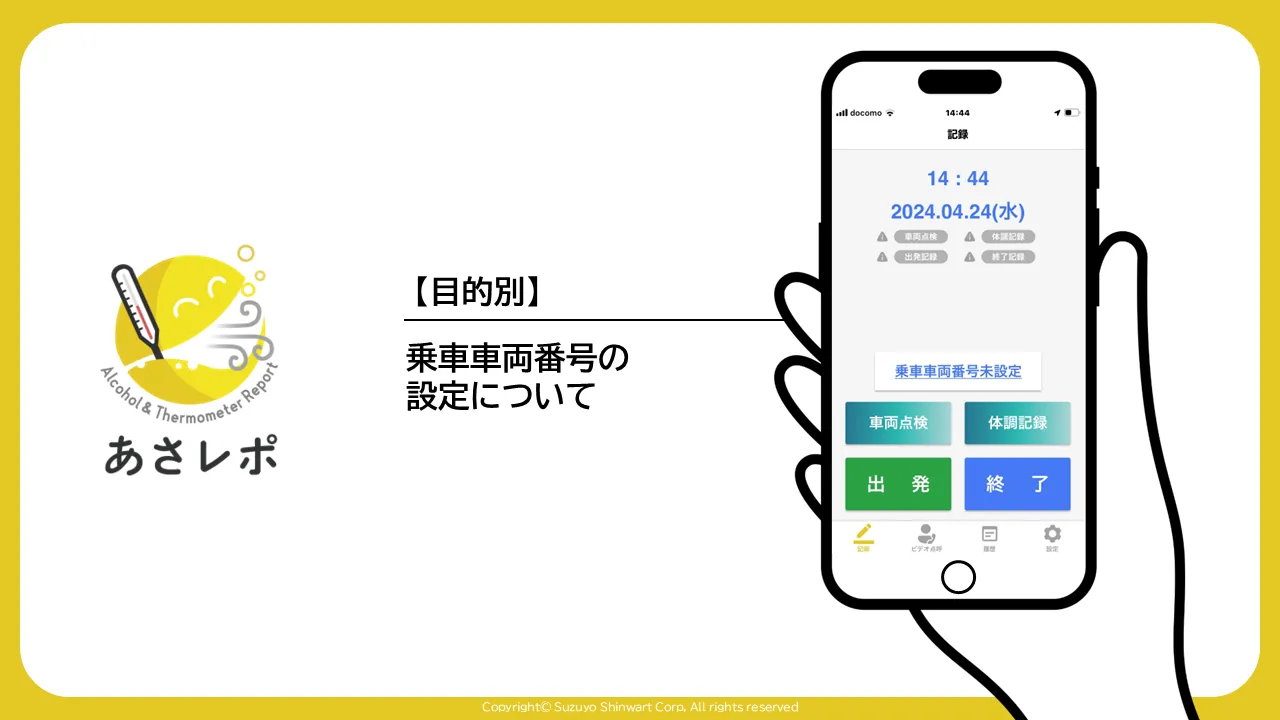
「【目的別】乗車車両番号の設定について」の見出しと、両手で持ったスマートフォンに「記録」画面が表示されたイラスト

乗車車両番号の設定について

あさレポのロゴと「乗車車両番号の設定について」の見出し、乗車する車両のナンバー登録をする機能の説明バー

乗車車両番号

乗車する車両のナンバー登録をします

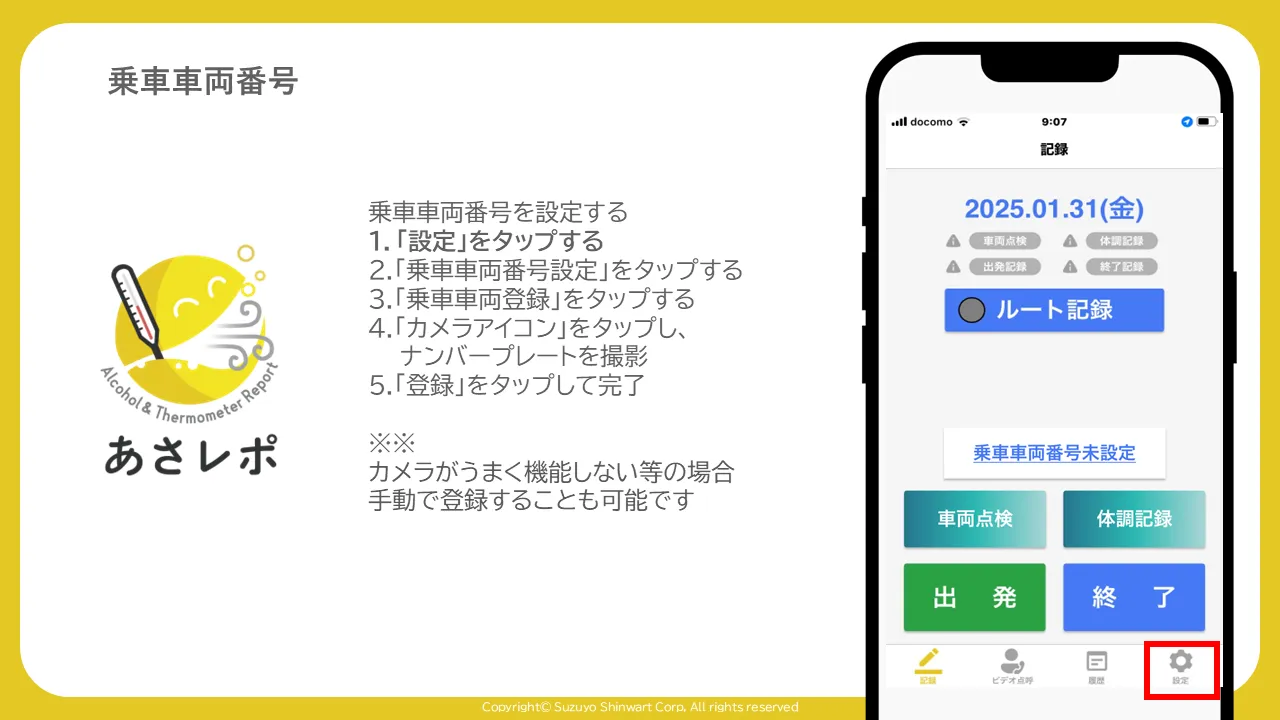
あさレポアプリの記録画面。画面下部ナビゲーションの「設定」アイコンが赤枠で強調表示されている

1.「設定」をタップする

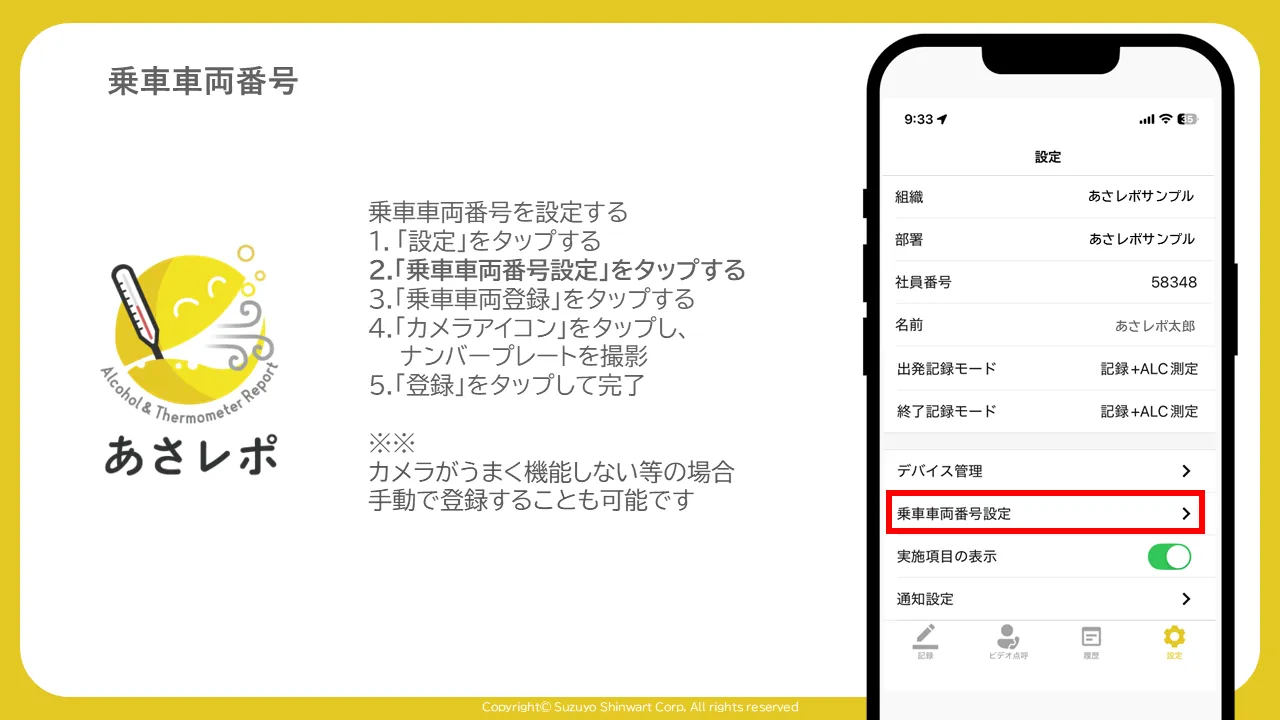
あさレポアプリの設定画面。項目一覧の中の「乗車車両番号設定」が赤枠で強調表示されている

2.「乗車車両番号設定」をタップする

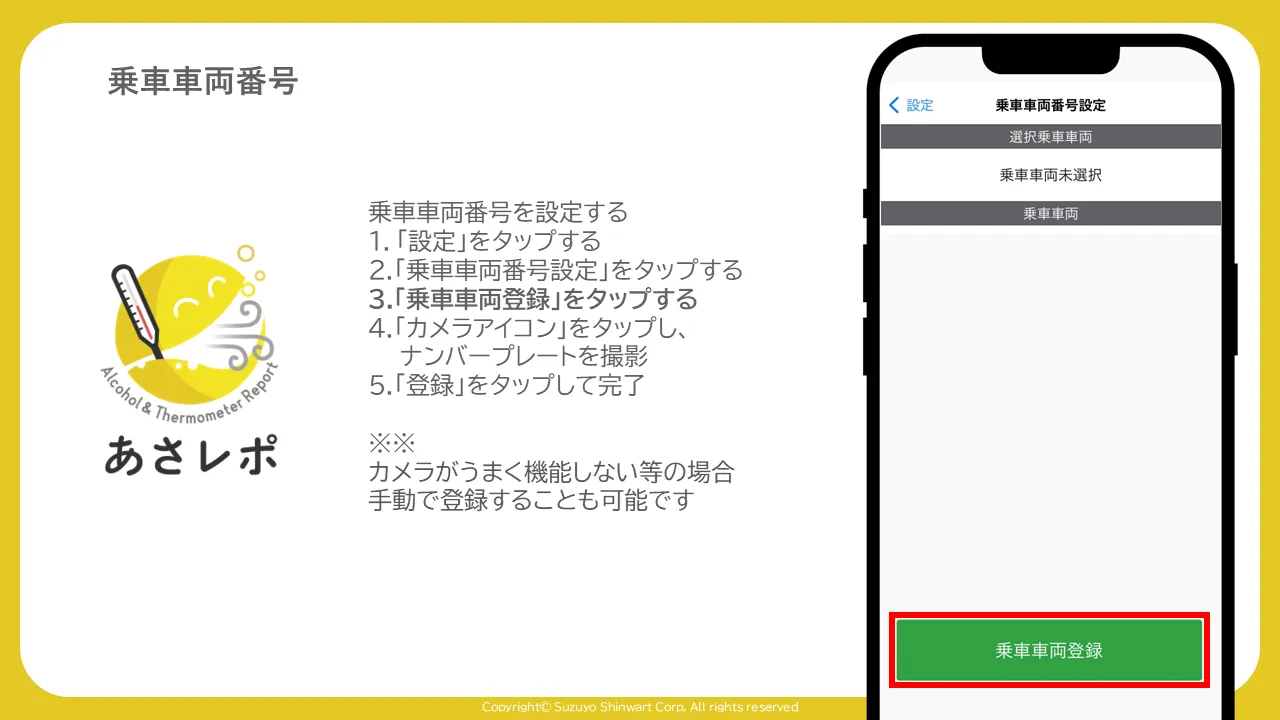
乗車車両番号設定画面。「乗車車両未選択」の表示の下にある緑色の「乗車車両登録」ボタンが赤枠で強調表示されている

3.「乗車車両登録」をタップする

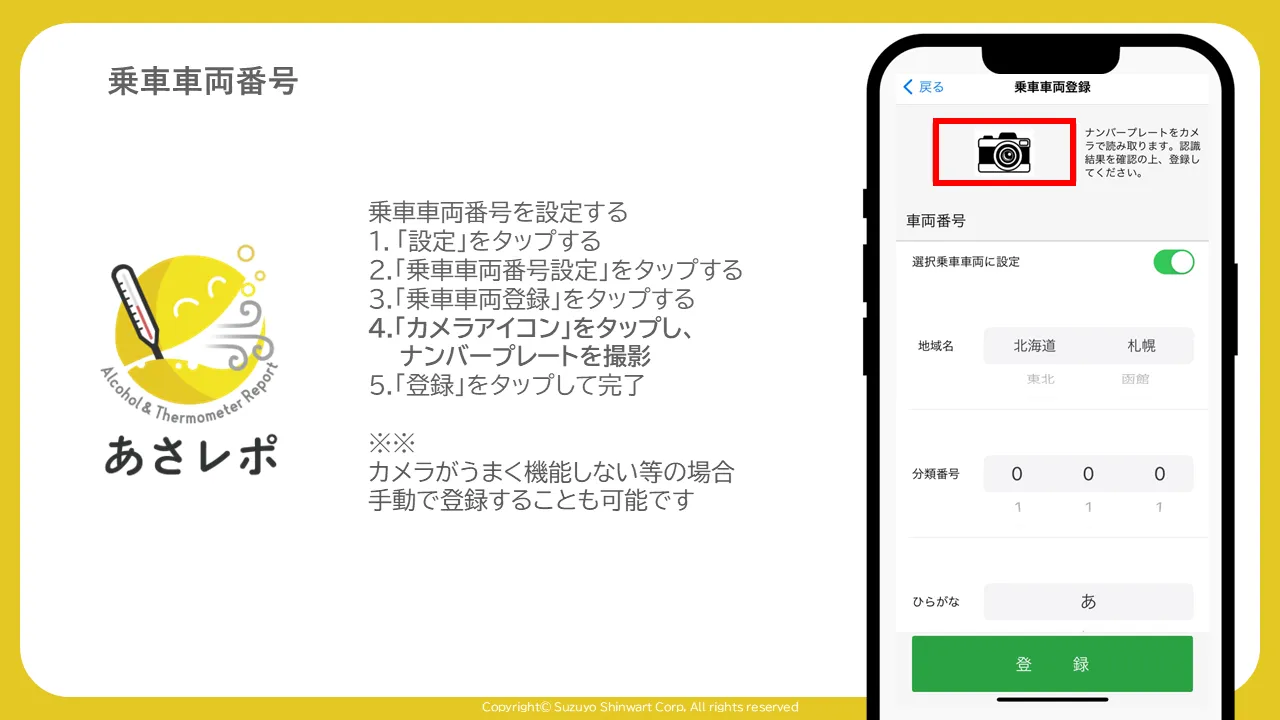
乗車車両登録画面。上部のカメラアイコンが赤枠で強調表示され、下に地域名・分類番号・ひらがなの入力欄が並んでいる

4-1.「カメラアイコン」をタップする

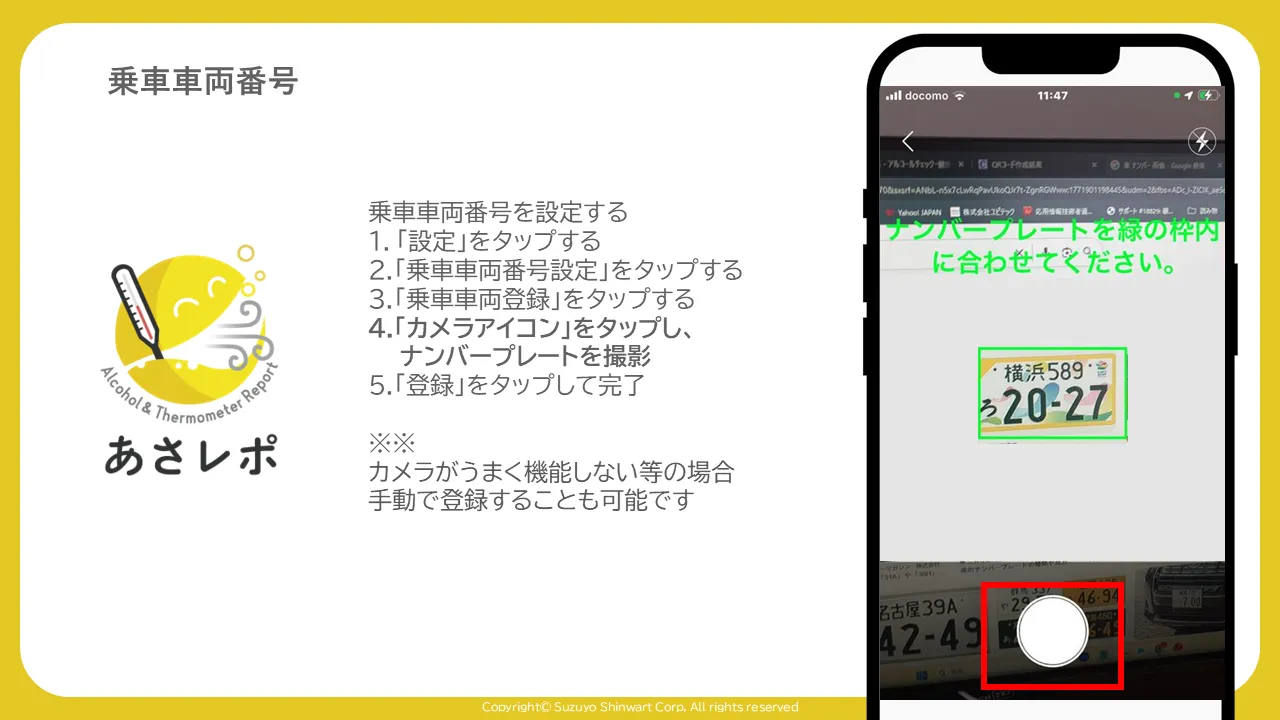
ナンバープレート撮影画面。「緑の枠内に合わせてください」の案内とシャッターボタンの赤枠強調が表示されている

4-2.ナンバープレートを撮影する

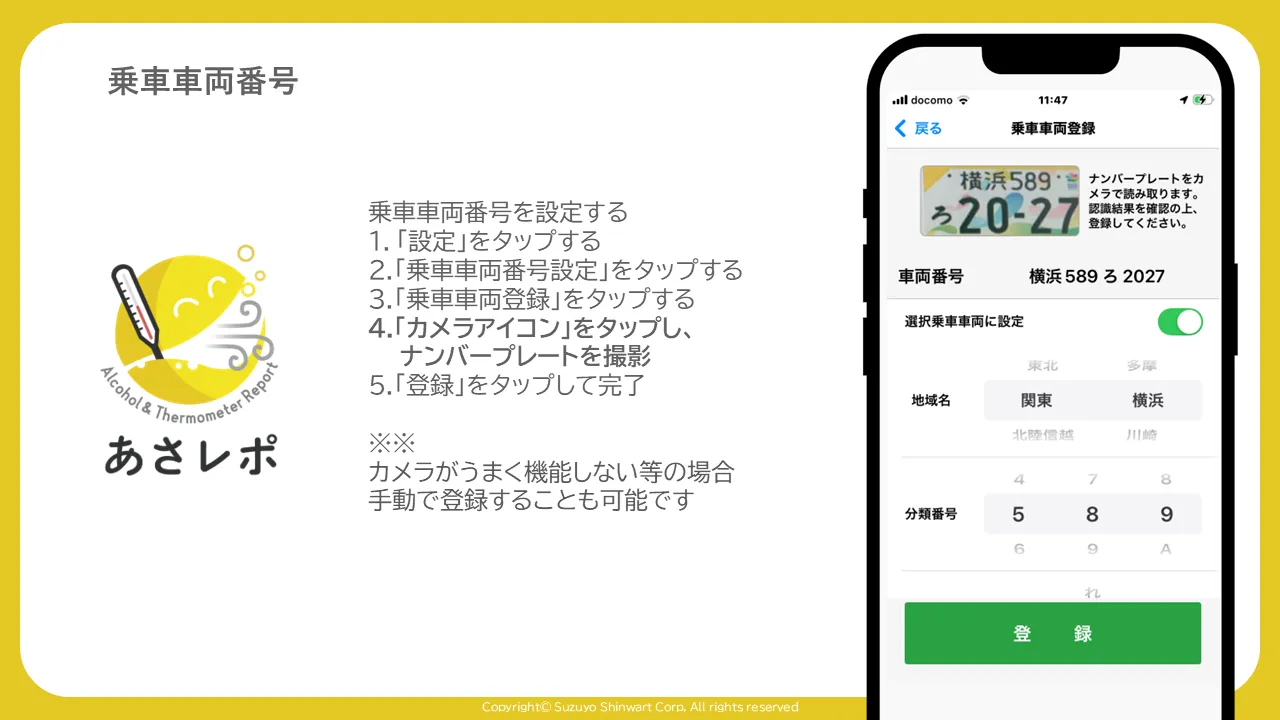
乗車車両登録画面。撮影したナンバープレートの写真と、自動入力された車両番号「横浜589 ろ2027」が表示されている

4-3.ナンバープレートが正確に読み取れているか入力情報を確認する

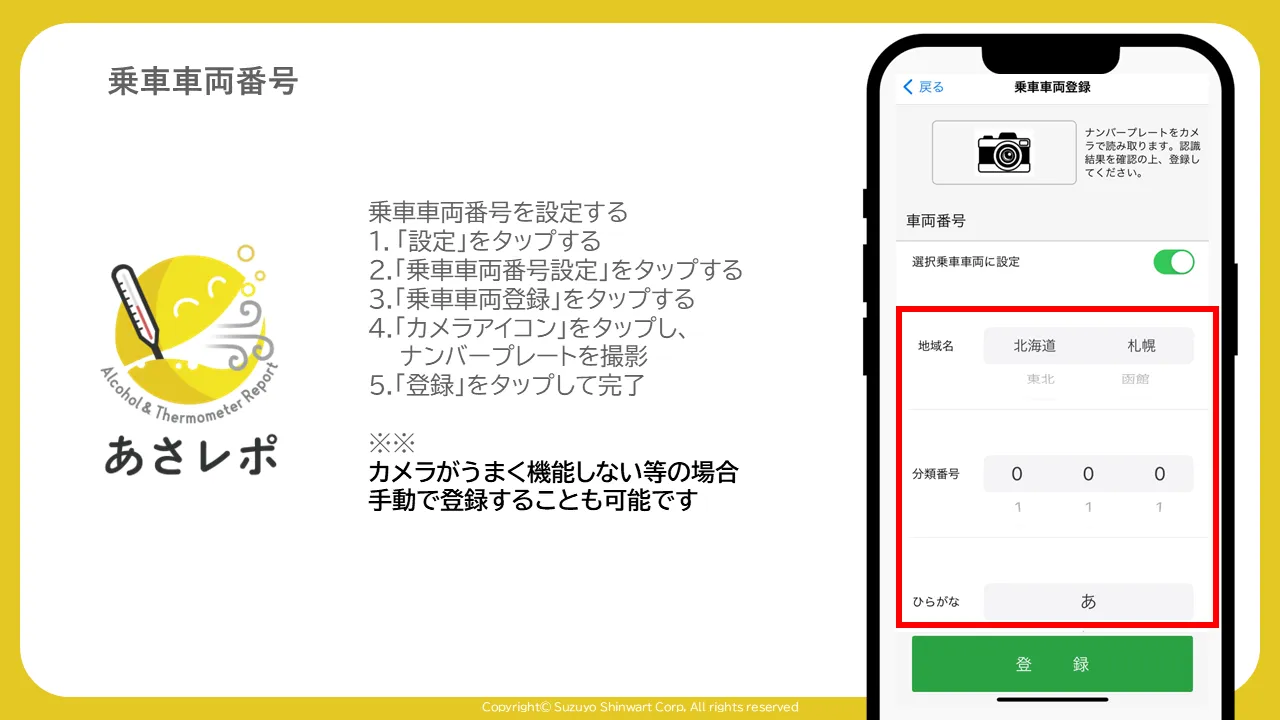
乗車車両登録画面。地域名・分類番号・ひらがなの手動入力欄一帯が赤枠で強調表示されている

※カメラがうまく機能しない等の場合、手動で登録することも可能です

乗車車両登録画面。入力欄の下にある緑色の「登録」ボタンが赤枠で強調表示されている

5.「登録」をタップして完了

ページ先頭へ戻る