
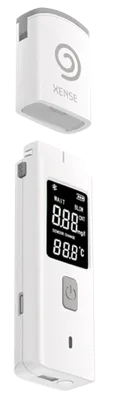
XENSE-83BT 及び XENSE-83BTWとあさレポの連携方法およびアルコールチェック方法についてご案内します
初期設定方法
初期設定で行う内容は以下の通りです
- 顔写真の登録
- アプリのインストール
- 二次元コードスキャンとログイン
- 乗車車両番号設定
- デバイス管理
- 実施項目の表示
- 通知設定
顔写真の登録
「あさレポ」アプリは「顔認証」でログインするサービスです。
そのため、事前にユーザーの顔写真を登録いただく必要があります。
本サービスでは、スマートフォンで「自撮り」する感覚で、顔写真を登録いただけます
この時点ではまだ「あさレポ」アプリを使用しません
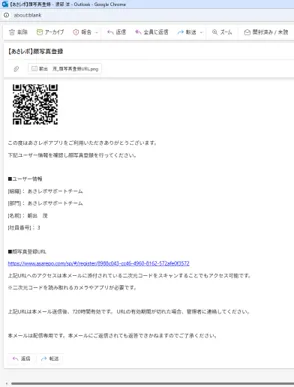
「【あさレポ】顔写真登録」という件名のメールが届きます
このメールをスマートフォンで受信、文中記載のURLにスマートフォンでアクセスするか、添付の二次元コードをスマートフォンでスキャンして顔写真登録URLにスマートフォンでアクセスします
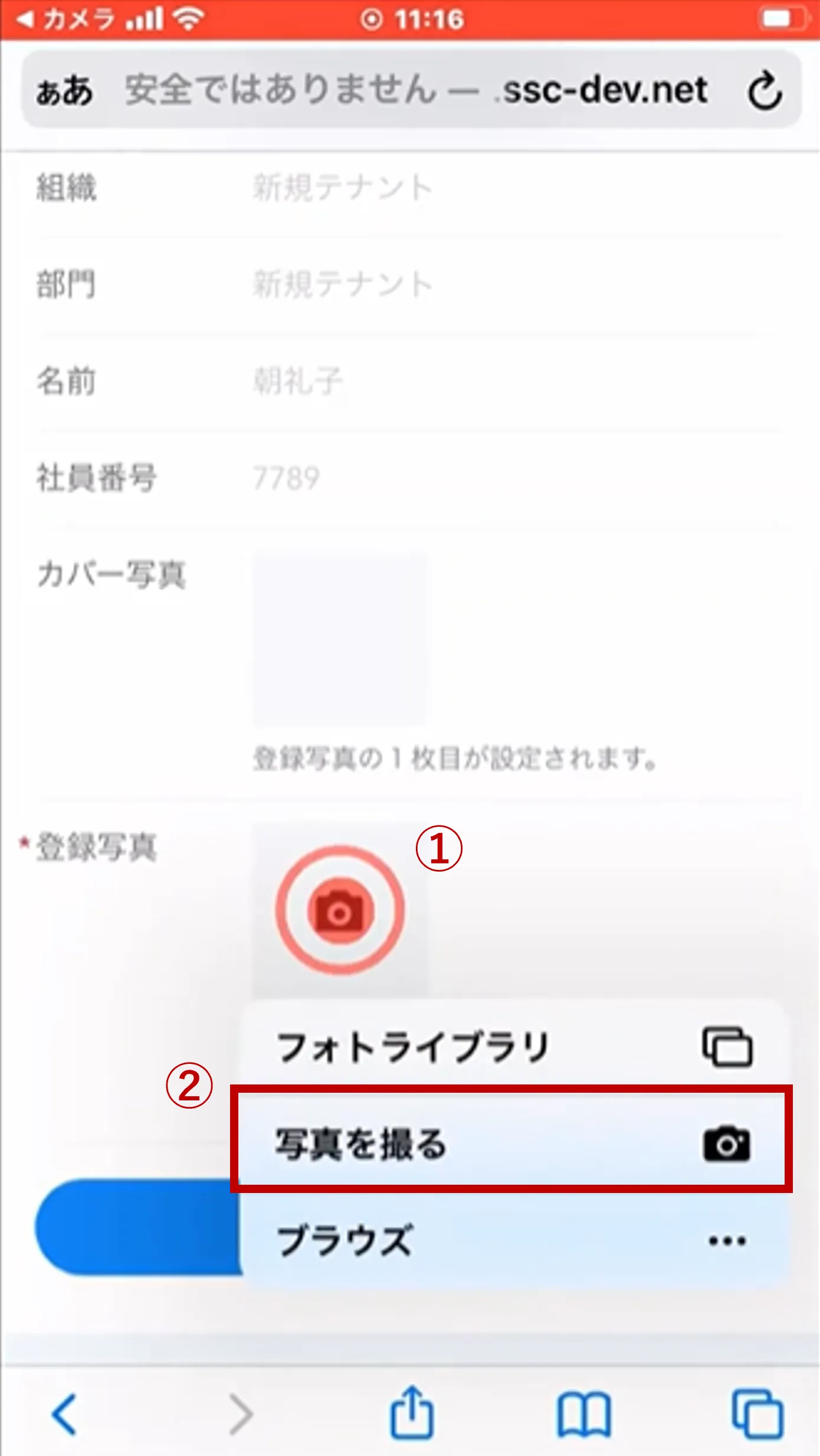
顔写真登録URLにスマートフォンのブラウザでアクセスします
① 「カメラ」アイコンをタップします
② 「写真を撮る」をタップします
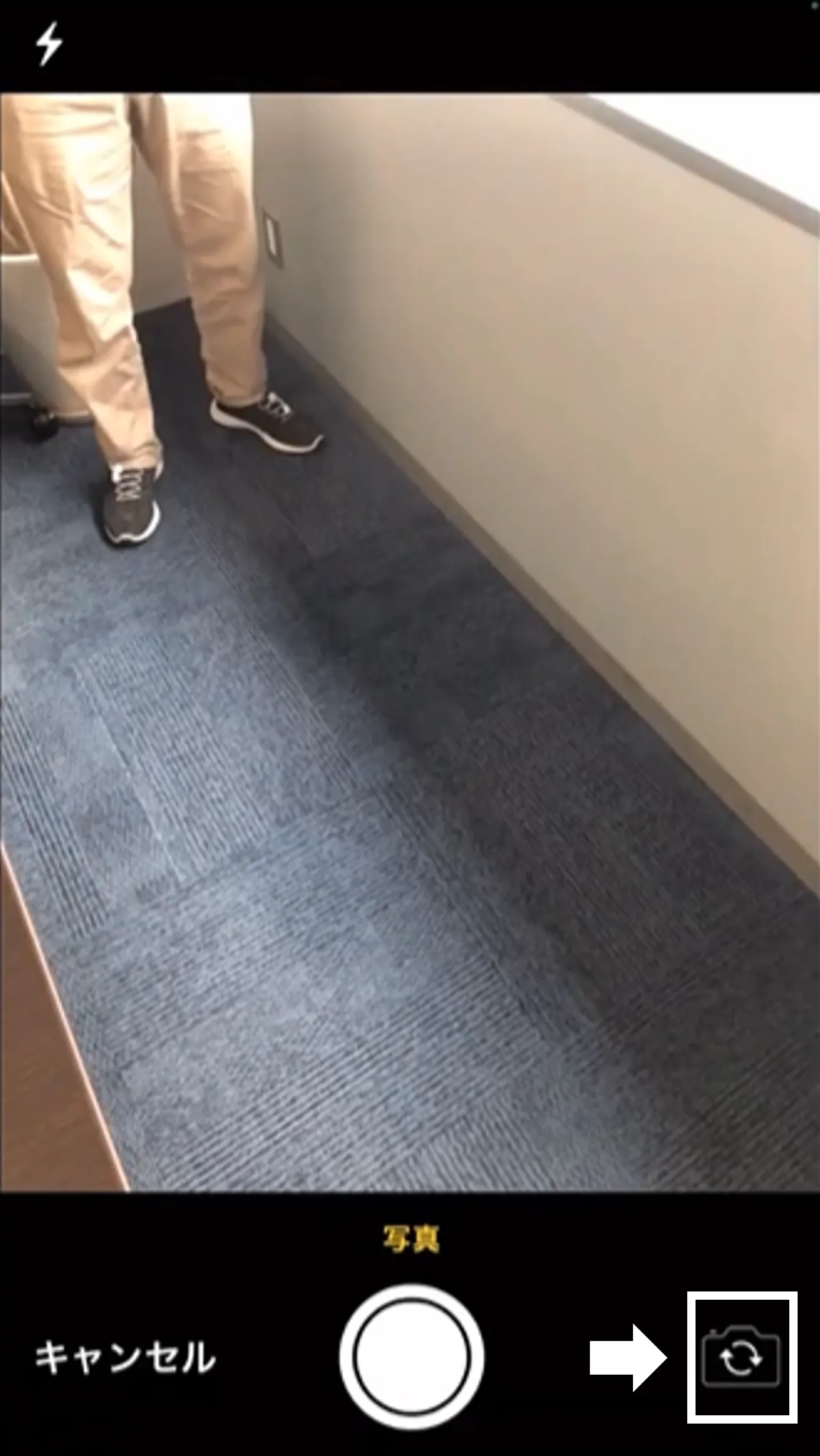
カメラが起動したら、画面右下の「カメラ切替」アイコンをタップします
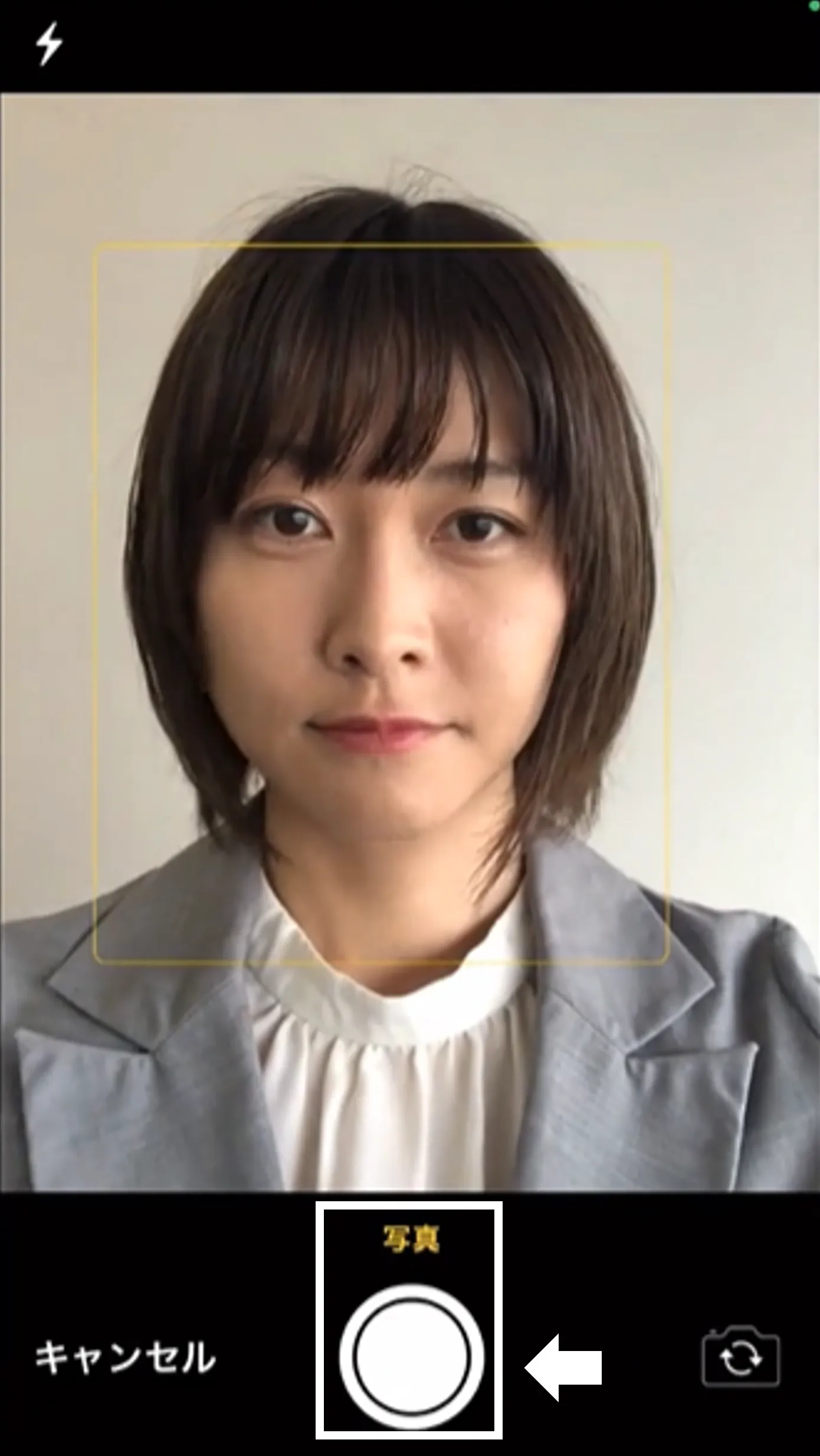
内向きのカメラが起動したら証明写真を撮るイメージで画面に映し「シャッター」ボタンをタップします
- メガネはかけたままで構いません(レンズが反射していないこと)
- 帽子やマスクは外してください
- 背景はできる限り一色で撮影してください
- 必ず一人で映るようにしてください
- アップで撮影しないでください(肩が映るくらい引き気味で撮影)
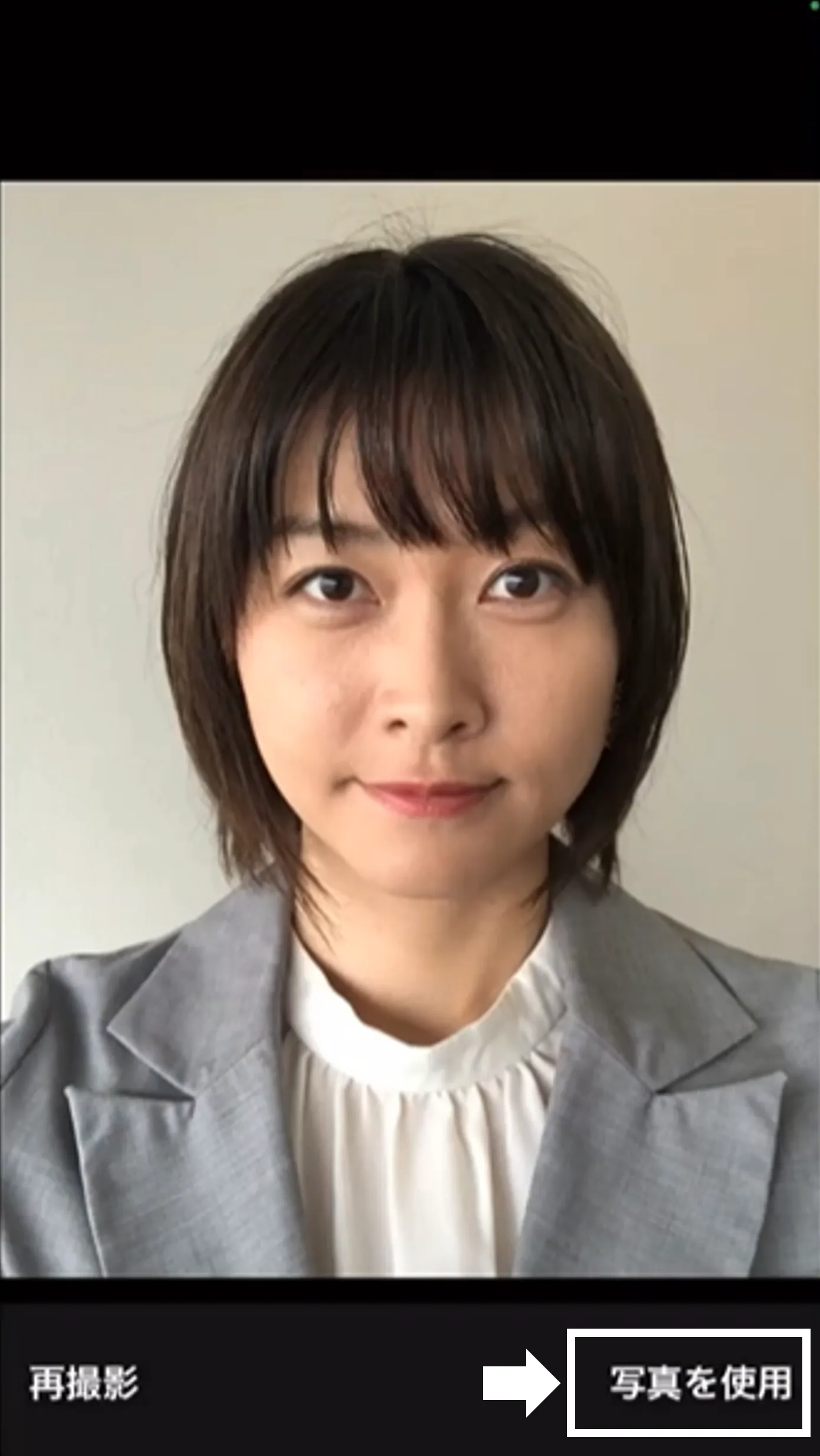
撮影した画像を確認します。
この画像で良ければ画面右下の「写真を使用」をタップします
撮り直したい場合は「再撮影」をタップします
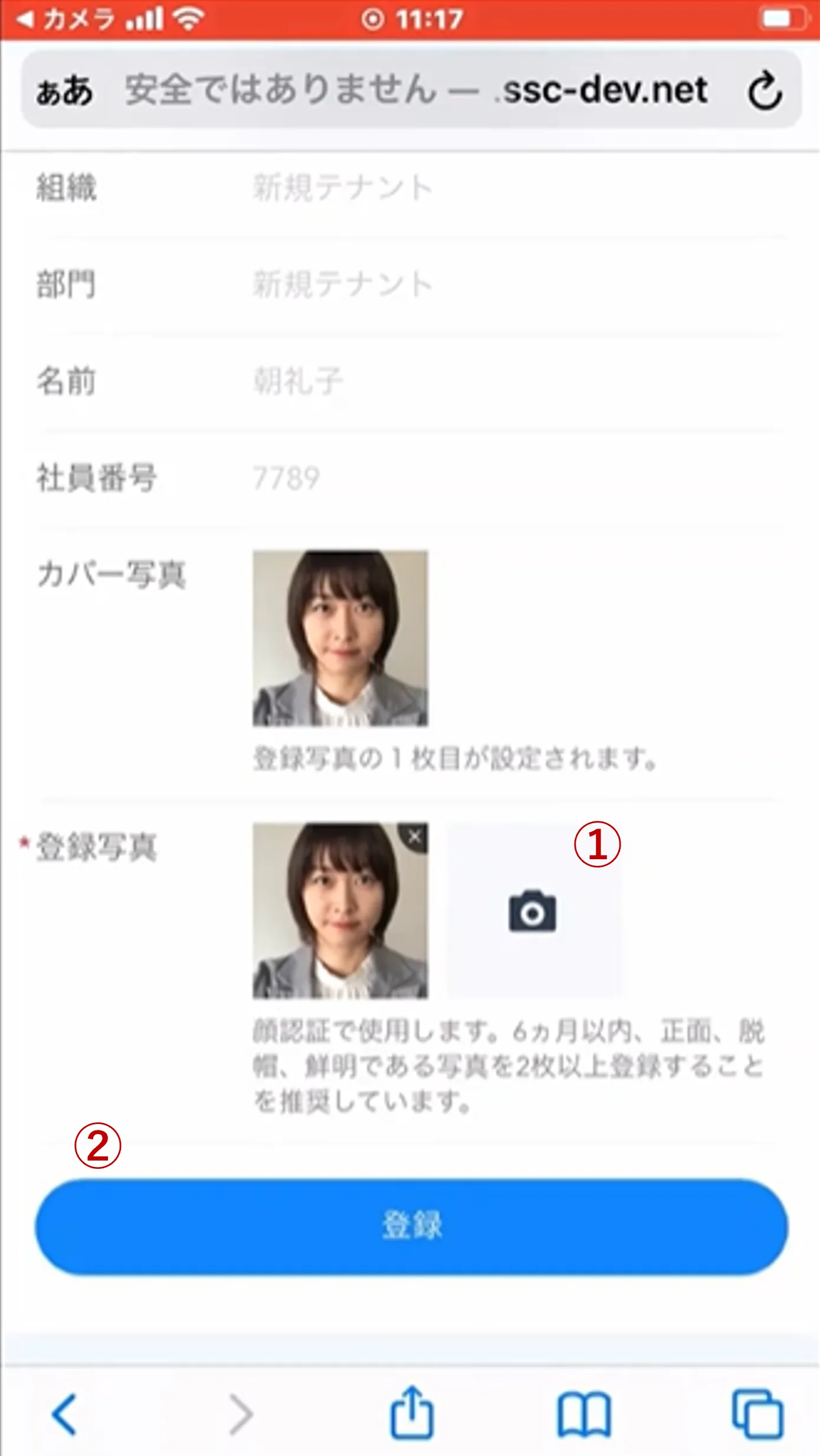
写真は3枚まで登録可能です。
①再度「カメラ」アイコンをタップして複数枚の写真を登録してください
②撮影が終わったら「登録」ボタンをタップします
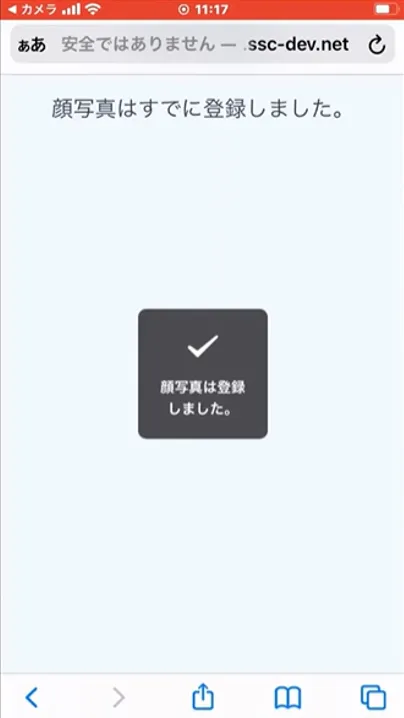
以上で顔写真の登録は完了です
アプリのインストール
「あさレポ」アプリは以下からダウンロードいただけます
iPhoneユーザーは左のアイコンから
Androidユーザーは左のアイコンから
※アプリのインストールは社内のシステム管理者様の指示に従い行ってください
二次元コードスキャンとログイン
顔写真の登録したユーザーには、管理者からアプリを初期登録するためのメールが送信されます
メールが届かない場合は管理者にお問い合わせください
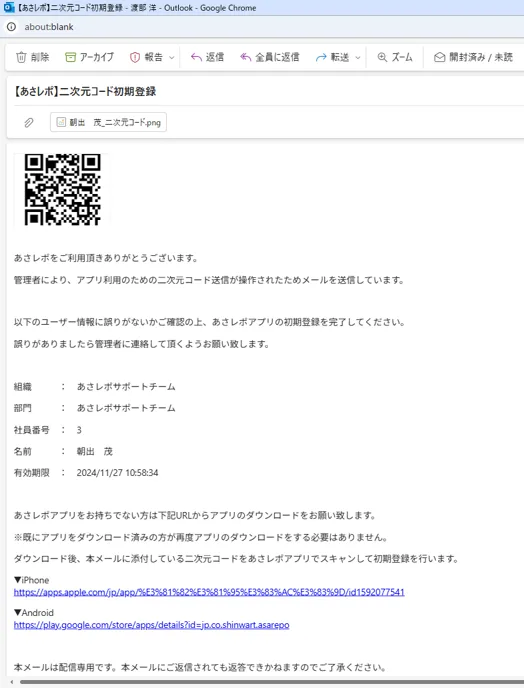
「【あさレポ】二次元コード初期登録」という件名のメールが届きます
このメールに添付された二次元コードをスマートフォンにインストールした「あさレポ」アプリでスキャンします
※PCの画面上に添付の二次元コードを表示してください
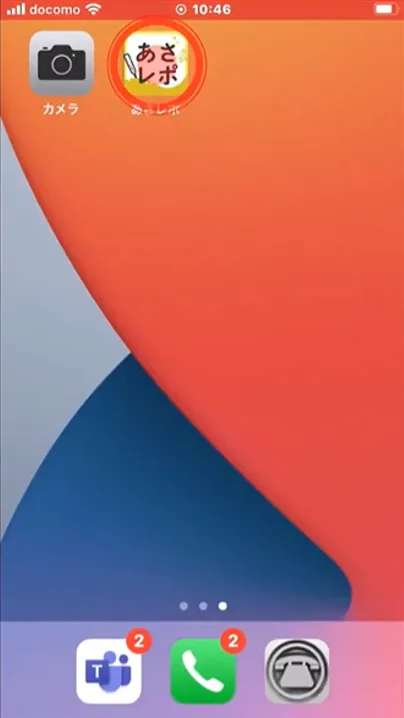
スマートフォンで「あさレポ」アイコンをタップします
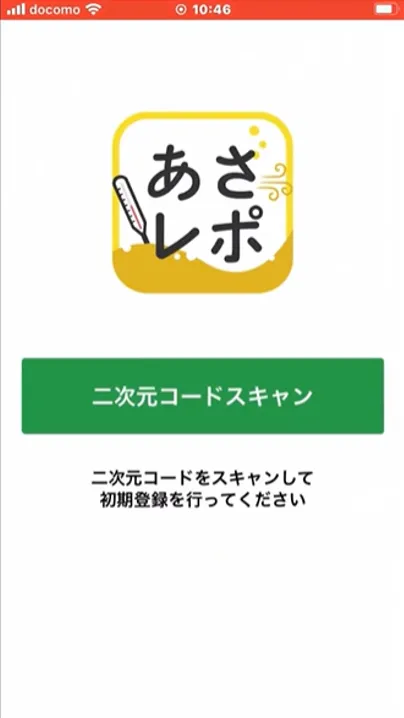
アプリが起動したら「二次元コードスキャン」ボタンをタップします
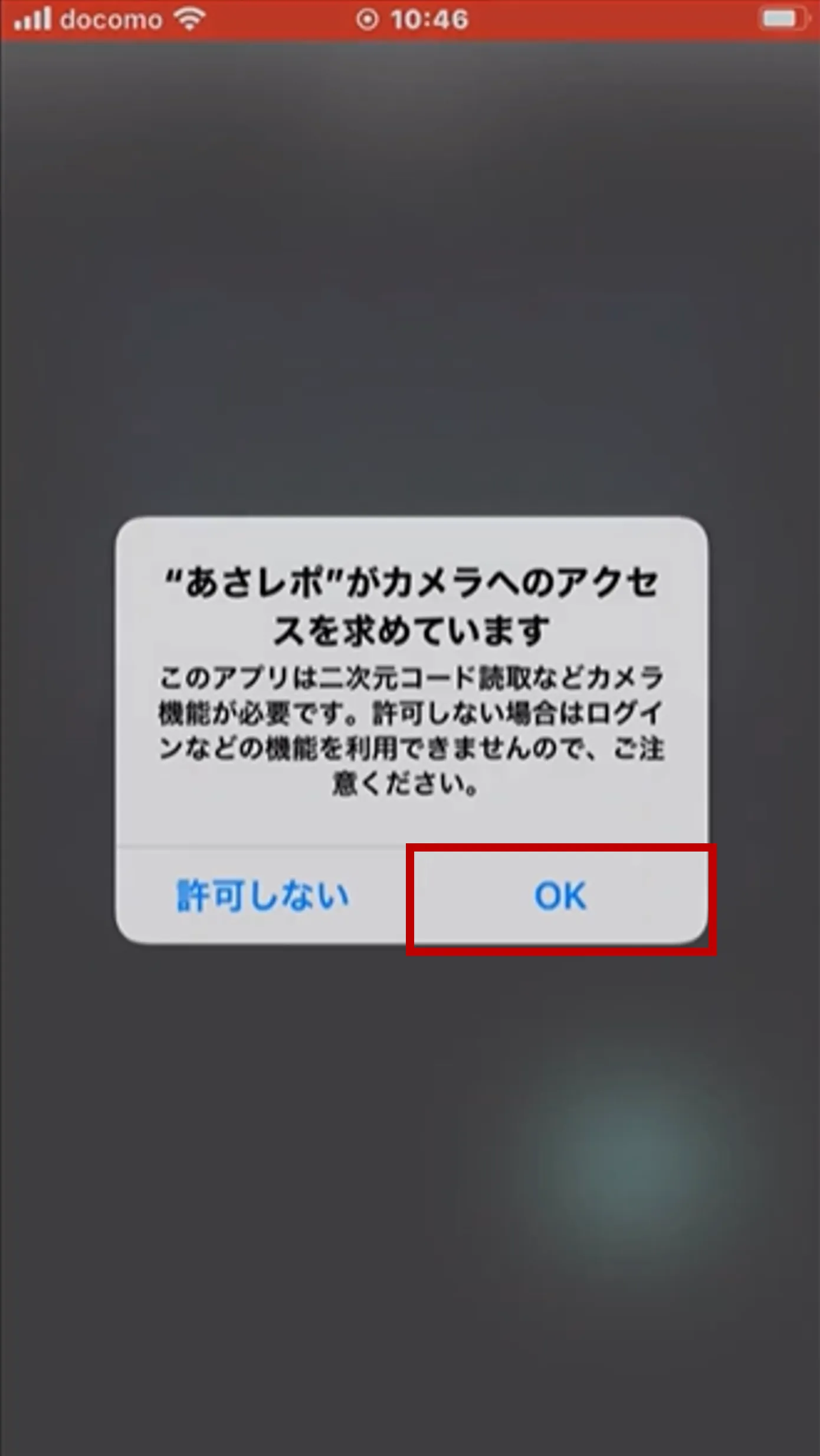
確認ウィンドウが表示される場合があります
この画面が表示されたら「OK」をタップします
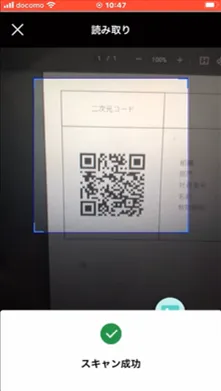
カメラが起動します
枠内にPCに表示した二次元コードを映してください
「スキャン成功」と表示されれば完了です
※「スキャン失敗」が続く場合、スキャンしている二次元コードが誤っている可能性があります。
必ず「【あさレポ】二次元コード初期登録」という件名のメールに添付された二次元コードをスキャンしてください
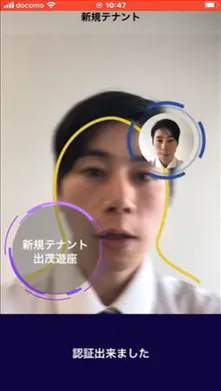
スキャン成功後、最初の顔認証画面が表示されます
顔を映して顔認証でログインします
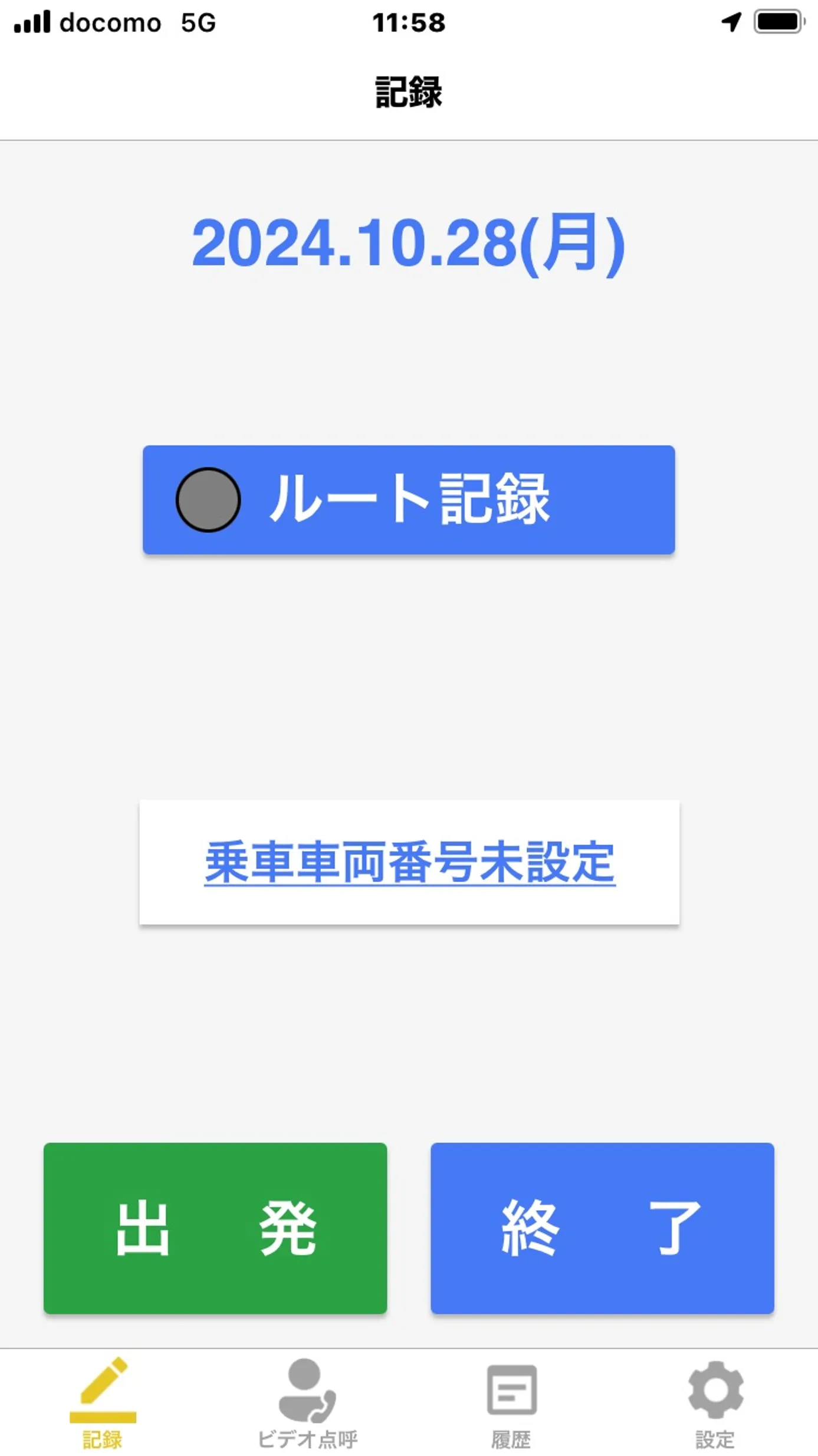
「記録」画面が表示されたら完了です
乗車車両番号設定
最初のログイン完了後、いくつかの設定を行います
アルコール測定時に、その日乗車する車のナンバーを登録する場合、事前に車両番号の設定が必要です
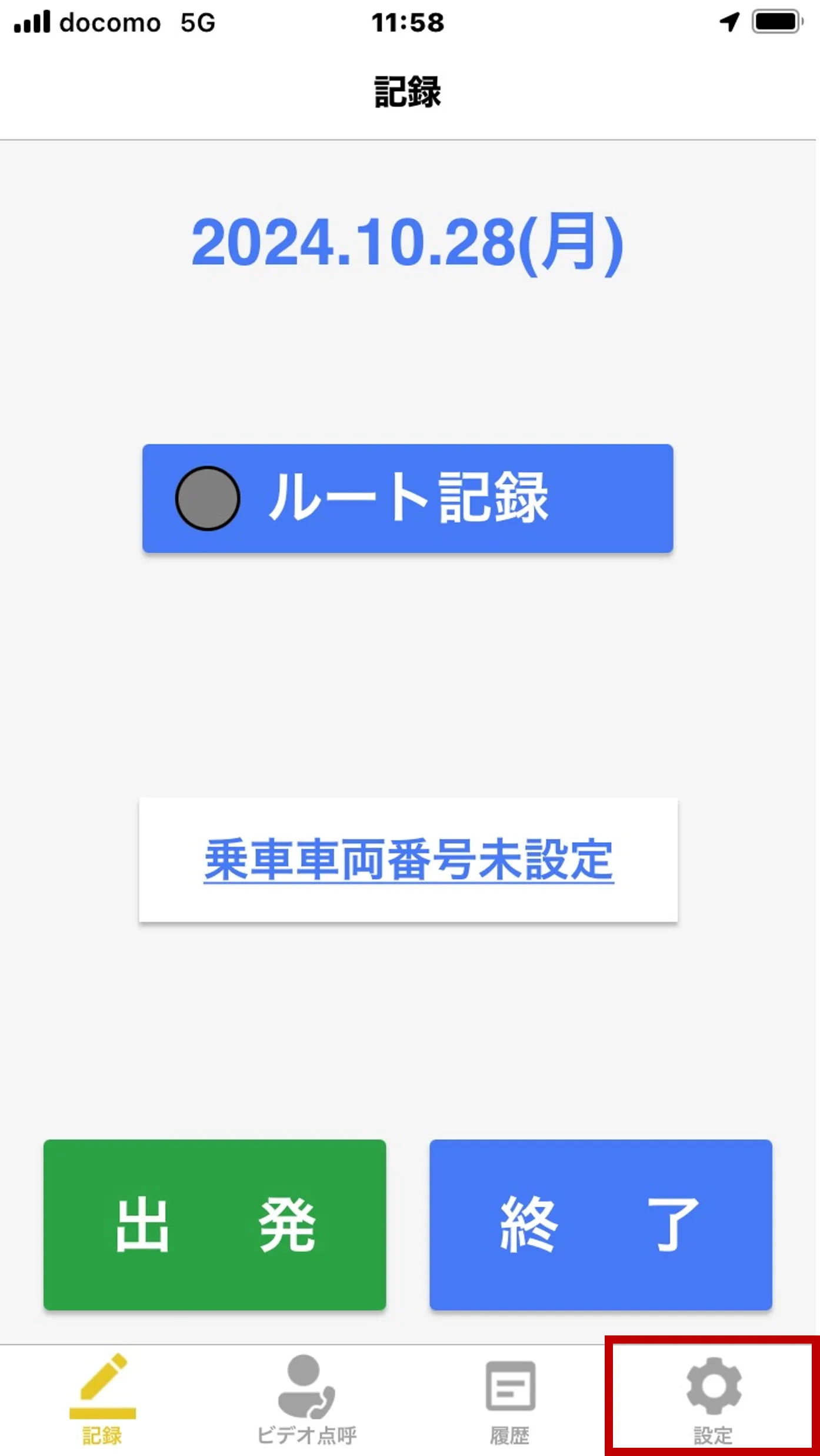
画面右下の「設定(歯車アイコン)」をタップします
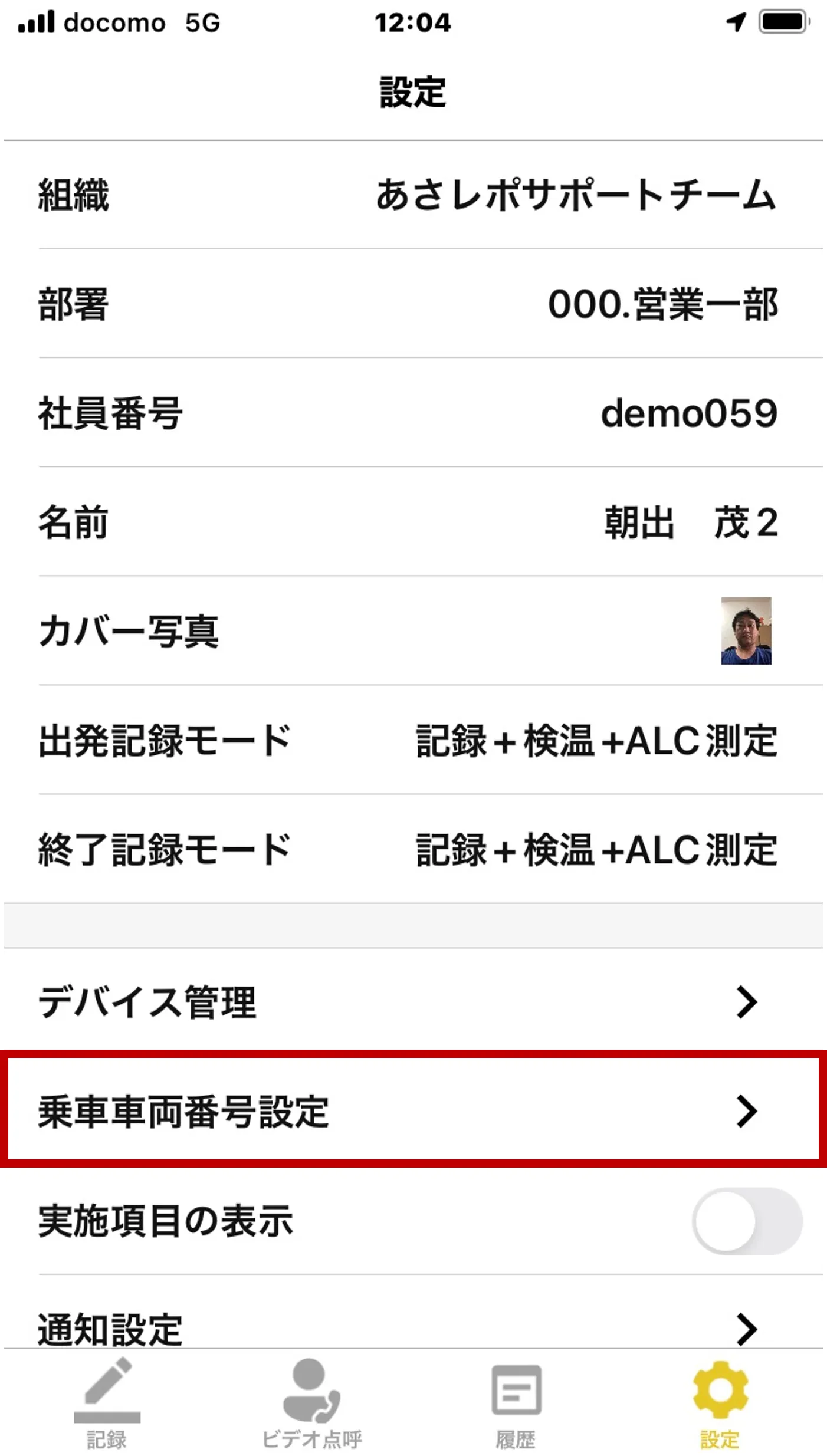
「設定」画面が表示されたら「乗車車両番号設定」をタップします
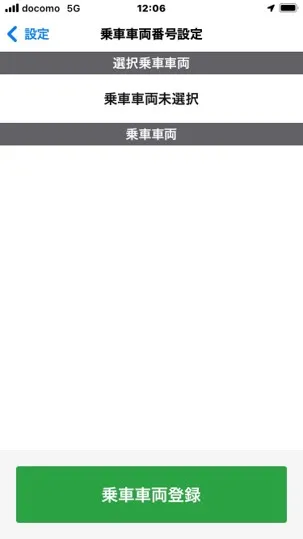
「乗車車両番号設定」画面が表示されたら「乗車車両登録」をタップします
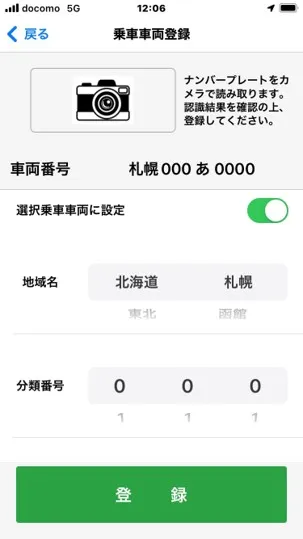
車両番号の登録方法は以下の2つです
- カメラで車のナンバーを撮影する
- 手動でナンバーを設定する
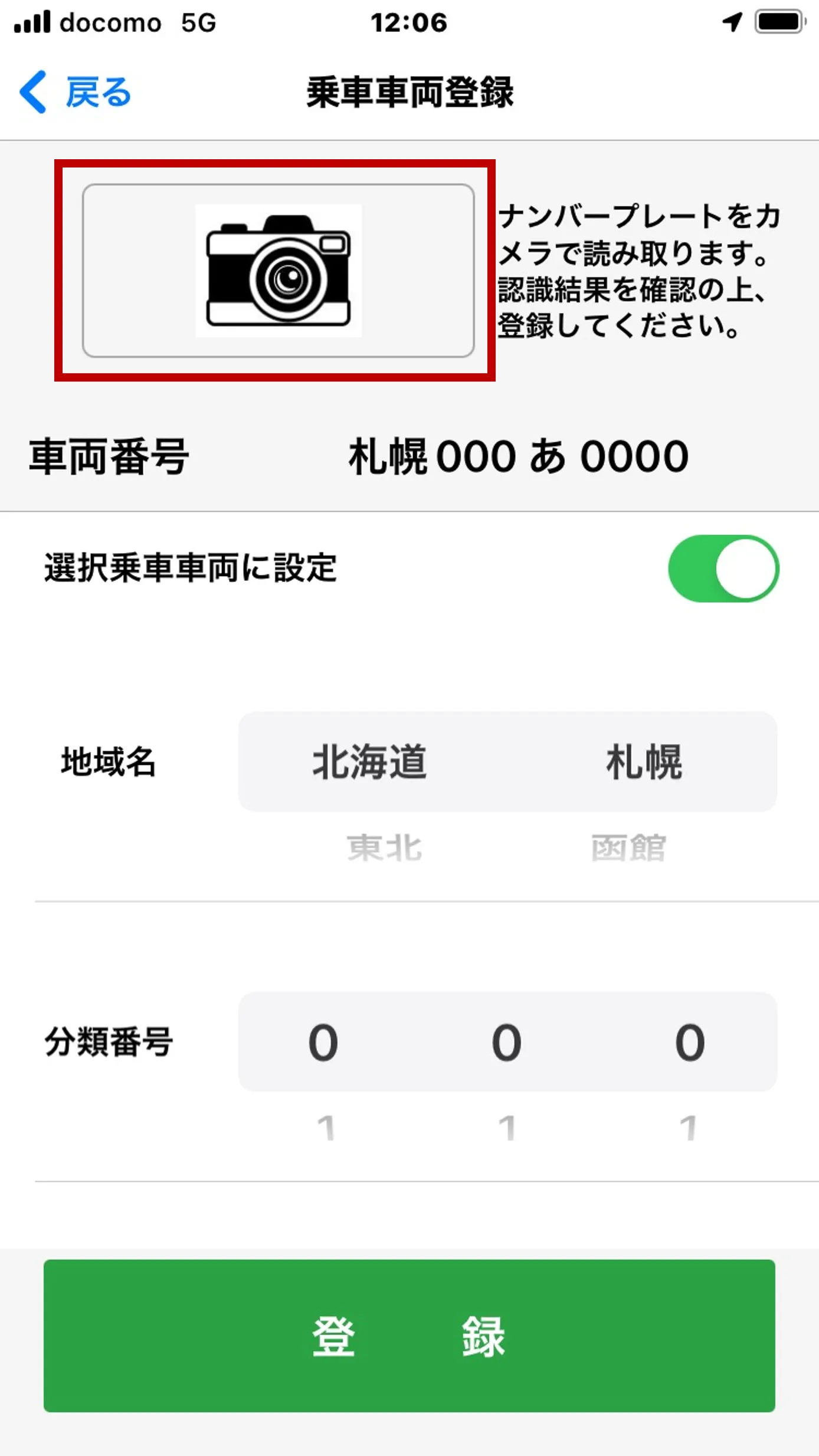
カメラで車のナンバーを登録する場合
「カメラ」アイコンをタップします
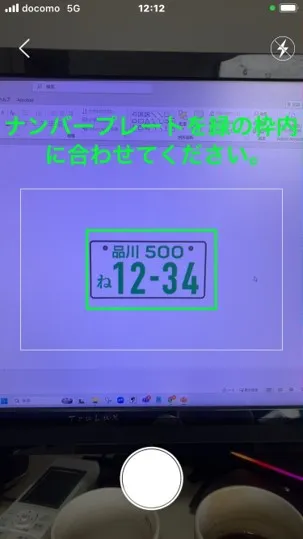
車のナンバーを「緑」の枠内に入れて「シャッター」ボタンをタップします
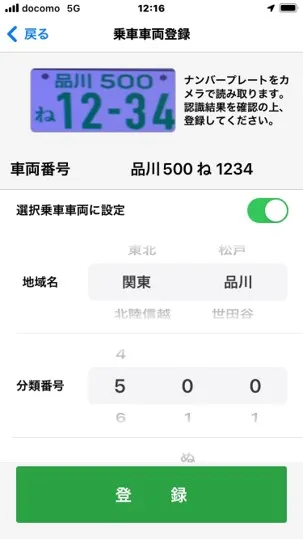
画像からOCRで読み込んだ車両番号に誤りがないことを確認して「登録」ボタンをタップします
※誤りがあった場合は手動で変更してから「登録」ボタンをタップしてください
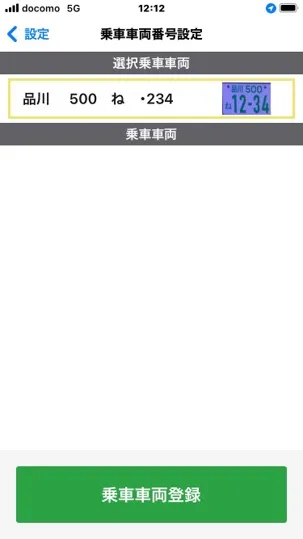
登録した車両番号が一覧に表示されれば設定は完了です
車両番号は複数台登録が可能です
乗車する可能性のある車が複数台ある場合は、事前にまとめて登録することをお勧めします
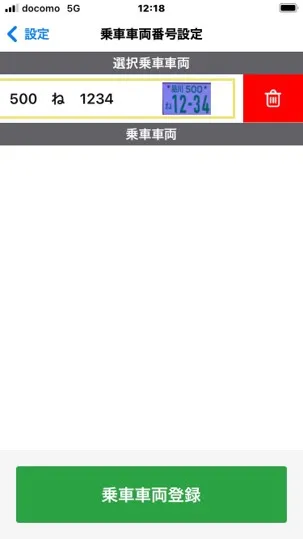
登録済の車両番号を横にスワイプすることで削除も可能です
デバイス管理
お手持ちのアルコールチェッカーとあさレポをデバイス連携します
XENSE-83BT 及び XENSE-83BTWとあさレポの連携方法についてご案内します
画面右下の「設定(歯車アイコン)」をタップします
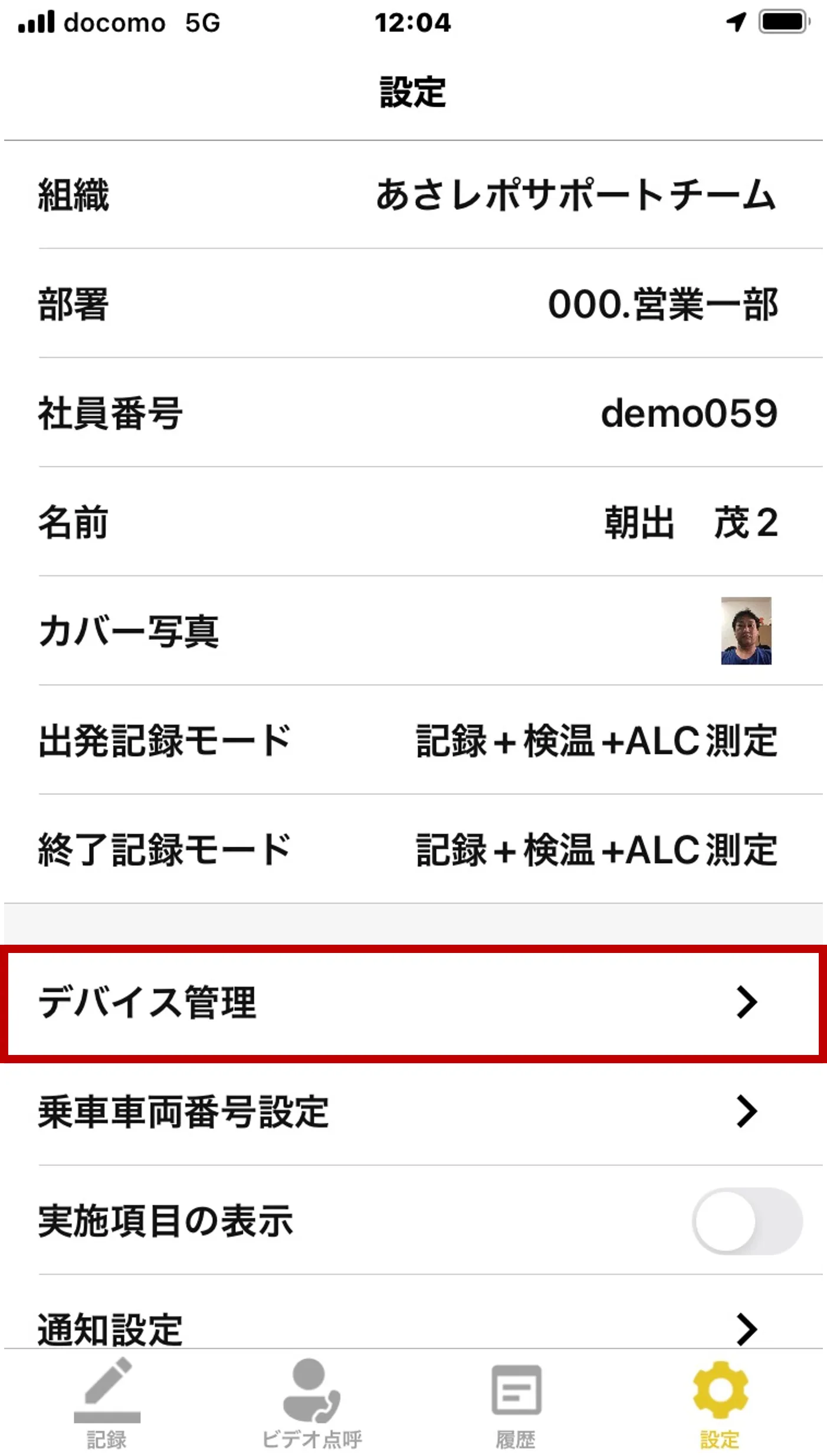
「設定」画面が表示されたら「デバイス管理」をタップします
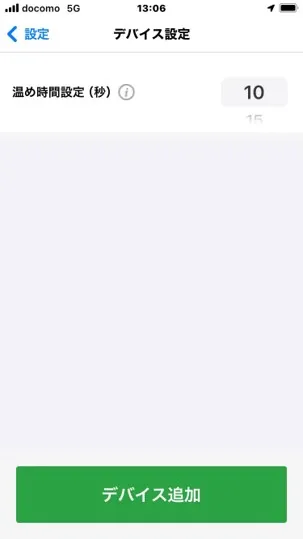
「デバイス追加」をタップします
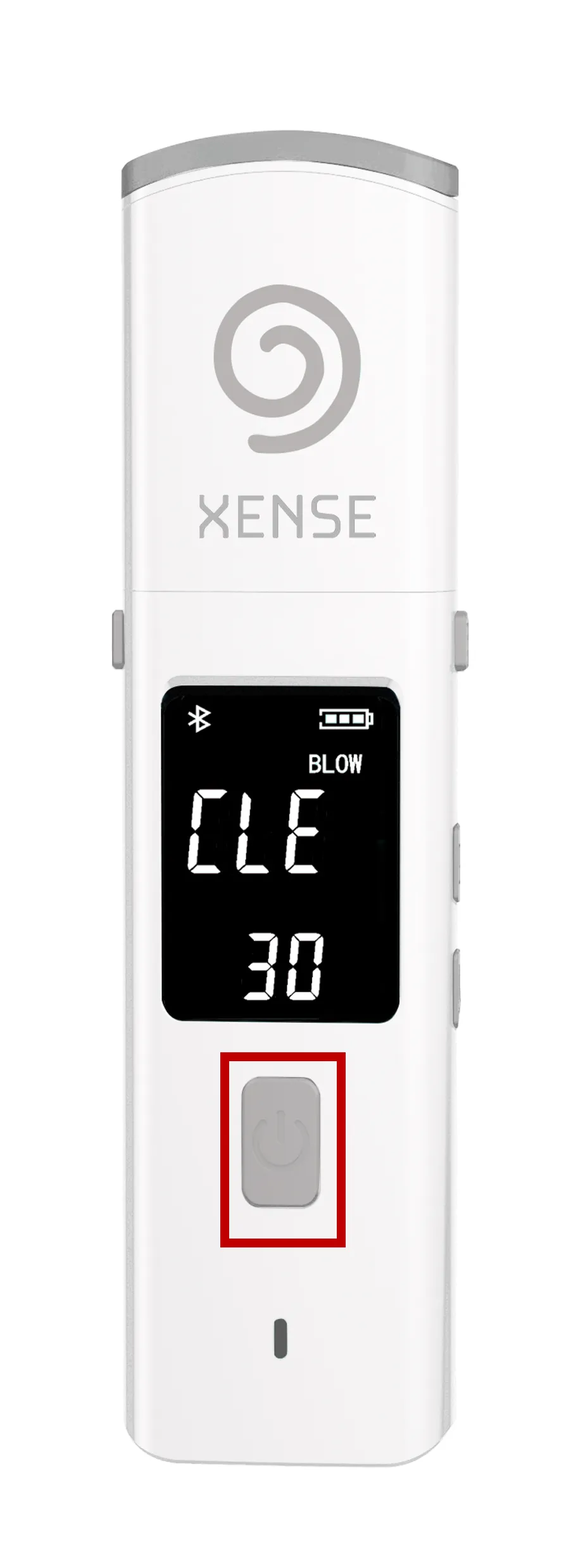
XENSE-83BT 及び XENSE-83BTWの電源をONにします
本体正面の電源ボタンを2秒ほど長押しします
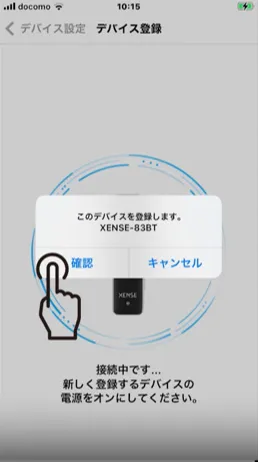
「このデバイスを登録します」のメッセージが表示されたら「確認」をタップします
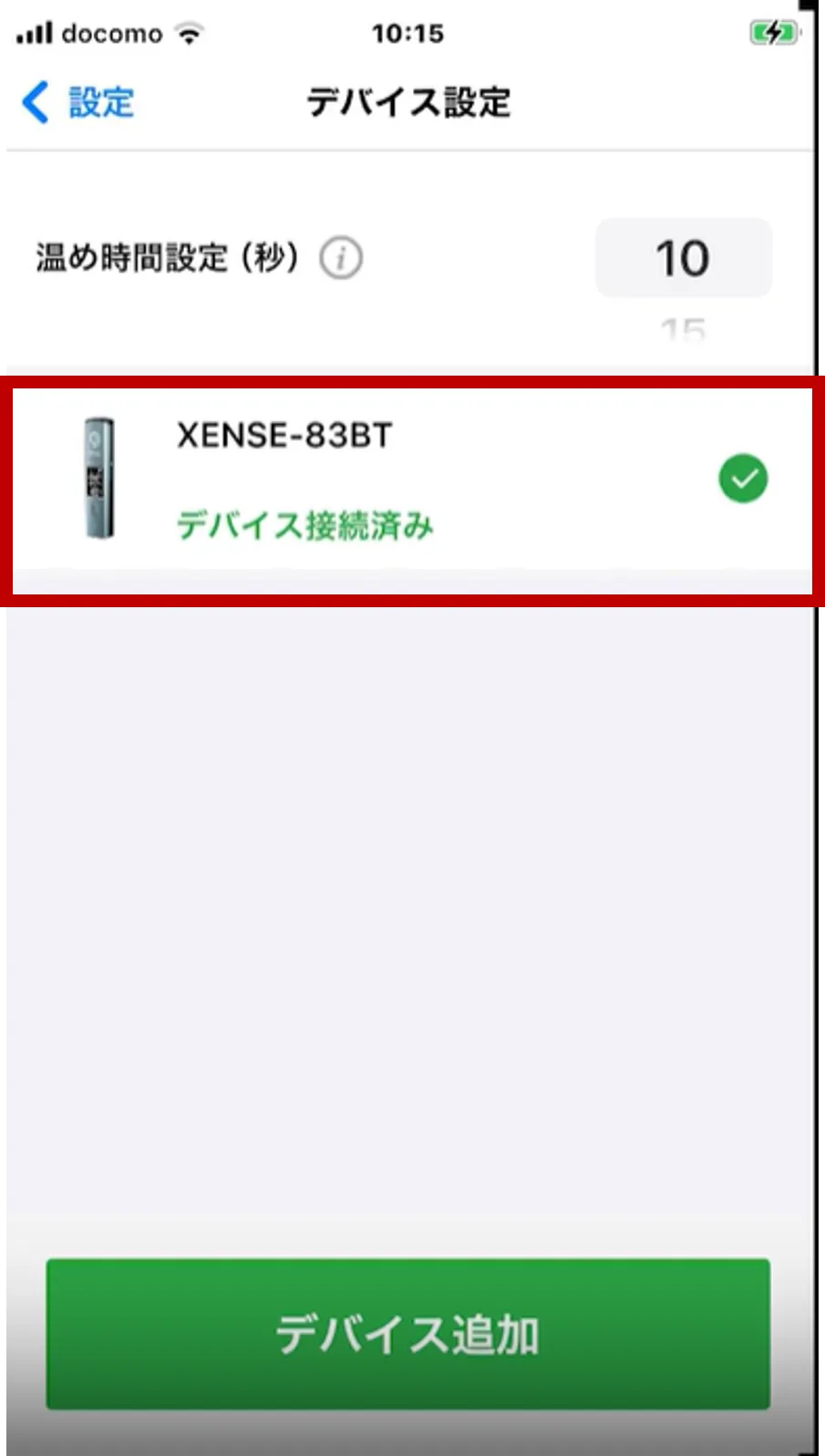
デバイス設定画面にXENSE-83BT 及び XENSE-83BTWが表示されたらデバイス連携は完了です
次回以降はXENSE-83BT 及び XENSE-83BTWのBluetoothがONになった時点で自動的にデバイス連携されます
実施項目の表示(任意)
その日、あさレポで行った操作を「記録」画面に一覧表示する機能です。
任意に設定してご利用ください
画面右下の「設定(歯車アイコン)」をタップします
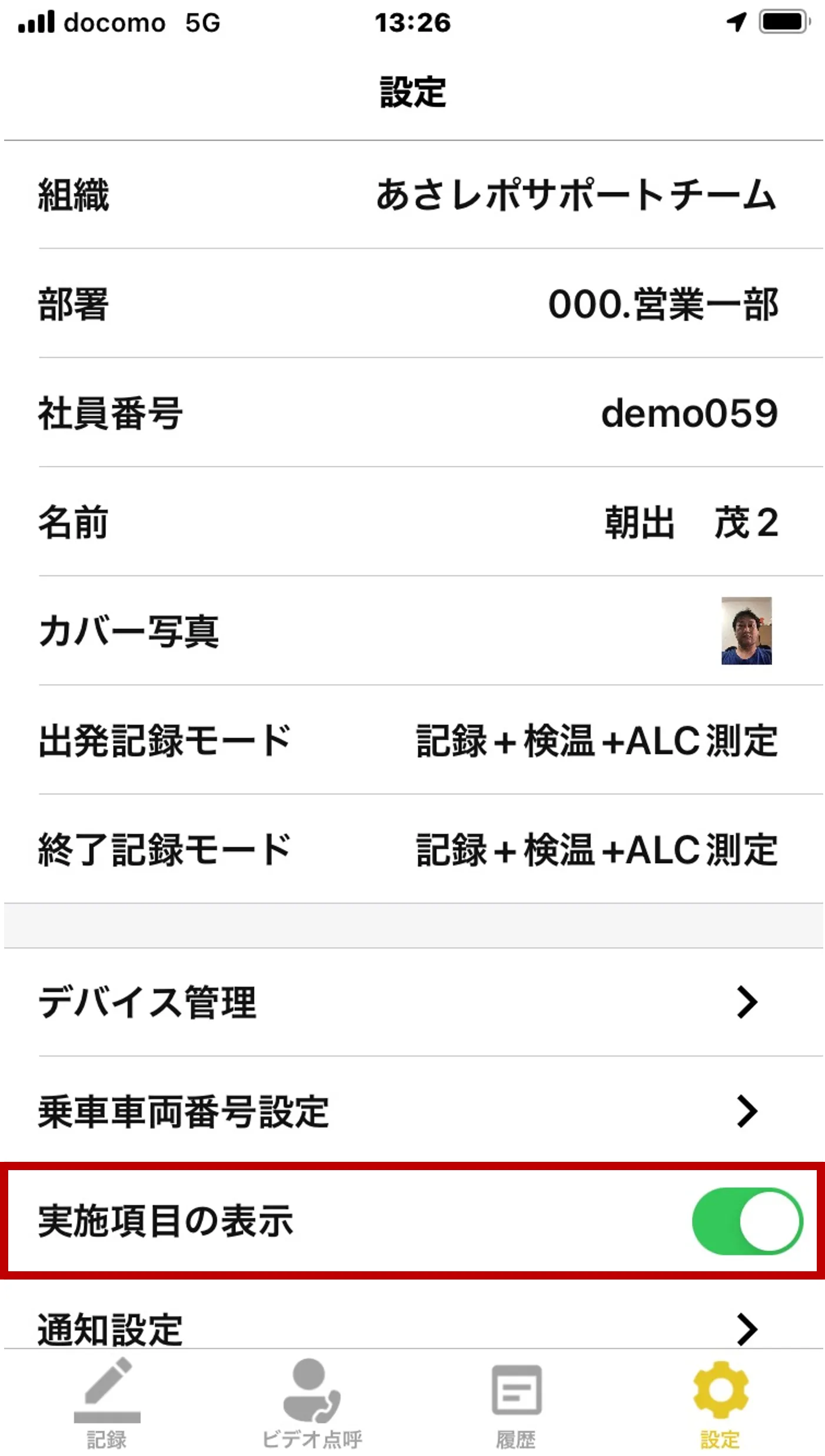
「実施項目の表示」をON(緑色)にします
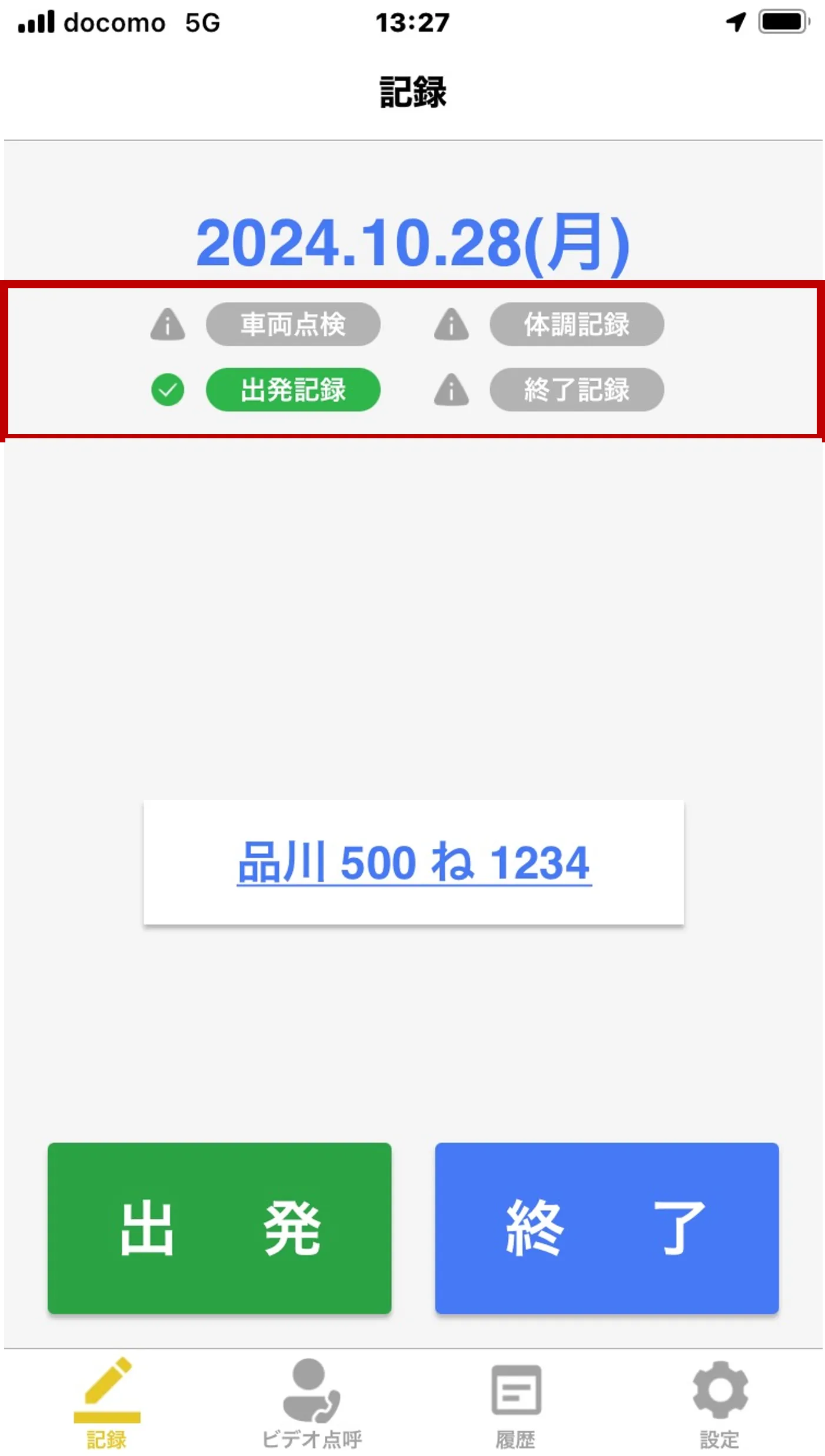
その日、実施した項目は「緑」、未実施の項目は「グレー」で表示されます
通知設定(任意)
「出発」でアルコール測定を実施してから指定した時間以内に「終了」のアルコール測定が行われていない場合、スマートフォンの画面上に確認メッセージを表示します。
画面右下の「設定(歯車アイコン)」をタップします
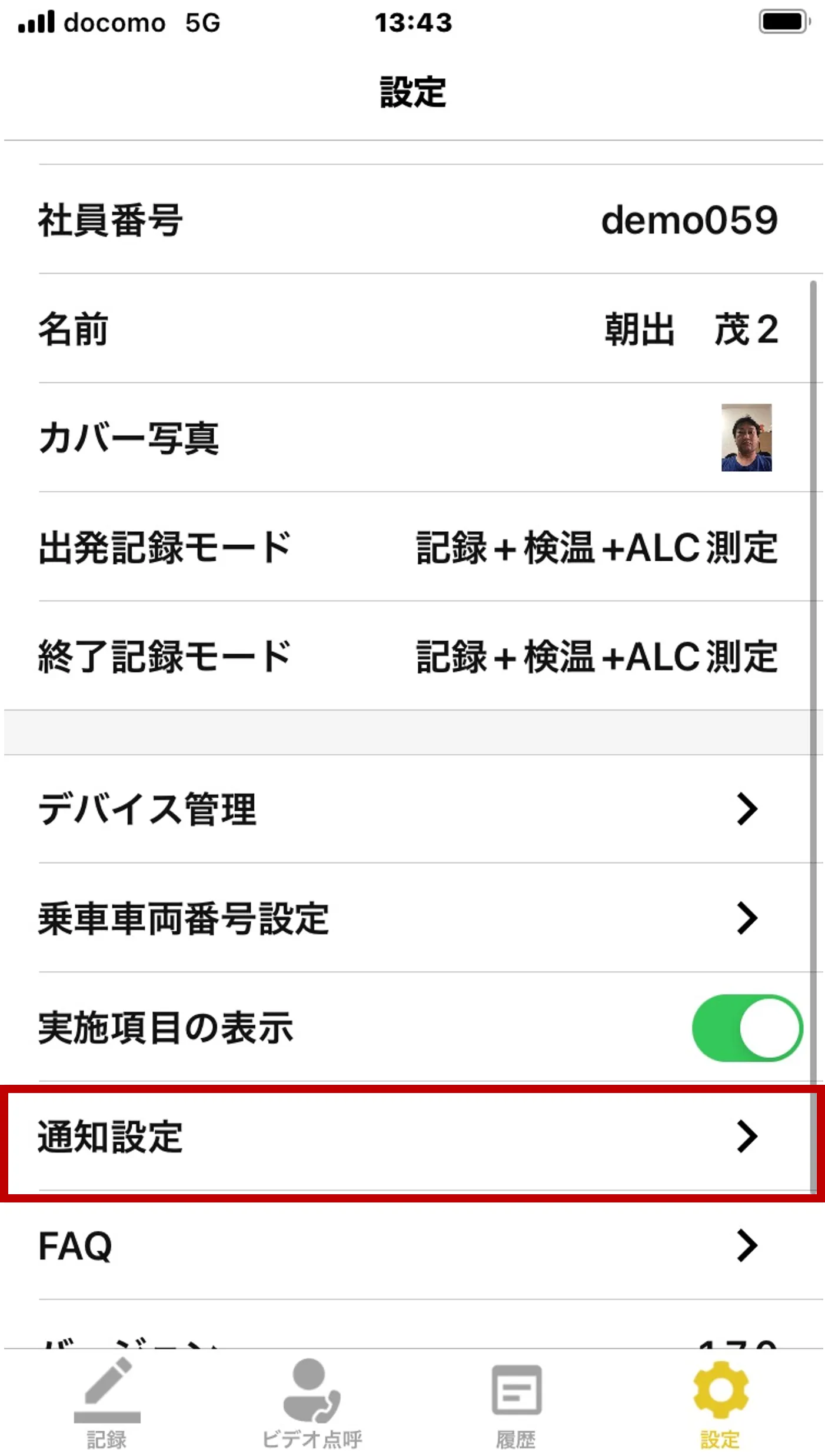
「設定」画面が表示されたら「通知設定」をタップします
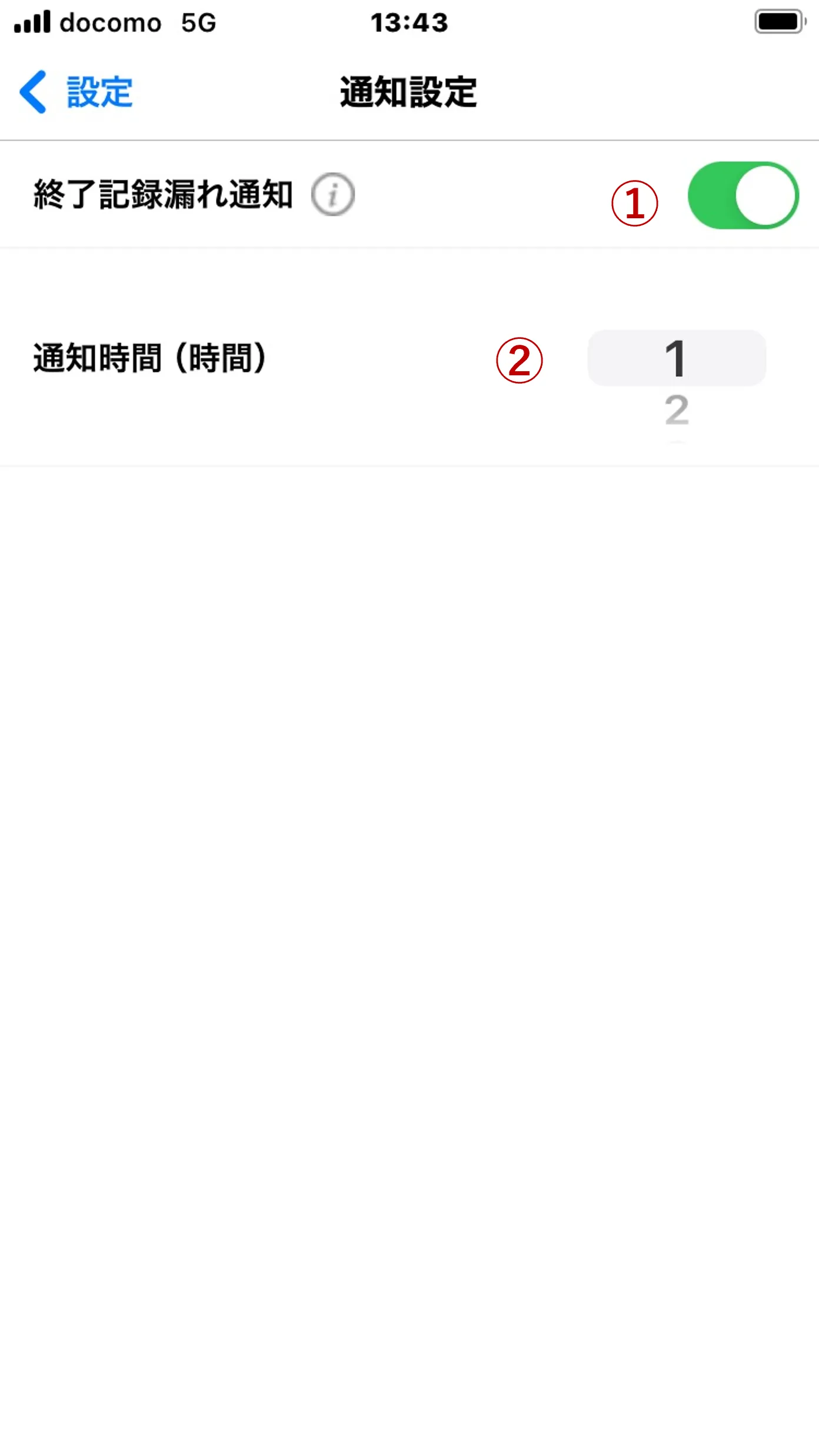
① 「終了記録漏れ通知」をON(緑色)にします
② 「通知時間(時間)」に、何時間後に通知を表示するかを指定します
「通知時間(時間)」で指定した時間経過時に「終了」のアルコール測定が行われていない場合に確認ウィンドウを表示します
それ以前に「終了」のアルコール測定が行われている場合は確認ウィンドウは表示されません
アルコールチェック方法
XENSE-83BT 及び XENSE-83BTWとあさレポでのアルコールチェック方法は以下の通りです
- アプリへのログイン
- 「出発」または「終了」ボタンをタップ
- アルコール測定
- 記録結果確認
アプリへのログイン
「あさレポ」アイコンをタップします
カメラに顔を映して顔認証ログインします
アルコール測定
「記録」画面が表示されたら「出発」、「終了」のいずれかをタップしてアルコール測定を実施します
「出発」・・・その日の運転業務開始前にタップしてアルコール測定します
「終了」・・・その日の運転業務終了後にタップしてアルコール測定します
XENSE-83BT 及び XENSE-83BTWの電源をONにします
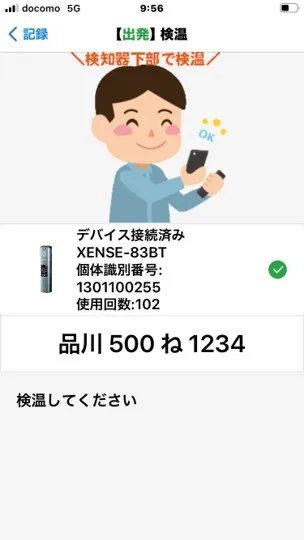
「検温してください」のメッセージがアプリ画面に表示されます
※検温を行わない設定を管理者が指定している場合、この画面は表示されません
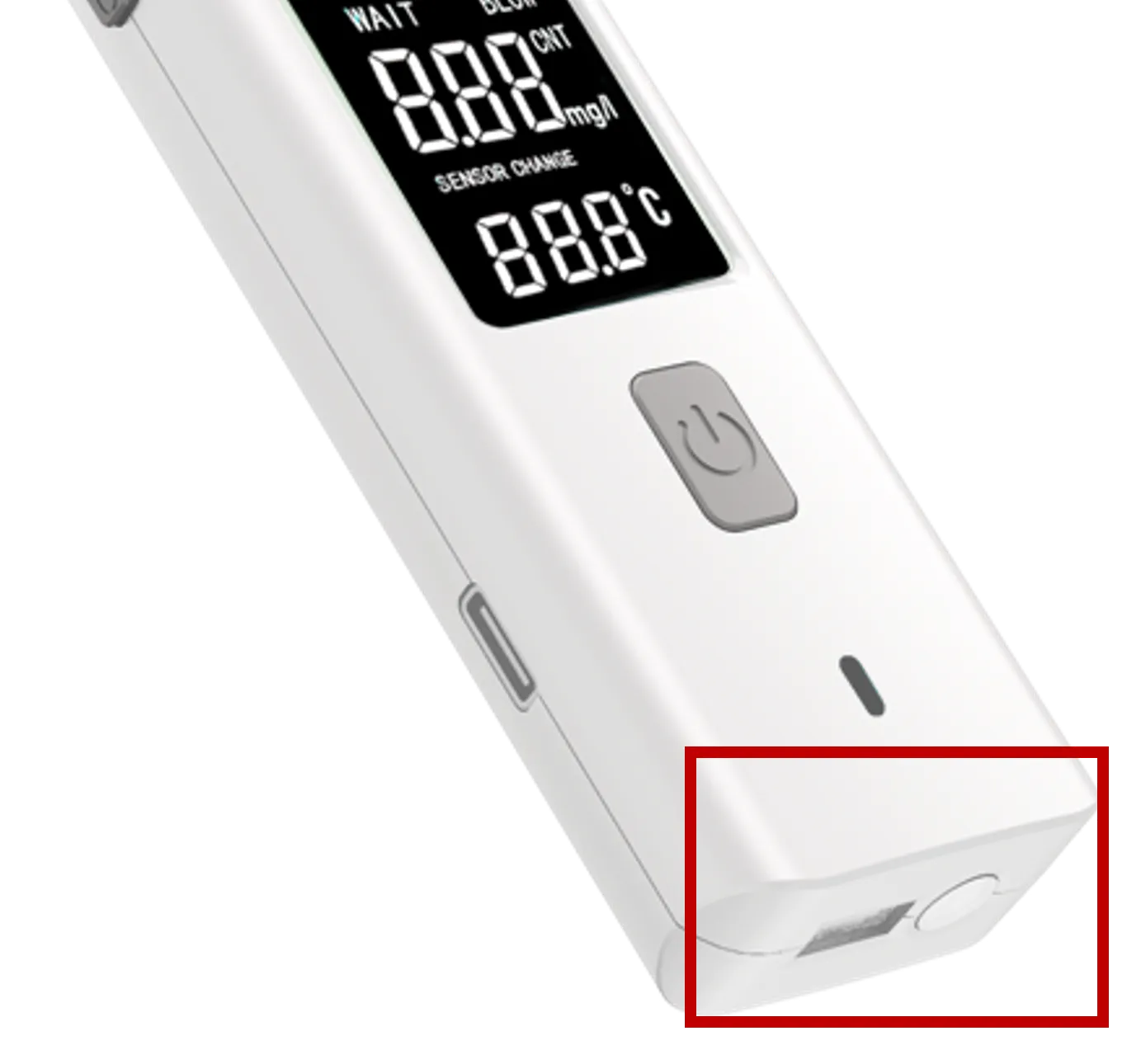
本体下部にある四角いあな部分が検温センサーです
本体下部を体表面に近づけて検温してください
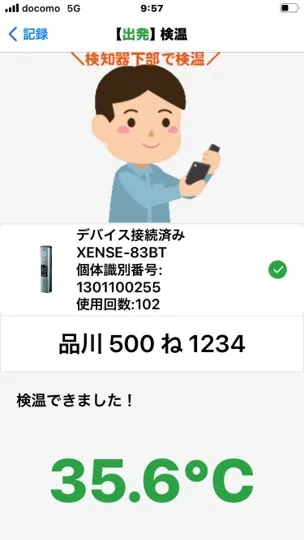
検温が完了すると、測定値がアプリ画面上に表示されます
※体表面温度を測定するものですので、実際の体温とは異なる場合があります
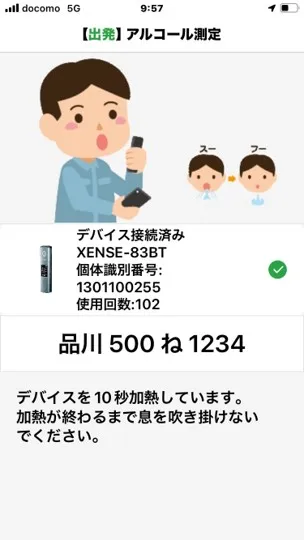
検温が完了したらアルコール測定を行います
※アルコール測定の準備に10-30秒(設定による)かかります
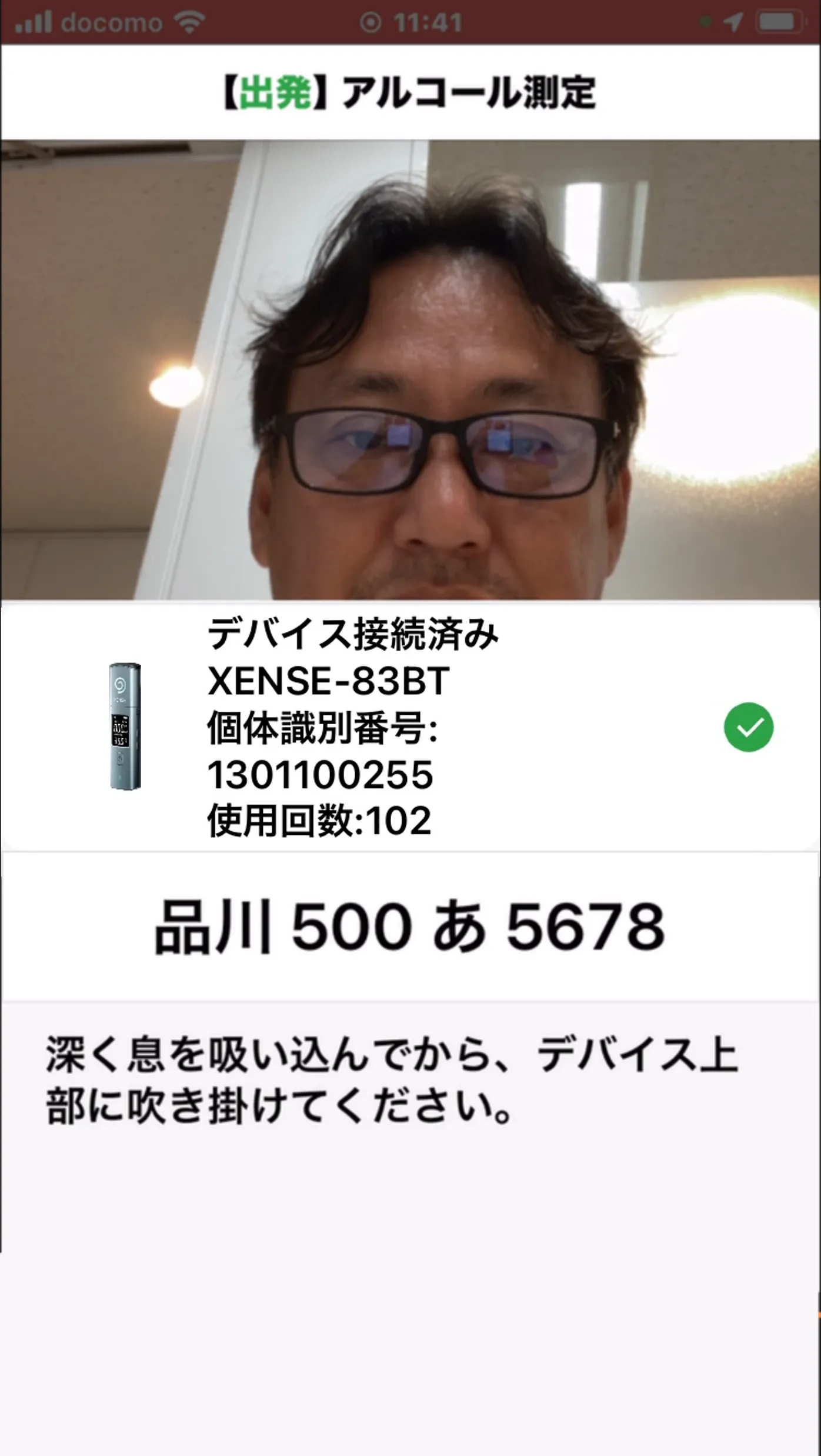
アルコール測定の準備ができたらカメラが起動します
自身の顔をカメラに映しながらXENSE-83BT 及び XENSE-83BTWに息を吹きかけてアルコール測定します
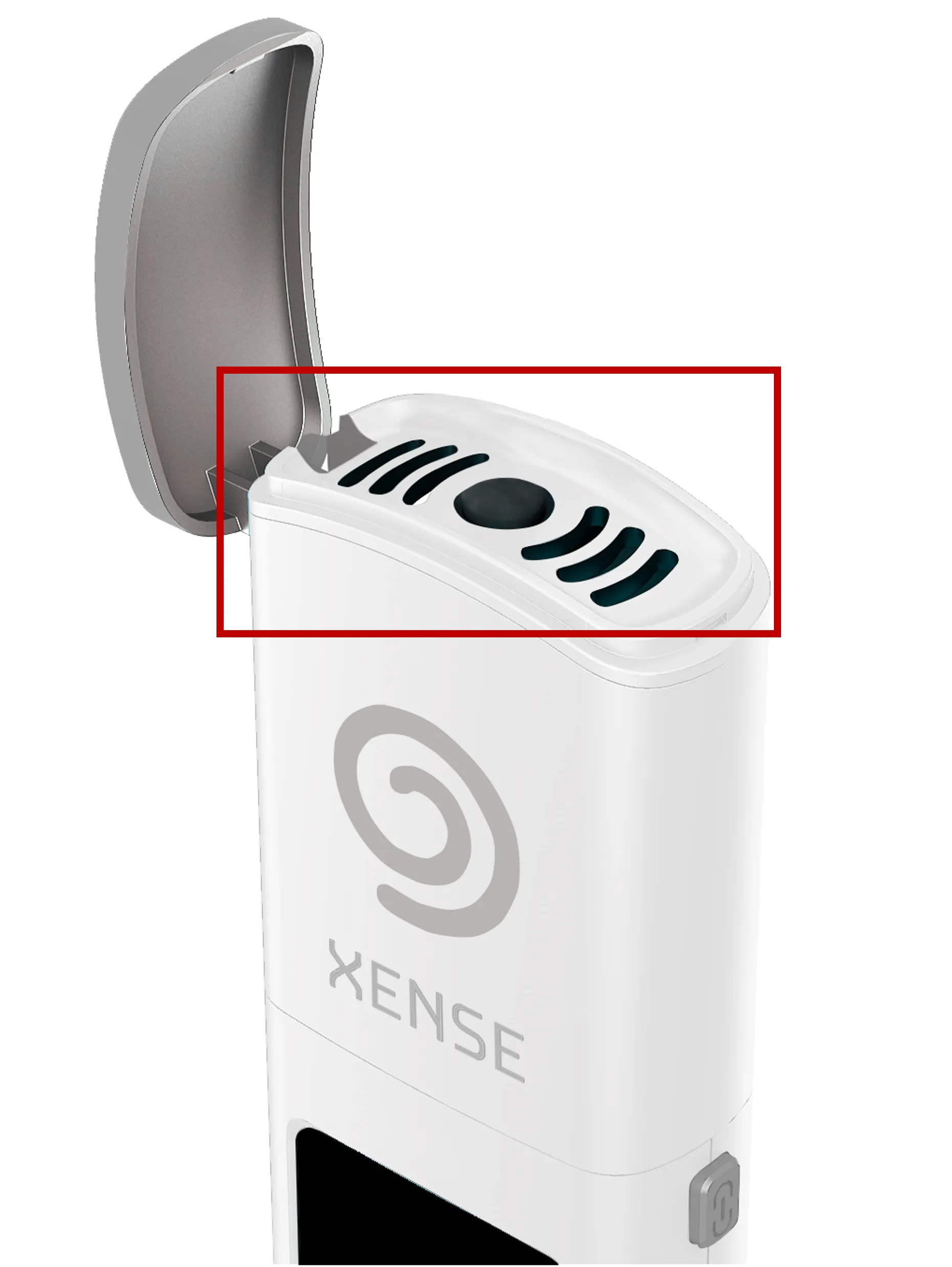
息を吹きかける際は、本体上部にあるフタを開け開口部にある丸い穴部分に息を吹きかけます
記録結果確認
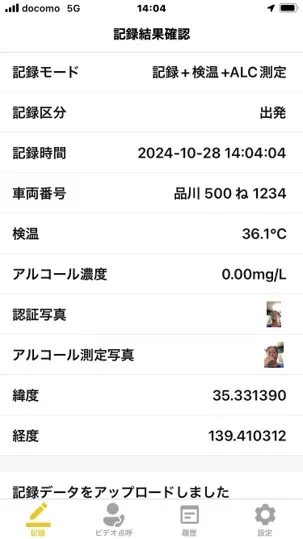
測定した記録の内容が一覧表示されます
※画面下部の「記録データをアップロードしました」が表示されるとデータ送信が完了となります
「記録データをアップロードしています」と表示されている場合は、まだデータ転送中ですのでアプリを強制終了しないようご注意ください