
「あさレポ - 運転前アルコールチェック&検温クラウドサービス -」のサービス仕様書です。
- 版数:4.0版
- 発行日:2026年10月28日
- 発行:鈴与シンワート株式会社
第1章. はじめに
本書は、鈴与シンワート株式会社(以下「当社」という)が提供する「あさレポ - 運転前アルコールチェック&検温クラウドサービス -」(以下「本サービス」という)のサービス仕様について記述したものです。
本サービスは、本サービス用アプリケーション「あさレポ」(以降、「あさレポ」アプリという。iPadでは「あさレポ for iPad」)をインストールしたスマートフォン(またはiPad)とアルコールチェッカーを連携し、呼気中アルコール濃度・検温値・GPSによる位置情報・測定日時を取得します。利用者はユーザーに対しこれらの情報を取得することを告知、了解取得のうえ利用する必要があります。
また、オプションサービスを利用することでユーザーが入力した走行履歴から、運転日報を管理します。
本サービスは「あさレポ - 運転前アルコールチェック&検温クラウドサービス - サービス利用規約」(以下「サービス利用規約」という)に基づきサービスを提供します。
当社指定の外部サービスを連携し、走行履歴を自動登録する運転日報オプションでは「あさレポ - 運転前アルコールチェック&検温クラウドサービス – オプションサービス利用規約」(以下「オプションサービス利用規約」という)に基づきサービスを提供します。
※本資料は本サービスをご利用頂く方を対象に掲載しており、第三者への配布はご遠慮ください。
※当社は本仕様書の全部又は一部を変更することがあります。この場合、提供条件は変更後の仕様書に基づくものとします。
1.1. 本サービスに関するお問い合わせ
本サービスに関するお問い合わせは組織管理者より行ってください。
お問い合わせ窓口
- あさレポヘルプセンター
- 受付時間:平日9:00-18:00
※お問い合わせへのご回答は土、日、祝祭日、年末年始(12月29日から1月3日)、及び当社所定の休日を除く平日9:00~18:00、受付から原則3営業日以内に回答いたします。
※お問い合わせ順に回答させて頂くため、回答までお時間を頂く場合があります。
1.2. ご契約情報と設定内容
「あさレポ - 運転前アルコールチェック&検温クラウドサービス - サービス利用通知書(以下「サービス利用通知書」という)」に記載
1.3. 本サービスを利用するには
本サービスの利用には以下の手順が必要です。
- (利用者専用の)管理画面用URLにアクセスし、初期設定およびユーザーの登録を行う必要があります。
- ユーザーは「あさレポ」アプリをスマートフォンに(iPadの場合は「あさレポ for iPad」をiPadに)インストールします。
- ユーザーは顔認証ログイン用に顔写真を登録します。顔写真登録用サイトへのアクセスURLは管理画面からユーザーに発行します。
- ユーザーは「あさレポ」アプリを初期設定(二次元コードスキャン、デバイス連携、乗車車両番号設定)を行う必要があります。
- ユーザーは「あさレポ」アプリを使用して呼気中アルコール濃度・検温値を測定します。
- 管理画面へのアクセス、スマートフォン端末および通信環境等、本サービスの利用に必要な設備は利用者にてご用意ください。
※「あさレポ for iPad」は、管理画面で作成したグループ単位で発行した二次元コードをスキャンして初期設定します。
※OIDC認証オプションで「アプリでWebログインの認証を必須とする」を設定した組織では、「あさレポ」アプリの利用時にWebログインも必要です。
第2章. 変更履歴
| # | 版数 | 変更年月日 | 変更内容 |
|---|---|---|---|
| 1 | 1.0 | 2021/11/15 | 初版 |
| 2 | 2.0 | 2022/03/31 | 「5.2.スマートフォン・タブレット用アプリの提供」を更新 「5.3. 動作環境」を更新 |
| 3 | 2.1 | 2022/07/31 | 1.1.本サービスに関するお問い合わせ 「お問い合わせ窓口」を更新 4.4.ユーザーライセンス数の変更 記載内容を更新 |
| 4 | 3.0 | 2023/08/01 | 1.1.本サービスに関するお問い合わせ お問い合わせ窓口URLを修正 5.3.動作環境 「アルコール呼気測定・検温用デバイス」を追加 5.4.2 メール設定 「配信時間」を追加 5.6.2 新規(新規ユーザー作成) 「二要素認証利用設定」を追加 |
| 5 | 3.1 | 2025/04/10 | 動作環境に「推奨解像度」を追加しました。 6.1.オプション一覧に「走行記録・運転日報記録履歴保存日数」を追加 |
| 6 | 3.2 | 2025/07/04 | 5.9.3 確認情報に「録画データ保存日数」を追加 |
| 7 | 3.3 | 2025/09/05 | 5.3動作環境で管理画面のOSバージョンを修正 |
| 8 | 3.4 | 2025/10/29 | 5.3動作環境でスマートフォンのOSバージョンを修正 |
| 9 | 3.5 | 2026/03/02 | 5.20 非機能要件に統合のため削除 第6章 オプションサービスを最新化 第7章 連携サービスを最新化 第10章として非機能要件を追加 第11章として個人情報の取り扱いを追加 |
| 10 | 4.0 | 2026/10/28 | サービス仕様書をHTML化 第3章を「用語の定義とサービス提供範囲」に統合(3.1 用語の定義、3.2 サービス提供範囲) 3.1 用語の定義 「あさレポ for iPad」「スマートフォン用管理画面」を追加 5.1 管理画面の提供 PC用・スマートフォン用の利用者とログイン方式を追記 5.3 動作環境 iOSの対応バージョンを修正、Bluetooth・iPadのカメラを追加 5.4 組織管理 > 組織 組織編集画面のタブ構成に合わせて記載を更新 「インターロック設定」「日跨ぎ走行の設定」「OIDC認証」「レポートPlus」「アプリの設定」を追加 通知メールを追加(業務終了時ALC測定漏れ通知、運転免許証期限切れ通知、車両管理メール通知、車両予約前ALC測定漏れ通知、衝撃検知メール通知、緊急解錠通知、却下通知、再点呼指示通知 等) 5.5 組織管理 > 部門 連携部門コード、CSV出力、データインポートの「削除」を追加 5.6 ユーザー > ユーザー 操作欄の「その他」メニュー、一括操作、最終利用日時、備考、メール通知受取設定の項目を追加 5.8 ユーザー > データインポートを追加 5.9~5.11 記録管理 検索条件、確認情報「再点呼」、記録確認の項目を追加 5.12 記録月報、5.13 テンプレート設定、5.14 レポートPlusを追加 5.15 車両管理 表示項目・検索条件を最新化、「インターロック設定」を追加 5.16 車両データインポート、5.17 車両予約、5.18 インターロック履歴を追加 5.19~5.24 運転管理 「登録元」、検索条件、追加情報を追加 5.25 車両点検設定、5.26 体調記録設定、5.27 安全運転レポート、5.28 点呼管理、5.29 スマートフォン用管理画面を追加 5.30 あさレポアプリ機能、5.31 サービスデータ取込情報 現在のアプリの機能に合わせて最新化 6.1 オプション一覧 「インターロックオプション」「自動点呼オプション」「ビデオ点呼オプション」を追加、「レポートPlusオプション」に名称を変更 |
第3章. 用語の定義とサービス提供範囲
3.1. 用語の定義
本書で使用する用語の定義を記載します。
| 用語 | 説明 |
|---|---|
| 「あさレポ」アプリ | 本サービス用スマートフォンアプリ(iPhone/Android) |
| 「あさレポ for iPad」 | 複数のユーザーが共用する本サービス用iPadアプリ。管理画面で作成したグループ単位で利用します |
| 専用アプリ | 「あさレポ」アプリと「あさレポ for iPad」の総称 |
| 管理画面 | 組織管理者・部門管理者が利用する機能(PC用・スマートフォン用)。スマートフォン用管理画面は、ユーザーも自身の走行記録・体調記録・車両点検の登録・確認に利用できます(運転日報オプション) |
| スマートフォン用管理画面 | スマートフォン等のブラウザで利用する管理画面。組織管理者・部門管理者は記録履歴・点呼状況を、ユーザーは自身の走行記録・体調記録・車両点検を利用できます(画面上の表示名は「スマホ版管理画面」。利用条件は「5.29 スマートフォン用管理画面」を参照してください) |
| ユーザー | 「あさレポ」アプリ(または「あさレポ for iPad」)を利用して呼気中アルコール濃度・検温値を測定するユーザー。運転日報オプション利用時は、スマートフォン用管理画面で自身の走行記録・体調記録・車両点検も登録できます(利用条件は「5.29 スマートフォン用管理画面」を参照してください) |
| 組織管理者 | 管理画面にアクセスし、組織管理・ユーザー・記録管理・運転管理(運転日報オプション)を使用するユーザー |
| 部門管理者 | 管理画面にアクセスし、ユーザー・記録管理・運転管理(運転日報オプション)を使用するユーザー |
| 車載機 | 走行データを本サービスに連携する外部サービス(e-テレマ、SmartDrive Fleet、あさレポドライブ)の総称。車両管理の「車載機」列に表示されるのはe-テレマのみ |
3.2. サービス提供範囲
本サービスの提供範囲は以下の通りです。
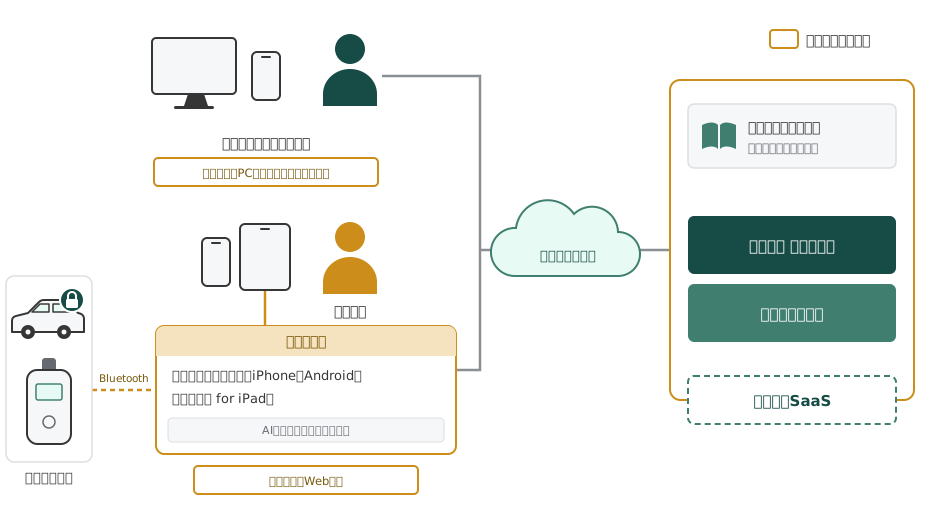
※本サービスで呼気中アルコール濃度・検温値を記録するには専用のデバイスが別途必要です。
第4章. ご利用の流れ
本サービスのご利用の流れは以下の通りです。
4.1. サービス設定依頼書
本サービスをご利用いただくにあたり、利用者は「サービス設定依頼書(以下「申込書」という)」に必要情報を記載し、当社に提供いただく必要があります。
当社は利用者から提供いただいた申込書の記載内容に基づきサービスを提供します。
4.2. サービスの利用開始
本サービスの利用開始は当社が申込書の受領後、5営業日を原則とします。但し、記載いただいた内容に不備等があった場合にはこの限りではありません。本サービスは当該利用開始手続きが完了し、利用者が本サービスの管理画面で、その内容を確認できる状態に表示した時点を利用開始日とします。課金開始日については注文書記載の内容に基づき決定します。
4.3. ユーザー情報初期登録
本サービスを利用するには、管理画面を操作する「組織管理者」の登録が必要です。
組織管理者情報は申込書に記載の内容に従い、当社にて設定を行います。
4.4. ユーザーの追加・削除
本サービスではユーザーの追加・削除は組織管理者(または部門管理者)が管理画面から行います。
4.5. サービスの解約
本サービスの解約をご希望の場合は当社宛に「サービス解約依頼書」(以下「解約依頼書」という)を送付ください。
※本サービスの最低利用期間は1カ月です。この期間を経過していない場合、ご解約いただけない場合があります。また、サービス利用規約に基づき違約金をお支払いいただく場合があります。
※解約依頼書を当社が受領した月の翌月末日が解約日となり、同日までが料金ご請求の対象となります。
※但し、記載いただいた内容に不備等があった場合にはこの限りではありません。
※本サービス解約時、使用していた「専用デバイス」の買取等は行っておりません。
第5章. サービス内容
本サービスで提供する内容は以下の通りです。
5.1. 管理画面の提供
本サービス用管理画面は以下URLよりご利用いただけます。
| PC用ログインURL |
|---|
| https://www.asarepo.com/pc/ |
| スマートフォン用ログインURL |
|---|
| https://www.asarepo.com/sp/ |
※PC用は組織管理者・部門管理者が利用します。ユーザーのアカウントでは利用できません(ログインすると、管理画面を利用できない旨の案内が表示されます)。
※スマートフォン用は組織管理者・部門管理者(記録履歴・点呼状況)と、ユーザー(自身の走行記録・体調記録・車両点検。運転日報オプション利用時)が利用します。組織管理者・部門管理者がログインした場合は、「個人用」メニューから自身の走行記録・体調記録・車両点検も登録できます。各画面の利用条件は「5.29 スマートフォン用管理画面」を参照してください。
※管理画面へのログインURL用の組織管理者のメールアドレス・パスワードはサービス利用通知書にて通知します。
※初めてログインを行った後、当社から提示する初期パスワードは必ず変更を行ってください。また、変更後のパスワードは利用者にて適切に管理してください
※ログインはメールアドレスとパスワードで行います。二要素認証を設定したユーザーは、認証アプリに表示されるワンタイムパスワードの入力も必要です。
※OIDC認証オプション利用時は、外部のIdPのアカウントでログインできます。組織の設定により、ID/PWログインを禁止できます。
5.2. スマートフォン・タブレット用アプリの提供
本サービス用スマートフォンアプリを以下より提供します。
最新バージョンアプリのアップデートはお客様の機器設定に依存します。
| 「あさレポ」(スマートフォン用アプリ)ダウンロードサイト | |
|---|---|
| App Store | https://apps.apple.com/jp/app/id1592077541 |
| Google Play | https://play.google.com/store/apps/details?id=jp.co.shinwart.asarepo |
| 「あさレポ for iPad」(iPad共用型アプリ)ダウンロードサイト | |
|---|---|
| App Store | https://apps.apple.com/jp/app/id1613663829 |
5.3. 動作環境
本サービスの管理者機能を利用する上での動作推奨環境は以下の通りです。
管理画面
| OS | Windows 11 |
|---|---|
| ブラウザ | Google Chrome 最新版 |
| 推奨解像度 | 1440*900以上 |
※上記推奨環境以外でもご利用いただける場合がありますが、動作についてはサポート対象外となります。
スマートフォン
| 推奨環境 | 最低動作環境(必須OS) | |
|---|---|---|
| iOS | iOS 15.6以上 | iOS 15.6 |
| Android | Android OS 10以上 | Android OS 8 |
| Bluetooth | Bluetooth 5.1以上 | |
※本サービスはフィーチャーフォンでのご利用はいただけません。
※顔認証によるログインを行うため、カメラ機能を持たない端末ではご利用いただけません。
※上記推奨環境でもご利用の端末、設定等によりご利用いただけない場合があります。
※上記推奨環境以外でもご利用いただける場合がありますが、動作についてはサポート対象外となります。
iPad
| 推奨環境 | 最低動作環境(必須OS) | |
|---|---|---|
| 端末 | 第7世代以降 | |
| OS | iPadOS 14以上 | iPadOS 14 |
| Bluetooth | Bluetooth 5.1以上 | |
| カメラ | インカメラ(画面側カメラ)と背面カメラの両方が搭載されているもの | |
※上記推奨環境でもご利用の端末、設定等によりご利用いただけない場合があります。
※上記推奨環境以外でもご利用いただける場合がありますが、動作についてはサポート対象外となります。
アルコール呼気測定・検温・血圧測定デバイス(以下「専用デバイス」という)
本サービスと連携するデバイスについては以下サイトをご参照ください
5.4. 管理画面機能(組織管理 > 組織)
本サービス用管理画面機能(組織管理 > 組織)は以下の通りです。
本機能は組織管理者のみ操作可能です。
※「ビデオ点呼」「ルート記録」「運転免許証携行確認」「車両点検表示」「体調記録表示」「運転管理設定」および「OIDC認証」タブの設定は、最上位の部門に所属する組織管理者のみ変更できます。
組織一覧の「操作」からは、編集(5.4.1~5.4.2、5.4.6、5.4.8~5.4.10)、操作履歴出力(5.4.5)、デジタルキー設定(5.4.7、デジタルキー利用時)のほか、Openapi利用時は「API作成」「API管理」、OIDC認証オプション利用時は「OIDC設定」(最上位の部門に所属する組織管理者のみ)を表示します。
5.4.1 組織編集
組織全体の共通設定を行う機能です。
組織編集画面は「組織全体」「メール設定」「運転日報」「OIDC認証」「レポートPlus」「アプリの設定」のタブに分かれています。「運転日報」「OIDC認証」「レポートPlus」タブは、それぞれのオプションをご契約(お申込み)の組織のみ表示されます。各タブの設定は、画面右下の「確定」で保存します。
本節では「組織全体」タブの項目を記載します。「メール設定」タブは5.4.2、「運転日報」タブは5.4.6、「OIDC認証」タブは5.4.8、「レポートPlus」タブは5.4.9、「アプリの設定」タブは5.4.10に記載します。
| 組織名 | サービス内で利用する組織名 | |
|---|---|---|
| 詳細 | 組織についての詳細を任意に設定します | |
| 顔写真登録有効期限(時間) | 顔写真登録用URLの有効期限を設定(初期値24時間) | |
| 設定範囲 | 1 – 720 | |
| 有効期限を超過した顔写真登録用URLは無効となります。この場合、再度顔写真登録送信が必要です | ||
| 二次元コード期限(時間) | 二次元コードの有効期限を設定 | |
| 設定範囲 | 1 – 720 | |
| 有効期限を超過した二次元コードは使用できません。この場合、再度二次元コード送信が必要です | ||
| 検温警告(℃) ※1 | 検温測定値の閾値を設定 | |
| 設定範囲 | 34.5 – 41.5 | |
| 測定時、閾値を超えた場合にはアプリ画面に異常メッセージを表示します | ||
| 管理者に異常時通知は送信されません | ||
| ALC測定警告(mg/L) ※2 | アルコール測定値の閾値を設定 | |
| 設定範囲 | 0.01 – 0.25 | |
| 測定時、測定値が閾値以上の場合にはアプリ画面に異常メッセージを表示します また、閾値以上の場合に指定した管理者に異常時メール通知を送信します | ||
| APP記録履歴保存(日) | アプリ内での記録履歴保持期間 | |
| 設定範囲 | 1 – 365 | |
| アプリの「履歴」画面にここで指定された日数の履歴を表示します | ||
| APP顔認証閾値 | 顔認証ログイン時にログインが許可される値を設定 | |
| 設定範囲 | 0.3 – 0.95 | |
| ※予め登録した顔写真と、ログイン時の顔写真の一致度を測定し、閾値で指定した値を超えた場合にログインできます。 登録写真とログイン時の顔写真の平均的な一致度は0.70~0.75です。これよりも閾値を厳しくすると、ユーザーがログインできなくなる恐れがありますのでご注意ください | ||
| 最大ユーザー数 | 本機能は使用しません | |
| 運転日報 | 運転日報オプションの利用有無を設定 ONの場合、組織編集画面に「運転日報」タブを表示(5.4.6) | |
| ON | 運転日報オプションを利用する | |
| OFF | 運転日報オプションを利用しない | |
| 本機能を利用者が変更することはできません 当社に利用(または利用解除)の申し込みを行ってください | ||
| デジタルキー利用 | デジタルキーとのサービス連携の有無を設定 | |
| ON | デジタルキー連携する | |
| OFF | デジタルキー連携しない | |
| 連携可能なデジタルキーはD-Drive(株式会社ユビテック)です。本機能を利用者が変更することはできません 当社に利用(または利用解除)の申し込みを行ってください | ||
| ユーザー却下操作 | アルコール測定時、アプリ上に選択メッセージを表示 | |
| ON | 選択メッセージを表示 | |
| OFF | 選択メッセージを非表示 | |
| アルコール測定時、アプリに「この記録を確認対象記録として管理者にアップロードしますか?却下の場合でも記録はアップロードされます。」のメッセージを表示します。 | ||
| 確認 | 正常なデータとして送信 | |
| 却下 | 異常なデータとして送信 | |
| 却下を押下した場合、記録履歴は「却下」として登録されます。この記録については、測定値がALC測定警告以上であっても異常時メール通知は送信されず、ALC測定メール通知も送信されません | ||
| ※自動点呼をご利用の組織では、次の場合に選択メッセージを表示せず、「確認」を押下した場合と同じく正常なデータとして送信します(「却下」は選択できません) ・「あさレポ」アプリ(Android):出発記録・終了記録とも ・「あさレポ」アプリ(iPhone):終了記録のみ(出発記録では表示します) 「あさレポ for iPad」は自動点呼に対応していないため、自動点呼の利用有無にかかわらず表示します | ||
| ビデオ点呼 | ビデオ点呼機能の利用有無を設定 | |
| 無効 | ビデオ点呼を利用しない | |
| 有効 | ビデオ点呼を利用する 動画は保存されません(点呼写真は保存されます) | |
| 有効(動画保存) | ビデオ点呼を利用する 動画を保存 | |
| ビデオ点呼(動画保存)では、通話中の動画を保存(400日間)します。また、「有効」「有効(動画保存)」のどちらでも、通話から5秒後の画面を画面ショットでサムネイル(点呼写真)として保存(記録履歴の保存日数と同じ)します ※5秒より前に通話が終わった場合など、通話の状況によっては点呼写真が保存されないことがあります | ||
| 「無効」から変更して保存する際、ビデオ点呼の費用(ビデオ点呼通話料・データ保存料)に関する確認画面を表示します。変更できるのは最上位の部門に所属する組織管理者のみです | ||
| 新規ユーザーデフォルト顔認証登録 | 新規ユーザー作成画面の「顔認証登録」値を設定 | |
| 有効 | 新規ユーザー作成画面で「顔認証登録」のパラメーターを「有効」で表示 | |
| 無効 | 新規ユーザー作成画面で「顔認証登録」のパラメーターを「無効」で表示 | |
| 新規ユーザーデフォルト出発記録モード | 新規ユーザー作成画面の「出発記録モード」値を設定 | |
| 記録 | 新規ユーザー作成画面で「出発記録モード」のパラメーターを「記録」で表示 | |
| 記録+検温 | 新規ユーザー作成画面で「出発記録モード」のパラメーターを「記録+検温」で表示 | |
| 記録+ALC測定 | 新規ユーザー作成画面で「出発記録モード」のパラメーターを「記録+ALC測定」で表示 | |
| 記録+検温+ALC測定 | 新規ユーザー作成画面で「出発記録モード」のパラメーターを「記録+検温+ALC測定」で表示 | |
| 新規ユーザーデフォルト終了記録モード | 新規ユーザー作成画面の「終了記録モード」値を設定 | |
| 記録 | 新規ユーザー作成画面で「終了記録モード」のパラメーターを「記録」で表示 | |
| 記録+検温 | 新規ユーザー作成画面で「終了記録モード」のパラメーターを「記録+検温」で表示 | |
| 記録+ALC測定 | 新規ユーザー作成画面で「終了記録モード」のパラメーターを「記録+ALC測定」で表示 | |
| 記録+検温+ALC測定 | 新規ユーザー作成画面で「終了記録モード」のパラメーターを「記録+検温+ALC測定」で表示 | |
| 新規ユーザーデフォルト課金区分 | 新規ユーザー作成画面の「課金区分」値を設定 | |
| 定額 | 新規ユーザー作成画面で「課金区分」のパラメーターを「定額」で表示 | |
| 従量課金 | 新規ユーザー作成画面で「課金区分」のパラメーターを「従量課金」で表示 | |
| GPSデータ表示 | 「GPS取得場所」の表示有無設定 対象: 記録履歴(記録確認・CSV出力のGPS列を含む)・記録日報・記録月報・運転日報・スマートフォン用管理画面の確認画面・ALC測定メール通知・異常時メール通知 | |
| ON | 上記の画面・メールに「GPS取得場所」を表示 | |
| OFF | 上記の画面・メールに「GPS取得場所」を非表示 ※画面・メールに「GPS取得場所」は表示されませんが、位置情報は取得しています | |
| GPS取得場所はアルコール測定を行った際のスマートフォンのGPS位置情報です | ||
| 本機能を利用者が変更することはできません 当社にON(またはOFF)の申し込みを行ってください | ||
| Openapi利用 | 詳しくは担当営業にお問い合わせください | |
| OIDC認証 | OIDC認証オプションの利用状態を表示 ONの場合、組織編集画面に「OIDC認証」タブを表示(5.4.8) | |
| 本機能を利用者が変更することはできません 当社に利用(または利用解除)の申し込みを行ってください | ||
| レポートPlus | レポートPlusの利用状態を表示 ONの場合、組織編集画面に「レポートPlus」タブを表示(5.4.9) | |
| 本機能を利用者が変更することはできません 当社に利用(または利用解除)の申し込みを行ってください | ||
| デフォルト確認方法 | 記録確認画面の「確認方法」値を設定 | |
| 対面 | 記録確認画面で「確認方法」のパラメーターを「対面」で表示 | |
| 遠隔 | 記録確認画面で「確認方法」のパラメーターを「遠隔」で表示(新規組織の初期値) | |
| 検温スキップ | 測定時に検温が3回エラーとなった場合、検温をスキップしてアルコール測定に移行するかを設定 | |
| ON | 検温をスキップする | |
| OFF | 検温をスキップしない | |
| 測定時顔一致度取得 | 記録履歴画面にログイン時の顔認証一致度の表示・非表示を設定 | |
| ON | 顔認証一致度を表示 | |
| OFF | 顔認証一致度を非表示 | |
※1 厚生労働省が発表する「「医師及び指定届出機関の管理者が都道府県知事に届け出る基準」において「発熱」とは体温が37.5℃以上を呈した状態をいい、「高熱」とは体温が38.0℃以上を呈した状態と定義している。
ただし、平熱は人それぞれのため、この数値が全て適用されるものではありません。
厚生労働省が発表する「感染症の予防及び感染症の患者に対する医療に関する法律第12条第1項及び第14条第2項に基づく届出の基準等について」「医師及び指定届出機関の管理者が都道府県知事に届け出る基準」において、発熱を以下と定義している
2 発熱と高熱
本基準において、「発熱」とは体温が37.5℃以上を呈した状態をいい、「高熱」とは体温が38.0℃以上を呈した状態をいう。
※2 道路交通法「飲酒運転の罰則等」にて「酒気帯び運転」とされる数値(呼気1リットル中のアルコール濃度0.15ミリグラム以上0.25ミリグラム未満)
道路交通法「酒気帯び運転等の禁止」第65条 第1項
何人も、酒気を帯びて車両等を運転してはならない。
第65条 第2項
何人も、酒気を帯びている者で、前項の規定に違反して車両等を運転することとなるおそれがあるものに対し、車両等を提供してはならない。
第65条 第3項
何人も、第一項の規定に違反して車両等を運転することとなるおそれがある者に対し、酒類を提供し、又は飲酒をすすめてはならない。
第65条 第4項
何人も、車両(トロリーバス及び道路運送法第二条第三項に規定する旅客自動車運送事業(以下単に「旅客自動車運送事業」という。)の用に供する自動車で当該業務に従事中のものその他の政令で定める自動車を除く。以下この項、第117条の2の2第6号及び第117条の3の2第3号において同じ。)の運転者が酒気を帯びていることを知りながら、当該運転者に対し、当該車両を運送して自己を運送することを要求し、又は依頼して、当該運転者が第1項の規定に違反して運転する車両に同乗してはならない。
5.4.2 メール設定
各種通知送付先を設定する機能です。組織編集画面の「メール設定」タブで設定します。
異常時メール通知・ALC測定メール通知は、アプリから管理サーバに測定データが送信された場合のみ通知されます。その他の通知は、「5.4.3 通知メール(組織管理者・部門管理者宛)」「5.4.4 通知メール(アルコール測定者宛)」の各通知に記載の送信タイミングで送信します。
ユーザー編集画面で、メール通知受取設定を設定する必要があります。
メール設定、メール通知受取設定(ユーザー編集画面)の両方がONになっている場合にメール通知されます。ただし、緊急解錠通知・再点呼指示通知・デジタルキー解錠通知・業務終了時ALC測定未確認通知(自動点呼)は、メール設定・メール通知受取設定に関係なく送信します。【あさレポ】yyyy-mm-dd アルコールチェック漏れ通知(ユーザー本人宛)は、メール設定の「ALC測定漏れ通知」がONであれば、メール通知受取設定に関係なく送信します。
| 異常時メール通知(全体) | ALC測定警告(mg/L)以上の値が記録履歴に登録された場合、「組織管理者送信」で指定した組織管理者に異常時メール通知を送信 | |
|---|---|---|
| ON | 通知 | |
| OFF | 非通知 | |
| 自動点呼をご利用の組織では、ONにする必要があります(OFFにできません) | ||
| 組織管理者送信 ※異常時メール通知(全体)がONの場合のみ表示 | 異常時メール通知の受取先をリストから選択(1件以上・最大100件)、指定した組織管理者に異常時メール通知を送付。選択肢には組織管理者のみ表示され、部門管理者は表示されません | |
| 異常時メール通知(部門) | ALC測定警告(mg/L)以上の値が測定された場合、「組織管理 > 部門」で作成した部門単位で異常時メール通知を送信 | |
| 異常値が記録履歴に登録されたユーザーが所属する部門から、最上位部門に至るまでの経路に所属する組織管理者・部門管理者に異常時メール通知を送信 | ||
| ON | 通知 | |
| OFF | 非通知 | |
| 自動点呼をご利用の組織では、ONにする必要があります(OFFにできません) | ||
| ALC測定メール通知 | 記録履歴にアルコール測定を含むデータが登録されたことを組織管理者・部門管理者に部門単位でメール通知を送信 | |
| ON | 通知 | |
| OFF | 非通知 | |
| ALC測定確認/却下メール通知 | アルコール測定を行ったユーザーに、自身の記録が管理者に確認された(または却下された)ことの通知・非通知を設定 ※ユーザー編集画面の「ALC測定確認/却下メール」もONの場合のみ通知します | |
| ON | 通知 | |
| OFF | 非通知 | |
| ALC測定漏れ通知(運転日報オプション) | 前日の運転日報で、アルコール測定漏れ(出発・終了のいずれか)があったユーザー本人と、そのユーザーが所属する部門から最上位部門に至るまでの経路の組織管理者・部門管理者にメール通知します | |
| ON | 通知 | |
| OFF | 非通知 | |
| 配信時刻 | 翌日の配信時刻を設定 6時~23時 | |
| 業務終了時ALC測定漏れ通知 | 当日0:00から配信時刻までの間に、出発記録を行い、終了記録を1件も行っていないユーザーを、そのユーザーが所属する部門から最上位部門に至るまでの経路の組織管理者・部門管理者にメール通知します | |
| ON | 通知 | |
| OFF | 非通知 | |
| 配信時刻 | 当日の配信時刻を設定 6時~23時 | |
| 運転免許証期限切れ通知(運転日報オプション) | 運転免許証の有効期限が切れている、または有効期限が近い(1か月以内)ユーザーを、組織管理者・部門管理者にメール通知します | |
| ON | 通知 | |
| OFF | 非通知 | |
| 車両管理メール通知(運転日報オプション) | 車検・保険・リースの期限が60日以内、または期限切れの車両を、組織管理者・部門管理者にメール通知します | |
| ON | 通知 | |
| OFF | 非通知 | |
| 車両予約前ALC測定漏れ通知(車両予約オプション) | 車両予約の開始時刻までに当日の出発記録を行っていないドライバーを、組織管理者・部門管理者にメール通知します | |
| ON | 通知 | |
| OFF | 非通知 | |
| 衝撃検知メール通知(あさレポドライブオプション) | あさレポドライブが運転中の衝撃を検知した場合に、組織管理者・部門管理者にメール通知します | |
| ON | 通知 | |
| OFF | 非通知 | |
| サービス案内通知先 | メンテナンス情報等、当社からのお知らせを受け取る組織管理者・部門管理者をリストから選択(1件以上・最大100件) | |
5.4.3 通知メール(組織管理者・部門管理者宛)
本サービスから送信される各種通知を記載します。
異常時メール通知
ALC測定警告(mg/L)以上の値が記録履歴に登録された場合、指定した「組織管理者」「部門管理者」にメールで通知します。
| 送信タイミング | 対象データが記録履歴に登録された時 | |
|---|---|---|
| 送信先 ※1 | 下記条件に一致する「組織管理者」「部門管理者」 | |
| ・「組織管理」>「組織」>「編集」>「メール設定」タブ>「異常時メール通知(全体)」または「異常時メール通知(部門)」がON | ||
| ・「ユーザー」>「編集」>「異常値メール」がON ※測定したユーザーに「メール通知先個別設定」がある場合は、その設定で指定された管理者が送信先になります(「異常時メール通知(全体)」のみONの場合は、「組織管理者送信」でも指定されている管理者のみ) ※却下として登録された記録では送信しません | ||
| 件名 | 【あさレポ】異常データ通知 | |
| 送信元アドレス | info@mail.asarepo.com | |
| 掲載情報 | 組織 | 対象ユーザーの組織名 |
| 部門 | 対象ユーザーの所属部門 | |
| 名前 | 対象ユーザーの名前 | |
| 社員番号 | 対象ユーザーの社員番号 | |
| 記録時刻 | 対象データの記録時刻 | |
| アルコール濃度 | 対象データのALC濃度(mg/L) | |
| GPS-緯度 ※2 | 測定時の緯度情報 | |
| GPS-経緯 ※2 | 測定時の経度情報 | |
| GPS-取得時刻 | GPSデータ取得時刻 | |
| 地図 | 地図情報URL | |
※1 「異常時メール通知(全体)」のみがONの場合、送信対象は「組織管理者送信」で選択した組織管理者となります。「異常時メール通知(部門)」のみがONの場合、送信対象は異常値を出したユーザーが所属する部門から最上位部門に至るまでの経路の組織管理者・部門管理者となります。両方がONの場合は、その両方が送信対象となります。
※2 スマートフォンのGPS機能を使用して表示します。スマートフォンのGPS受信状況、設定内容によりデータが取得できない、または不正確な情報になることがあります。「組織管理」>「組織」>「編集」の「GPSデータ表示」がOFFの場合、GPS関連の項目(緯度・経度・取得時刻・地図)は掲載しません。GPSデータ表示がONでも位置情報を取得できなかった場合は、GPS関連の項目の代わりに「該当ユーザーのスマートフォンからGPS情報を取得できませんでした。」と掲載します。
ALC測定メール通知
記録履歴にアルコール測定を含むデータが登録されたことを指定した「組織管理者」「部門管理者」にメールで通知します。
| 送信タイミング | 対象データが記録履歴に登録された時 | |
|---|---|---|
| 送信先 | 対象ユーザーが所属する部門から最上位部門に至るまでの経路に所属し、下記条件に一致する「組織管理者」「部門管理者」 | |
| ・「組織管理」>「組織」>「編集」>「メール設定」タブ>「ALC測定メール通知」がON | ||
| ・「ユーザー」>「編集」>「ALC測定メール」がON ※測定したユーザーに「メール通知先個別設定」がある場合は、その設定で指定された管理者が送信先になります ※却下として登録された記録では送信しません | ||
| 件名 | 【あさレポ】アルコール測定メール通知 | |
| 送信元アドレス | info@mail.asarepo.com | |
| 掲載情報 | PC版管理画面URL | PC版管理画面アクセスURL |
| スマホ・タブレット版管理画面URL | スマホ・タブレット版管理画面アクセスURL | |
| 組織 | 対象ユーザーの組織名 | |
| 部門 | 対象ユーザーの所属部門 | |
| 名前 | 対象ユーザーの名前 | |
| 社員番号 | 対象ユーザーの社員番号 | |
| 記録区分 | 対象データの記録区分 | |
| 記録時刻 | 対象データの記録時刻 | |
| アルコール濃度 | 対象データのALC濃度(mg/L) | |
| オンライン記録 | 対象データのオンライン状況 | |
| GPS-緯度 ※ | 測定時の緯度情報 | |
| GPS-経緯 ※ | 測定時の経度情報 | |
| GPS-取得時刻 | GPSデータ取得時刻 | |
| 地図 | 地図情報URL | |
※スマートフォンのGPS機能を使用して表示します。スマートフォンのGPS受信状況、設定内容によりデータが取得できない、または不正確な情報になることがあります。「GPSデータ表示」がOFFの場合、または位置情報を取得できなかった場合、GPS関連の項目(緯度・経度・取得時刻・地図)は掲載しません。
ALC測定漏れ通知(運転日報オプション)
前日の運転日報でアルコール測定漏れ(出発・終了のいずれか)があったユーザーを、指定した「組織管理者」「部門管理者」にメールで通知します。
| 送信タイミング | 「メール設定」タブで設定した配信時刻(翌日の6時~23時) | |
|---|---|---|
| 送信先 | 対象ユーザーが所属する部門から最上位部門に至るまでの経路に所属し、下記条件に一致する「組織管理者」「部門管理者」 | |
| ・「組織管理」>「組織」>「編集」>「メール設定」タブ>「ALC測定漏れ通知」がON | ||
| ・「ユーザー」>「編集」>「ALC測定漏れ通知」がON | ||
| 件名 | 【あさレポ】yyyy-mm-dd アルコールチェック漏れ通知 | |
| 送信元アドレス | info@mail.asarepo.com | |
| 掲載情報 ※ | 部門 | 対象ユーザーの所属部門 |
| 名前 | 対象ユーザーの名前 | |
| 社員番号 | 対象ユーザーの社員番号 | |
※対象ユーザーが複数いる場合、掲載情報が複数ユーザーをまとめて掲載します。
業務終了時ALC測定漏れ通知
当日0:00から配信時刻までの間に、出発記録を行い、終了記録を1件も行っていないユーザーを、指定した「組織管理者」「部門管理者」にメールで通知します。
| 送信タイミング | 「メール設定」タブで設定した配信時刻(当日の6時~23時) | |
|---|---|---|
| 送信先 | 対象ユーザーが所属する部門から最上位部門に至るまでの経路に所属し、下記条件に一致する「組織管理者」「部門管理者」 | |
| ・「組織管理」>「組織」>「編集」>「メール設定」タブ>「業務終了時ALC測定漏れ通知」がON | ||
| ・「ユーザー」>「編集」>「業務終了時ALC測定漏れ通知」がON | ||
| 件名 | 【要確認】アルコールチェック未実施通知(yyyy/mm/dd 業務終了時) | |
| 送信元アドレス | info@mail.asarepo.com | |
| 掲載情報 ※ | 名前 | 対象ユーザーの名前 |
| 番号 | 対象ユーザーの社員番号 | |
| 部門 | 対象ユーザーの所属部門 | |
※対象ユーザーが複数いる場合、掲載情報が複数ユーザーをまとめて掲載します。
業務終了時ALC測定未確認通知(自動点呼)
自動点呼をご利用の組織で、出発記録の終了予定時刻を過ぎても、終了記録が行われていない、または終了記録の管理者による確認が完了していないユーザーを「組織管理者」「部門管理者」にメールで通知します。
| 送信タイミング | 出発記録の終了予定時刻(毎時0分に確認) | |
|---|---|---|
| 送信先 | 対象ユーザーが所属する部門から最上位部門に至るまでの経路に所属する「組織管理者」「部門管理者」 ※ユーザー編集画面のメール通知受取設定に関係なく送信します | |
| 件名 | 【要確認】アルコールチェック未確認通知(yyyy/mm/dd 業務終了時) | |
| 送信元アドレス | info@mail.asarepo.com | |
| 掲載情報 ※ | 名前 | 対象ユーザーの名前 |
| 番号 | 対象ユーザーの社員番号 | |
| 部門 | 対象ユーザーの所属部門 | |
| 状態 | 終了記録の状態(未記録・未確認・却下・再点呼) | |
※対象ユーザーが複数いる場合、掲載情報が複数ユーザーをまとめて掲載します。
運転免許証期限切れ通知(運転日報オプション)
運転免許証の有効期限が切れているユーザー、または有効期限が近いユーザーを、指定した「組織管理者」「部門管理者」にメールで通知します。有効期限切れと有効期限切れ間近の2種類のメールがあります。
| 送信タイミング | 毎月1日・15日の11:30 | |
|---|---|---|
| 対象ユーザー | ユーザー編集画面で「運転免許証有効期限」が登録されているユーザーのうち、下記に該当するユーザー | |
| 有効期限切れ | 有効期限が送信日の前日以前(有効期限の当日は有効期限内として扱います) | |
| 有効期限切れ間近 | 有効期限が送信日から1か月以内(2週間以内と1か月以内に分けて掲載) | |
| 送信先 | 対象ユーザーが所属する部門から最上位部門に至るまでの経路に所属し、下記条件に一致する「組織管理者」「部門管理者」 | |
| ・「組織管理」>「組織」>「編集」>「メール設定」タブ>「運転免許証期限切れ通知」がON | ||
| ・「ユーザー」>「編集」>「運転免許証期限切れ通知」がON | ||
| 件名 | 【あさレポ】運転免許証有効期限切れユーザー通知 | |
| 【あさレポ】運転免許証有効期限切れ間近ユーザー通知 | ||
| 送信元アドレス | info@mail.asarepo.com | |
| 掲載情報 ※ | 部門 | 対象ユーザーの所属部門 |
| 名前 | 対象ユーザーの名前 | |
| 社員番号 | 対象ユーザーの社員番号 | |
| 運転免許証有効期限 | 対象ユーザーの運転免許証有効期限 | |
※対象ユーザーが複数いる場合、掲載情報が複数ユーザーをまとめて掲載します。
車両管理メール通知(運転日報オプション)
車検・保険・リースの期限が近い、または期限切れの車両を、指定した「組織管理者」「部門管理者」にメールで通知します。
| 送信タイミング | 毎日5:00 ※同じ車両・同じ期限の通知は月に1回までです | |
|---|---|---|
| 対象車両 | 車検期限・保険期限・リース期限のいずれかが60日以内、または期限切れの車両 | |
| 送信先 | 対象車両の部門から最上位部門に至るまでの経路に所属し、下記条件に一致する「組織管理者」「部門管理者」 ※部門が設定されていない車両は、最上位部門に所属する「組織管理者」のみ | |
| ・「組織管理」>「組織」>「編集」>「メール設定」タブ>「車両管理メール通知」がON | ||
| ・「ユーザー」>「編集」>「車両管理メール」がON | ||
| 件名 | 【あさレポ】yyyy-mm-dd 車両管理メール通知 | |
| 送信元アドレス | info@mail.asarepo.com | |
| 掲載情報 | 車検期限 | 期限が近い、または期限切れで、今回通知する車両の件数 |
| 保険期限 | 期限が近い、または期限切れで、今回通知する車両の件数 | |
| リース期限 | 期限が近い、または期限切れで、今回通知する車両の件数 | |
| 添付ファイル | 対象車両の一覧(CSVファイル) | |
車両予約前ALC測定漏れ通知(車両予約オプション)
車両予約の開始時刻までに当日の出発記録を行っていないドライバーを、指定した「組織管理者」「部門管理者」にメールで通知します。
| 送信タイミング | 15分ごとに、その15分間に開始する車両予約を確認して送信 ※0:00に開始する予約は、前日の出発記録の有無で判定します | |
|---|---|---|
| 送信先 | ドライバーが所属する部門から最上位部門に至るまでの経路に所属し、下記条件に一致する「組織管理者」「部門管理者」 | |
| ・「組織管理」>「組織」>「編集」>「メール設定」タブ>「車両予約前ALC測定漏れ通知」がON | ||
| ・「ユーザー」>「編集」>「車両予約前ALC測定漏れ通知」がON | ||
| 件名 | 【あさレポ】yyyy-mm-dd 車両予約前アルコールチェック漏れ通知 | |
| 送信元アドレス | info@mail.asarepo.com | |
| 掲載情報 ※ | 部門 | 対象ドライバーの所属部門 |
| 名前 | 対象ドライバーの名前 | |
| 社員番号 | 対象ドライバーの社員番号 | |
| 車両予約時間 | 車両予約の開始~終了日時 | |
| 車両予約車両番号 | 予約された車両の車両番号 | |
※対象ドライバーが複数いる場合、掲載情報が複数ドライバーをまとめて掲載します。
※このメールとは別に、予約の利用者本人の「あさレポ」アプリにもプッシュ通知します(通知設定の「システムからの通知」がONの場合)。プッシュ通知はメール設定・メール通知受取設定の影響を受けません。
衝撃検知メール通知(あさレポドライブオプション)
あさレポドライブが運転中の衝撃を検知した場合に、指定した「組織管理者」「部門管理者」にメールで通知します。
| 送信タイミング | あさレポドライブから衝撃検知の情報を受信した時 | |
|---|---|---|
| 送信先 | 対象ユーザーが所属する部門から最上位部門に至るまでの経路に所属し、下記条件に一致する「組織管理者」「部門管理者」 | |
| ・「組織管理」>「組織」>「編集」>「メール設定」タブ>「衝撃検知メール通知」がON | ||
| ・「ユーザー」>「編集」>「衝撃検知メール」がON | ||
| 件名 | 【あさレポ】yyyy-mm-dd 衝撃検知通知 | |
| 送信元アドレス | info@mail.asarepo.com | |
| 掲載情報 | 検知日時 | 衝撃を検知した日時 |
| 組織 | 対象ユーザーの組織名 | |
| 部門 | 対象ユーザーの所属部門 | |
| 名前 | 対象ユーザーの名前 | |
| 社員番号 | 対象ユーザーの社員番号 | |
| 最大加速度 | 検知した最大加速度 | |
| 速度 | 検知時の速度 | |
| 検知地点 | 検知地点の地図情報URL | |
※本通知は加速度センサーによる自動判定です。実際の状況はユーザーへの連絡でご確認ください。
緊急解錠通知(インターロック)
アプリから車両の緊急解錠(アルコールチェック等の解錠条件を確認せずにエンジン始動ロックを解錠する操作。通信できない状況でも行えます)が行われたことを「組織管理者」「部門管理者」にメールで通知します。
| 送信タイミング | 緊急解錠の記録を管理サーバが受信した時 | |
|---|---|---|
| 送信先 | 対象車両の部門から最上位部門に至るまでの経路に所属する「組織管理者」「部門管理者」 ※部門が設定されていない車両は、最上位部門に所属する「組織管理者」のみ ※メール設定・メール通知受取設定に関係なく送信します | |
| 件名 | 【あさレポ】yyyy-mm-dd 緊急解錠通知 | |
| 送信元アドレス | info@mail.asarepo.com | |
| 掲載情報 | 組織名 | 対象ユーザーの組織名 |
| 部門 | 対象車両の部門 | |
| 車両番号 | 緊急解錠された車両の車両番号 | |
| 名前 | 緊急解錠を行ったユーザーの名前 | |
| 社員番号 | 緊急解錠を行ったユーザーの社員番号 | |
| 操作日時 | アプリで緊急解錠を行った日時 | |
| 受信日時 | 管理サーバが記録を受信した日時 ※オフラインで操作された場合、操作日時と受信日時が離れることがあります | |
5.4.4 通知メール(アルコール測定者宛)
本サービスから送信される各種通知を記載します。
【あさレポ】アルコール測定結果確認完了通知
記録履歴に登録されたデータを「組織管理者」「部門管理者」が確認したことを、対象データを測定したユーザーにメールで通知します。
| 送信タイミング | 記録履歴に登録されたデータを「組織管理者」「部門管理者」が「確認」を押下した時 | |
|---|---|---|
| 送信先 | 記録履歴に登録されたデータを測定したユーザーのうち、下記条件に一致するユーザー | |
| ・「組織管理」>「組織」>「編集」>「メール設定」タブ>「ALC測定確認/却下メール通知」がON | ||
| ・「ユーザー」>「編集」>「ALC測定確認/却下メール」がON | ||
| 件名 | 【あさレポ】アルコール測定結果確認完了通知 | |
| 送信元アドレス | info@mail.asarepo.com | |
| 掲載情報 | 記録情報 | |
| 名前 | 対象ユーザーの名前 | |
| 社員番号 | 対象ユーザーの社員番号 | |
| 記録区分 | 対象データの記録区分 | |
| 記録時刻 | 対象データの記録時刻 | |
| アルコール濃度 | 対象データのALC濃度(mg/L) | |
| 終了予定時刻 | 業務終了の予定時刻(自動点呼をご利用の組織の出発記録のみ) | |
| 確認情報 | ||
| 確認者 | 対象データの確認者名 | |
| 確認時刻 | 対象データの確認時刻 | |
| 指示事項 | 対象データに記載された指示事項 | |
※「【あさレポ】アルコール測定結果確認完了通知」は「組織管理者」「部門管理者」が「記録確認」画面で「確認」を押下した場合のみ送信されます。ALC測定値の無い記録、既に確認・却下・再点呼指示のいずれかを行った記録を確認した場合は送信されません。また、デジタルキー連携によりデジタルキーが解錠された場合は、本メールの代わりに「【あさレポ】デジタルキー解錠通知」を送信します。
【あさレポ】却下通知
記録履歴に登録されたデータを「組織管理者」「部門管理者」が却下したことを、対象データを記録したユーザーにメールで通知します。
| 送信タイミング | 記録履歴に登録されたデータを「組織管理者」「部門管理者」が「却下」を押下した時 | |
|---|---|---|
| 送信先 | 記録履歴に登録されたデータを記録したユーザーのうち、下記条件に一致するユーザー | |
| ・「組織管理」>「組織」>「編集」>「メール設定」タブ>「ALC測定確認/却下メール通知」がON | ||
| ・「ユーザー」>「編集」>「ALC測定確認/却下メール」がON | ||
| 件名 | 【あさレポ】却下通知 | |
| 送信元アドレス | info@mail.asarepo.com | |
| 掲載情報 | 記録情報 | |
| 名前 | 対象ユーザーの名前 | |
| 社員番号 | 対象ユーザーの社員番号 | |
| 記録区分 | 対象データの記録区分 | |
| 記録時刻 | 対象データの記録時刻 | |
| アルコール濃度 | 対象データのALC濃度(mg/L) ※アルコール測定がある記録のみ | |
| 却下情報 | ||
| 確認者 | 対象データを却下した管理者名 | |
| 指示事項 | 対象データに記載された指示事項 | |
| 備考 | 対象データに記載された備考 | |
【あさレポ】再点呼指示通知
記録履歴に登録されたデータについて「組織管理者」「部門管理者」が再点呼を指示したことを、対象データを記録したユーザーにメールで通知します。
| 送信タイミング | 記録履歴に登録されたデータに「組織管理者」「部門管理者」が再点呼を指示した時 | |
|---|---|---|
| 送信先 | 記録履歴に登録されたデータを記録したユーザー ※メール設定・メール通知受取設定に関係なく送信します | |
| 件名 | 【あさレポ】再点呼指示通知 | |
| 送信元アドレス | info@mail.asarepo.com | |
| 掲載情報 | 記録情報 | |
| 名前 | 対象ユーザーの名前 | |
| 社員番号 | 対象ユーザーの社員番号 | |
| 記録区分 | 対象データの記録区分 | |
| 記録時刻 | 対象データの記録時刻 | |
| アルコール濃度 | 対象データのALC濃度(mg/L) ※アルコール測定がある記録のみ | |
| 再点呼指示情報 | ||
| 実施予定日時 | 再点呼を実施する予定日時 | |
| 確認者 | 再点呼を指示した管理者名 | |
| 指示事項 | 対象データに記載された指示事項 | |
| 備考 | 対象データに記載された備考 | |
【あさレポ】デジタルキー解錠通知(デジタルキーオプション)
デジタルキーの厳格度が「管理者確認時」の組織で、管理者の確認によりデジタルキー(D-Drive)が解錠されたことを、対象データを記録したユーザーにメールで通知します。
| 送信タイミング | 「組織管理者」「部門管理者」が「確認」を押下し、デジタルキーの解錠に成功した時 | |
|---|---|---|
| 送信先 | 記録履歴に登録されたデータを記録したユーザー ※メール設定・メール通知受取設定に関係なく送信します | |
| 件名 | 【あさレポ】デジタルキー解錠通知 | |
| 送信元アドレス | info@mail.asarepo.com | |
| 掲載情報 | 連携アカウント記録情報 | |
| D-Drive アカウント | 連携しているD-Driveのアカウント名 | |
| 名前 | 対象ユーザーの名前 | |
| 社員番号 | 対象ユーザーの社員番号 | |
| 記録区分 | 対象データの記録区分 | |
| 記録時刻 | 対象データの記録時刻 | |
| アルコール濃度 | 対象データのALC濃度(mg/L) | |
| 確認情報 | ||
| 確認者 | 対象データの確認者名 | |
| 確認時刻 | 対象データの確認時刻 | |
| 指示事項 | 対象データに記載された指示事項 | |
【あさレポ】yyyy-mm-dd アルコールチェック漏れ通知(運転日報オプション)
前日の運転日報でアルコール測定漏れ(出発・終了のいずれか)があったことを、対象ユーザー本人にメールで通知します。
| 送信タイミング | 「メール設定」タブで設定した配信時刻(翌日の6時~23時) | |
|---|---|---|
| 送信先 | 前日の運転日報でアルコール測定漏れがあったユーザー本人 ※「組織管理」>「組織」>「編集」>「メール設定」タブ>「ALC測定漏れ通知」がONの場合に送信します(ユーザー編集画面のメール通知受取設定に関係なく送信します) | |
| 件名 | 【あさレポ】yyyy-mm-dd アルコールチェック漏れ通知 | |
| 送信元アドレス | info@mail.asarepo.com | |
| 掲載情報 | アルコールチェック漏れがあった運転日報の日付と、運転前後にあさレポアプリで測定を行うよう促す案内 | |
5.4.5 操作履歴出力
管理画面・専用アプリの操作履歴をCSV出力する機能です。出力する期間(最大31日、初期表示は30日前から今日まで)を指定して出力します。
| 操作時刻 | 操作を行った時刻を表示 |
|---|---|
| 社員番号 | 操作を行ったユーザーの社員番号を表示 |
| 名前 | 操作を行ったユーザーの名前を表示 |
| ロール | 操作を行ったユーザーのロールを表示 |
| 部門 | 操作を行ったユーザーの部門を表示 |
| 操作画面 | 操作を行った画面を表示 |
| 操作分類 | 操作の分類を表示 |
| 操作詳細 | 操作内容の詳細を表示 |
| IPアドレス | 操作を行った端末のIPアドレスを表示 |
5.4.6 運転管理設定
運転日報オプション契約時のみご利用いただける機能です。組織編集画面の「運転日報」タブで設定します。本節では「運転日報」タブの全項目(機能の利用設定・インターロック設定・運転管理設定・日跨ぎ走行の設定・アルコール測定時間範囲設定)を記載します。
※「車両点検表示」「体調記録表示」と「出発のアルコール測定前に必ず車両点検を行う」「出発のアルコール測定前に必ず体調記録を行う」「終了のアルコール測定前に必ず走行記録入力を行う」「ルート記録の前後に出発と終了のアルコール測定を行う」の各設定は、最上位の部門に所属する組織管理者のみ表示されます。
機能の利用設定
| 新規ユーザーデフォルト運転日報課金区分 | 新規ユーザー作成画面の「運転日報課金区分」値を設定 | |
|---|---|---|
| 定額 | 新規ユーザー作成画面で「運転日報課金区分」のパラメーターを「定額」で表示 | |
| 従量課金 | 新規ユーザー作成画面で「運転日報課金区分」のパラメーターを「従量課金」で表示 | |
| ルート記録(運転日報オプション) | アプリ画面上にルート記録ボタンの表示・非表示を設定 | |
| ON | ルート記録ボタンを表示 | |
| OFF | ルート記録ボタンを非表示 | |
| 最上位の部門に所属する組織管理者のみ変更できます | ||
| 運転免許証携行確認(運転日報オプション) | 運転免許証携行確認の利用有無を設定 | |
| ON | 運転免許証携行確認を利用する | |
| OFF | 運転免許証携行確認を利用しない | |
| 運転免許証携行確認機能は、出発の記録時(アルコール測定の前)に運転免許証の携行を確認する機能です | ||
| 最上位の部門に所属する組織管理者のみ変更できます | ||
| 自動点呼 | 自動点呼の利用状態を表示 ONの場合、「メール設定」タブの「異常時メール通知(全体)」「異常時メール通知(部門)」はONにする必要があります 本機能を利用者が変更することはできません | |
| あさレポドライブ | あさレポドライブの利用状態を表示 本機能を利用者が変更することはできません | |
| 車両予約 | 車両予約の利用状態を表示 本機能を利用者が変更することはできません | |
| インターロック | インターロック(アルコール測定の結果などに応じてエンジン始動ロックの解錠を許可・禁止する機能)の利用状態を表示 ONの場合、「インターロック設定」を表示 本機能を利用者が変更することはできません | |
インターロック設定
「インターロック」がONの組織のみ表示されます。エンジン始動ロックの解錠を許可する条件を設定します。
| 鍵有効期間(時間) | 解錠可否の判定OKが有効な時間 この時間内は、サーバーに問い合わせなくてもエンジン始動ロックの解錠を許可します 1~8(時間)で設定(初期値 8) | |
|---|---|---|
| 厳格度 | エンジン始動ロックの解錠を許可する条件を設定 いずれの場合も、当日にALC測定つきの出発記録がないと解錠できません | |
| 管理者確認時 | 当日最新のALC測定つき出発記録が、管理者によって確認済みの場合のみ解錠可 | |
| ALC測定警告より下 | 当日最新のALC測定つき出発記録の測定値が、「ALC測定警告(mg/L)」で設定した値より下の場合のみ解錠可(初期値) | |
| ALC測定実施時 | 当日にALC測定つきの出発記録があれば解錠可 | |
| 運転免許証携行確認チェック | 運転免許証の携行確認の結果を解錠の条件に加えるかを設定 | |
| ON | 当日の運転免許証携行確認の結果が「携行確認」「番号未登録」「登録情報未更新」のいずれでもないドライバー(当日未確認を含む)は解錠不可 ※運転免許証番号が未登録のドライバーは、当日未確認でも解錠可 | |
| OFF | 運転免許証携行確認の結果を解錠の条件にしない(初期値) ※「運転免許証携行確認」がOFFの組織ではONにできません | |
| 車検期限チェック | 車両の車検期限を解錠の条件に加えるかを設定 | |
| ON | 車検期限切れの車両は解錠不可 ※車検期限が未入力の車両は解錠可 | |
| OFF | 車検期限を解錠の条件にしない(初期値) | |
| 保険期限チェック | 車両の保険期限を解錠の条件に加えるかを設定 | |
| ON | 保険期限切れの車両は解錠不可 ※保険期限が未入力の車両は解錠可 | |
| OFF | 保険期限を解錠の条件にしない(初期値) | |
運転管理設定
| 車両点検表示 | アプリに車両点検ボタンの表示・非表示を設定 | |
|---|---|---|
| ON | 車両点検ボタンを表示 | |
| OFF | 車両点検ボタンを非表示 | |
| 出発のアルコール測定前に必ず車両点検を行う | 「車両点検表示」がONの場合のみ表示 出発のアルコール測定時、車両点検が未完了の場合にエラーメッセージの表示・非表示を設定 | |
| ON | エラーメッセージを表示 | |
| OFF | エラーメッセージを非表示 | |
| エラーメッセージを表示する場合、車両点検が未完了の状態では出発のアルコール測定はできません | ||
| 体調記録表示 | アプリに体調記録ボタンの表示・非表示を設定 | |
| ON | 体調記録ボタンを表示 | |
| OFF | 体調記録ボタンを非表示 | |
| 出発のアルコール測定前に必ず体調記録を行う | 「体調記録表示」がONの場合のみ表示 出発のアルコール測定時、体調記録が未完了の場合にエラーメッセージの表示・非表示を設定 | |
| ON | エラーメッセージを表示 | |
| OFF | エラーメッセージを非表示 | |
| エラーメッセージを表示する場合、体調記録が未完了の状態では出発のアルコール測定はできません | ||
| 終了のアルコール測定前に必ず走行記録入力を行う | 終了のアルコール測定時、走行記録登録が未完了の場合にエラーメッセージの表示・非表示を設定 | |
| ON | エラーメッセージを表示 | |
| OFF | エラーメッセージを非表示 | |
| エラーメッセージを表示する場合、走行記録が未完了の状態では終了のアルコール測定はできません | ||
| ルート記録の前後に出発と終了のアルコール測定を行う | 「ルート記録」がONの場合のみ表示 ルート記録の開始時・終了時に、当日のアルコール測定(出発・終了)が行われていない場合のエラーメッセージの表示・非表示を設定 | |
| ON | エラーメッセージを表示 | |
| OFF | エラーメッセージを非表示 | |
| エラーメッセージを表示する場合、出発のアルコール測定が行われていないとルート記録は使用できません | ||
| ルート記録の終了時に当日の終了のアルコール測定が行われていない場合は、終了のアルコール測定を促すメッセージを表示します(ルート記録はそのまま終了します)。ルート記録中でも終了のアルコール測定は行えます | ||
| 日跨ぎ走行の設定 連結範囲(分) | 日付をまたいで走行したときに、走行をどの日の運転日報にまとめるかを設定(0~120分で設定。初期値 0) | |
| 前の走行の終了から設定した分数以下で始まった走行は、前の走行と同じ日の運転日報にまとめます 0 の場合は、走行を開始した日の運転日報にまとめます | ||
| 出発のアルコール測定時間範囲設定 | 出発のアルコール測定と走行記録・ルート記録の運転開始時刻との時間差を設定 | |
| 正常範囲 | 出発前0~設定した分数(0~15分で設定。初期値 15) 運転日報画面でアルコール測定が正常の場合「〇」と表示 | |
| 早い範囲 | 出発前の「正常範囲」~設定した分数(15~60分で設定。初期値 60) 運転日報画面でアルコール測定が正常の場合「早」と表示 | |
| 遅い範囲 | 出発後0~設定した分数(0~15分で設定。初期値 15) 運転日報画面でアルコール測定が正常の場合「遅」と表示 | |
| 上記のいずれにも該当しない場合、アルコール測定の記録がある場合は「有」と表示 | ||
| アルコール測定が行われていない場合「漏」と表示 | ||
| 終了のアルコール測定時間範囲設定 | 終了のアルコール測定と走行記録・ルート記録の運転終了時刻との時間差を設定 | |
| 正常範囲 | 終了後0~設定した分数(0~15分で設定。初期値 15) 運転日報画面でアルコール測定が正常の場合「〇」と表示 | |
| 遅い範囲 | 終了後の「正常範囲」~設定した分数(15~60分で設定。初期値 60) 運転日報画面でアルコール測定が正常の場合「遅」と表示 | |
| 早い範囲 | 終了前0~設定した分数(0~15分で設定。初期値 15) 運転日報画面でアルコール測定が正常の場合「早」と表示 | |
| 上記のいずれにも該当しない場合、アルコール測定の記録がある場合は「有」と表示 | ||
| アルコール測定が行われていない場合「漏」と表示 ※終了のアルコール測定が0:00を超えた場合を含む | ||
5.4.7 デジタルキー設定
デジタルキーオプションに関する機能です。D-Drive(株式会社ユビテック)との連携の設定です。インターロックオプション(車載機による制御。デジタルキーオプションとは別のサービスです)の設定は「5.4.6 運転管理設定」の「インターロック設定」を参照してください。
| ステータス | デジタルキーとのサービス連携の状態を表示 (未接続/接続済(データ未同期)/接続済(データ同期済)/接続済み(データ同期失敗)) | |
|---|---|---|
| 厳格度 | デジタルキーとの連携を送信するタイミングを設定(初期値 ALC測定警告より下) | |
| 管理者確認時 | 当日の出発のアルコール測定の結果を管理者が確認した時 | |
| ALC測定警告より下 | 出発のアルコール測定を実施し、かつその測定値がALC測定警告の設定値未満のデータがサーバに送信された時 | |
| ALC測定実施時 | 出発のアルコール測定を実施した記録がサーバに送信された時 | |
| オンラインで送信された出発記録が対象です(「あさレポ for iPad」の記録は対象外) | ||
| 貸出期間(時間) | 厳格度で送信された結果の継続時間 1~24(時間)で設定(初期値 12) | |
5.4.8 OIDC認証
OIDC認証オプションをお申込みの組織のみ、組織編集画面に「OIDC認証」タブが表示されます。各項目は、最上位の部門に所属する組織管理者のみ変更できます。OIDC認証オプションの内容は「6.1.4 OIDC認証オプション」を参照してください。
| ID/PWログインを禁止する | ID・パスワードによるログインを禁止するかを設定 | |
|---|---|---|
| 禁止しない(ユーザーの上書き設定を許可する) | 原則としてID/PWログインを許可(初期値) | |
| 禁止する(ユーザーの上書き設定を許可する) | 原則としてID/PWログインを禁止 | |
| 例外なく禁止する | 常にID/PWログインを禁止 | |
| アプリでWebログインの認証を必須とする | 「あさレポ」アプリのログインで、Webログイン(ID/PWログインまたはOIDC認証)による認証を追加で必須とするかを設定 ※OIDC認証に限る場合は、「ID/PWログインを禁止する」もあわせて設定してください | |
| ON | Webログインの認証を必須とする | |
| OFF | Webログインの認証を必須としない(初期値) | |
5.4.9 レポートPlus
レポートPlusをお申込みの組織のみ、組織編集画面に「レポートPlus」タブが表示されます。
| 全管理者にレポートPlusを表示 | レポートPlusを利用できる管理者の範囲を設定 ※最上位の部門に所属する組織管理者のみ表示・変更できます | |
|---|---|---|
| ON | 全ての組織管理者・部門管理者がレポートPlusを利用できます | |
| OFF | 最上位の部門に所属する組織管理者のみレポートPlusを利用できます | |
| レポートPlus開始月 | レポートPlusの開始月を表示(「5.14 レポートPlus」で選択できる月の下限になります) 本項目を利用者が変更することはできません | |
5.4.10 アプリの設定
「あさレポ」アプリの通知に関する設定です。組織編集画面の「アプリの設定」タブで設定します。
| 出発記録漏れ通知を強制ON | 「あさレポ」アプリの「出発記録漏れ通知」を、利用者が切り替えられないようにするかを設定 | |
|---|---|---|
| ON | アプリの「出発記録漏れ通知」が常にONになり、利用者はOFFにできません | |
| OFF | 利用者がアプリで「出発記録漏れ通知」のON/OFFを切り替えられます(初期値) | |
| 終了記録漏れ通知を強制ON | 「あさレポ」アプリの「終了記録漏れ通知」を、利用者が切り替えられないようにするかを設定 | |
| ON | アプリの「終了記録漏れ通知」が常にONになり、利用者はOFFにできません | |
| OFF | 利用者がアプリで「終了記録漏れ通知」のON/OFFを切り替えられます(初期値) | |
※設定は、利用者がアプリを起動・ログインしたときに反映されます
※OFFに戻すと、アプリの通知設定は固定する前の状態に戻ります
※通知する曜日・時刻(出発)と通知時間(終了)は、利用者がアプリで設定します
※スマートフォンの設定で通知が許可されていない場合は通知されません
5.5. 管理画面機能(組織管理 > 部門)
本サービス用管理画面機能(組織管理 > 部門)は以下の通りです。
5.5.1 部門
部門の作成・編集・削除を行う機能です。
部門の作成・編集・削除は組織管理者のみ行えます。部門管理者は自身の部門配下の参照とCSV出力のみ行えます。
部門
| 最上位部門(組織名) ※ | サービス提供時に申込書の記載内容に基づき当社が指定します。 |
|---|---|
| 子部門 | 利用者が任意に設定します 複数部門・複数階層を作成可能。 部門名は50文字以内。子部門がある部門・所属ユーザーがいる部門・最上位部門は削除できません |
| ID | 部門作成時に自動でIDを付与します |
| 連携部門コード | 部門作成・編集時に任意に設定するコード(半角英数字20文字以内、組織内で重複不可) 新規作成時に空欄にすると部門IDが設定されます。編集時は空欄にできません 他サービス等で使用しているコードを設定できます |
| CSV出力 | 部門を「部門ID」「連携部門コード」「部門名」の形式でCSV出力 |
※最上位部門(組織名)は「組織管理 > 組織 > 編集」にて設定します
部門の表示順
| 表示順 | 作成した部門は以下のルールで自動的に昇順に並べ替えられます ※部門名の前に「001」等の数字を登録いただくことで、部門名を想定通りに並べることが可能です | |
|---|---|---|
| 1 | 記号 | |
| 2 | 数字 | |
| 3 | アルファベット | |
| 4 | ひらがな | |
| 5 | カタカナ | |
| 6 | 漢字 | |
部門の用途
| 異常時メール通知(部門) | 異常時メール通知(部門)をONにした場合、組織管理者・部門管理者は自身が所属する部門、および下位の階層に所属するユーザーがALC測定警告(mg/L)以上の値を記録した際のみ異常時メール通知を受信します。 |
|---|---|
| ユーザーの管理範囲制限 | 組織管理者・部門管理者は自身が所属する部門、および下位の階層に所属するユーザーのみ作成・編集・削除できます。 |
| グループの管理範囲制限 | 組織管理者・部門管理者は自身が所属する部門、および下位の階層に登録されたグループのみ作成・編集・削除できます。 |
| 記録履歴の閲覧範囲制限 | 組織管理者・部門管理者は自身が所属する部門、および下位の階層に所属するユーザーのみ記録履歴を参照できます。 |
| 走行記録・運転日報の閲覧範囲制限 | 組織管理者・部門管理者は自身が所属する部門、および下位の階層に所属するユーザーのみ走行記録・運転日報を参照できます。 |
| 車両の管理範囲制限 | 最上位の部門に所属する組織管理者以外は、自身が所属する部門、および下位の階層に所属する車両のみ参照・編集できます。部門が設定されていない車両は、最上位の部門に所属する組織管理者のみ参照・編集できます。 |
5.5.2 デバイス管理
アルコールチェッカーの利用状況を表示します。
利用状況は専用アプリと連携して利用した場合に自動で更新されます。
組織管理者・部門管理者とも、一覧の表示・CSV出力・削除を行えます(部門管理者は自身の部門配下のみ)。
| デバイス名 | デバイスの製品名を表示 | |
|---|---|---|
| 個体識別番号 | デバイスの個体識別番号を表示 | |
| 使用回数 | デバイスに記憶された使用回数を表示 | |
| 使用開始日 | 専用アプリと連携して使用した最初の日を表示 | |
| 使用経過日数 | 「使用開始日」からの経過日数を表示 | |
| 最終使用時刻 | 最終使用時刻を表示 | |
| 最終使用者名 | 専用アプリと連携して使用した最後のユーザー名を表示 | |
| 最終使用者社員番号 | 専用アプリと連携して使用した最後のユーザーの社員番号を表示 | |
| 最終使用者部門 | 専用アプリと連携して使用した最後のユーザーが所属する部門名を表示 | |
| 操作 | 対象行の操作 | |
| 削除 | 対象行を削除 | |
| CSV出力 | 検索条件に一致するデバイスを、画面の列に「最終使用組織」を加えてCSV出力 | |
使用回数・使用経過日数がデバイスごとの基準以上になると、交換推奨で文字を赤字、交換時期(寿命)で行を赤帯で表示します。基準は次の通りです。
| デバイス名 | 使用回数 | 使用経過日数 | ||
|---|---|---|---|---|
| 交換推奨(赤字) | 交換時期(赤帯) | 交換推奨(赤字) | 交換時期(赤帯) | |
| XENSE-83BT | 900回 | 1,000回 | 300日(10ヶ月) | 365日(12ヶ月) |
| XENSE-83BTW | 900回 | 1,000回 | 300日(10ヶ月) | 365日(12ヶ月) |
| XENSE Pro 92BT | 1,800回 | 2,000回 | 300日(10ヶ月) | 365日(12ヶ月) |
| NEO BLUE | 9,000回 | 10,000回 | 480日(16ヶ月) | 548日(18ヶ月) |
| HCS-AC01BTWH | 1,800回 | 2,000回 | 300日(10ヶ月) | 365日(12ヶ月) |
| HCS-AC01BTBK | 1,800回 | 2,000回 | 480日(16ヶ月) | 548日(18ヶ月) |
| HCS-AC03 | 1,800回 | 2,000回 | 300日(10ヶ月) | 365日(12ヶ月) |
| CAX-AD150 | 1,800回 | 2,000回 | 300日(10ヶ月) | 365日(12ヶ月) |
XENSE-82BT・SOCIAC NEO・FALC-31 は個体識別番号を取得できないため、デバイス管理には表示されません。また、オフラインで送信された記録では、利用状況は更新されません。
5.5.3 利用状況
月別のアルコールチェックの利用状況を表示します。
本機能は組織管理者のみ使用できます(部門管理者には表示されません)。
利用状況は月単位(毎月1日から末日)で表示します
画面上部には、選択した部門(子部門を含めることも可能)の「部門別集計」を表示します。集計項目は次のとおりです。
- 記録: 定額人数・従量課金人数・利用日数合計(従量)・録画なし通話時間(秒)・録画有り通話時間(秒)
- 運転日報(運転日報オプション利用時): 定額人数・従量課金人数・利用日数合計(従量)
- あさレポドライブ(利用時): 定額人数・従量課金人数・利用日数合計(従量)
- インターロック(利用時): 利用台数
| アカウント | ユーザーのアカウントを表示 |
|---|---|
| 社員番号 | ユーザーの社員番号を表示 |
| 名前 | ユーザーの名前を表示 |
| 部門 | ユーザーの所属する部門を表示 |
| 利用月 | データの対象月を表示 |
| 課金区分 | ユーザーの設定された課金区分を表示 |
| 利用日数 | ユーザーが専用アプリでアルコール測定を行った日数を表示 |
| 課金区分(運転日報) ※運転日報オプション | ユーザーの設定された運転日報課金区分を表示 |
| 利用日数(運転日報) ※運転日報オプション | ユーザーが専用アプリで運転日報機能を利用した日数を表示 |
| 利用日数(あさレポドライブ) ※あさレポドライブオプション | ユーザーがあさレポドライブを利用した日数を表示 |
| 録画なし通話時間 ※ビデオ点呼オプション | ビデオ点呼の通話時間(録画なし)を秒で表示 |
| 録画有り通話時間 ※ビデオ点呼オプション | ビデオ点呼の通話時間(録画有り)を秒で表示 |
| 削除日時 | ユーザーを削除した日時を表示 |
| CSV出力 | 画面に表示されている情報をCSV出力 |
| 部門別集計CSV出力 | 部門別集計をCSV出力(部門ごとに1行。利用中のオプションにより列が増えます) |
5.5.4 データインポート
部門のデータインポートを行います。
このメニューは、最上位の部門に所属する組織管理者のみ表示します
データインポート
| CSVファイル | アップロードしたCSVファイル名 ステータスが「実行前」「実行エラー」の場合、ファイル名を押下してCSVファイルを差し替えることができます | |
|---|---|---|
| 最終更新日時 | アップロードファイルの更新日時 | |
| 実行区分 | アップロードするファイルの区分を表示 | |
| 新規 | 新規に部門を作成 | |
| 編集 | 既存の部門名・連携部門コードを変更 | |
| 削除 | 既存の部門を削除 | |
| ステータス | CSVファイルの実行状態を表示 | |
| 実行前 | データインポート未実行 (CSVファイルをアップロードしたのみの状態) | |
| 実行中 | データインポート実行中 | |
| 実行済 | データインポート実行済 (CSVファイルの内容でデータインポートが完了した状態) | |
| 実行エラー | データインポートの実行中にエラーが発生した状態 | |
| 実行日時 | データインポートを実行した日時を表示 データインポートが実行前の場合は日時は「-」で表示されます | |
| 操作 | アップロードしたCSVファイルの操作を実施 | |
| プレビュー | アップロードしたCSVファイルの内容を表示(データチェック・登録実行を行う画面) | |
| 削除 | アップロードしたCSVファイルを削除 | |
| データインポート実行中のファイルは操作できません | ||
| 部門構造CSV出力 | 登録済の部門を階層情報を含めて出力 | |
| 新規作成 | CSVファイルをアップロード時に使用 | |
プレビュー
| 入力エラーのみ表示 | CSVファイルのデータにエラーがあった場合、エラー行のみ表示 | |
|---|---|---|
| ON | エラー行のみ表示 | |
| OFF | 全ての行を表示 | |
| データチェック | アップロードしたCSVファイルの正常性をチェック | |
| 登録実行 | データインポートを実行 ※入力エラーの行がある場合は登録実行できません | |
| 実行結果出力 | 実行結果をCSV出力(CSVの各列に加え、実行日時・ステータス・入力エラー・エラーメッセージを出力) | |
| ステータス(行ごと) | 各行の実行状態を表示(未実行/実行済/スキップ/実行エラー) | |
新規作成
| ファイル選択 | アップロードするCSVファイルを選択 | |
|---|---|---|
| 実行区分 | 実行するファイルタイプを選択 | |
| 新規 | 新規部門作成時に選択 | |
| 編集 | 既存の部門名・連携部門コードを変更時に選択 | |
| 削除 | 既存の部門の削除時に選択 | |
| CSVテンプレートをダウンロード | 実行区分で指定されたCSVテンプレートをダウンロード (画面では「CSVテンプレート(新規/編集/削除)をダウンロード」と表示) | |
アップロードファイル
| ファイル形式 | CSV UTF-8(コンマ区切り)(*.csv) |
|---|---|
| ファイルサイズ | 5MB以下 |
| 取込件数 | 新規・削除:1,000件以下/編集:3,000件以下 |
| 保存件数 | アップロードしたCSVファイルは10件まで保存できます |
| CSVの項目(新規) | 連携部門コード、第1階層部門名~第10階層部門名 ※連携部門コードは半角英数字20文字以内(空欄の場合は部門IDが設定されます) ※第1階層部門名は組織名と同じにします |
| CSVの項目(編集) | 連携部門コード、部門名、変更後連携部門コード、変更後部門名 ※変更後連携部門コードは半角英数字20文字以内で、空欄にできません |
| CSVの項目(削除) | 連携部門コード、部門名、削除フラグ ※削除フラグには「削除」と入力します。部門名は照合に使用しません ※最上位部門、所属ユーザーがいる部門、下位部門が残る部門は削除できません(同じファイルで下位部門も削除する場合は削除できます) |
アップロードするCSVは上記ファイル形式を選択してください
CSV(コンマ区切り)(*.csv)で保存したファイルなど、文字コードがUTF-8(BOM付き)でないファイルはアップロードできません
5.6. 管理画面機能(ユーザー > ユーザー)
本サービス用管理画面機能(ユーザー > ユーザー)は以下の通りです。
5.6.1 ユーザー
ユーザー画面の操作項目について記載します。
ユーザー
| アカウント | ユーザーアカウント(メールアドレス) ログイン時のアカウント |
|---|---|
| 社員番号 | ユーザーの社員番号 |
| 名前 | ユーザーの名前 |
| カバー写真 | 登録した写真の1枚目 サムネイルとして使用 |
| 登録写真 | 登録した写真の一枚目を表示(最大3枚まで登録可能) |
| 部門 | ユーザーの所属部門 |
| ロール | ユーザーの権限 |
| 最終利用日時 | ユーザーが最後に利用した日時 Web(管理画面)へのログイン、スマートフォンの「あさレポ」アプリの起動・ログインで更新されます(iPadでの利用は含みません) |
| 操作 | 「編集」:ユーザー情報の編集(編集権限の無いユーザーには「詳細」(参照のみ)を表示) 「その他」:削除/顔写真登録送信/二次元コード送信/パスワードリセットメール送信/二次元コードPDF |
| 一括操作 ※1 | チェックしたユーザー(最大500件)に対して「二次元コード送信」「二次元コードPDF」「顔写真登録送信」「パスワードリセットメール送信」を一括で実行 二次元コードPDFは全員分をZIP形式でダウンロード 実行中はユーザーごとの状態(未実行/実行中/完了/失敗など)を表示し、中止や失敗分の再実行が可能(二次元コードPDFは中止と行ごとの再実行はできません) ※実行中は画面を開いたままにしてください(画面を閉じると中止されます) |
| CSV出力 | 検索条件で絞り込んだユーザー情報をCSV出力 (出力される列は利用中のオプションにより異なります) |
| 新規 | ユーザーの新規作成 |
| 検索条件 | アカウント、社員番号、名前、ロール、課金区分、当月課金区分、顔写真設定有無、最終利用日時(期間)、子部門含むで絞り込み 運転日報オプション利用時は運転日報課金区分、当月運転日報課金区分、運転免許証有効期限(期限切れ/30日以内/60日以内/90日以内/120日以内)、運転免許証番号設定有無も指定可能 OIDC認証オプション利用時は ID/PWログインも指定可能 |
※1 一括操作は部門管理者には表示されません。また、「二次元コード送信」「二次元コードPDF」は、顔写真が未登録のユーザーを含む場合は実行できません。
操作
「新規」は画面右上のボタンから、それ以外は各ユーザーの操作欄の「編集」(または「詳細」)と「その他」メニューから操作します。「その他」メニューの操作は、実行前に確認画面が表示されます。
| 新規 | 新規ユーザーを作成 |
|---|---|
| 詳細 | 編集権限の無いユーザー(部門管理者から見た組織管理者など)に対し、「編集」の代わりに表示 ユーザーの「詳細情報」を表示(参照のみ) |
| 編集 | 「ユーザー編集」ユーザーの登録情報を編集 |
| 削除 ※4 | 「その他」メニューから、ユーザーを削除します。 |
| 二次元コード送信 ※1 ※4 | 「その他」メニューから、「あさレポ」アプリの「二次元コードスキャン」用二次元コードをユーザーメールアドレスに送信 (顔写真が未登録のユーザーには送信できません) |
| 二次元コードPDF ※1 ※4 | 「その他」メニューから、「あさレポ」アプリの「二次元コードスキャン」用二次元コードをPDF形式でダウンロード、プリントアウトなどでユーザーに通知 (顔写真が未登録のユーザーは出力できません) |
| 顔写真登録送信 ※2 ※3 | 「あさレポ」アプリ顔認証ログイン用にユーザーの顔写真登録が必要です。「その他」メニューから、ユーザーがスマートフォン等を使用してユーザー自身で顔写真を登録するための「顔写真登録URL」が記載されたメールをユーザーに送信 (アカウント(メールアドレス)の形式が正しくないユーザーには送信できません) |
| パスワードリセットメール送信 ※4 | 「その他」メニューから、あさレポのログインパスワードを再設定するためのURLが記載されたメール(件名「【あさレポ】パスワードリセットのご案内」)をユーザーに送信(URLの有効期限は送信から24時間) 一般ユーザーにも送信できます(スマートフォン用管理画面のログインパスワードの設定に使用) ※OIDC認証オプション利用時、ID/PWログインが許可されていないユーザーには送信できません |
※1 二次元コードは一度しか使用できません。また、有効期限(組織編集の「二次元コード期限(時間)」)を過ぎると使用できません。再度必要とする場合は再送信が必要です。
※2 「顔写真登録URL」は一度しか使用できません。また、有効期限(組織編集の「顔写真登録有効期限(時間)」)を過ぎると使用できません。再度必要とする場合は再送信が必要です。
※3 「顔写真登録URL」の画面には登録済の写真が表示されます。登録写真は最大3枚のため、3枚登録済の場合は画面上で不要な写真を削除してから追加してください(写真は最低1枚残す必要があります)。
※4 部門管理者は、組織管理者に対して削除・二次元コード送信・二次元コードPDF・パスワードリセットメール送信を行えません。
5.6.2 新規(新規ユーザー作成)
ユーザーを新規作成する機能です。
ユーザー画面右上部にある「新規」ボタンをクリックします
| 名前 | ユーザーの名前(必須、2~20文字) | |
|---|---|---|
| メール ※1 | ユーザーのメールアドレス(100文字以内) | |
| 社員番号 | ユーザーの社員番号(必須、20文字以内、組織内で重複不可) | |
| 電話番号 | ユーザーの電話番号(数字のみ、11桁以内) | |
| 運転免許証有効期限(運転日報オプション) | ユーザーの運転免許証有効期限(当日から6年以内) ※運転免許証番号を入力した場合は必須 | |
| 運転免許証番号(運転日報オプション) | ユーザーの運転免許証番号(12桁。チェックデジットが正しい番号のみ登録できます) ※運転免許証有効期限を入力した場合は必須 | |
| 課金区分 | ユーザーの課金区分 初期値は組織の「新規ユーザーデフォルト課金区分」 | |
| 定額 | 月単位での課金 | |
| 従量課金 | 日単位での課金 | |
| 運転日報課金区分(運転日報オプション) | ユーザーの運転日報課金区分(初期値は組織の設定値) | |
| 定額 | 月単位での課金 | |
| 従量課金 | 日単位での課金 | |
| カバー写真 ※2 | ユーザーのアイコンとなる写真 | |
| 登録写真 | 顔認証に利用するユーザーの写真(最大3枚、jpg/png形式、10MB以内) 管理画面から登録も可能 顔を検出できなかった写真は、「検出結果を無視して登録」するか削除するかを選択 | |
| 組織 | 組織名を表示(変更不可) | |
| 部門 ※3 | ユーザーが所属する部門 | |
| ロール | ユーザーの権限 ※部門管理者は「組織管理者」のロールを設定できません | |
| 組織管理者 ※4 | 管理画面の下記機能を設定 ● 全機能 | |
| 部門管理者 ※4 | 管理画面の下記機能を設定 ● ユーザー ● 記録管理 ● 運転管理(運転日報オプション) | |
| 一般ユーザー | 「あさレポ」アプリでアルコール測定を行うユーザー。運転日報オプション利用時は、スマートフォン用管理画面で自身の走行記録・体調記録・車両点検を登録できます(利用条件は「5.29 スマートフォン用管理画面」を参照してください)。 ※PC用管理画面へのアクセス権限はありません | |
| パスワード(組織管理者・部門管理者のみ) | 確定時に自動生成し、「【あさレポ】ユーザー登録完了のお知らせ」メールでユーザーに通知 (ID/PWログイン禁止時は送信されません) | |
| ID/PWログイン(OIDC認証オプション) | アカウント(メールアドレス)とパスワードによるログインを許可するかを設定 組織の設定でID/PWログインが常に禁止されている場合は変更できません | |
| 組織の設定に従う | 組織の設定に従う(初期値) | |
| 許可 | ID/PWログインを許可 | |
| 禁止 | ID/PWログインを禁止 | |
| 顔認証登録 ※5 | ユーザーが「あさレポ」アプリにログイン時、顔認証機能を使用する、しないを設定(初期値は組織の設定値) | |
| 有効 | 顔認証ログイン有効 | |
| 無効 | 顔認証ログイン無効 | |
| 出発記録モード ※6 | 「あさレポ」アプリで「出発」ボタン押下時の測定項目を設定(初期値は組織の設定値) | |
| 記録 | 時刻の記録 | |
| 記録+検温 | 時刻の記録+検温 | |
| 記録+ALC測定 | 時刻の記録+呼気中アルコール濃度測定 | |
| 記録+検温+ALC測定 | 時刻の記録+検温+呼気中アルコール濃度測定 | |
| 終了記録モード | 「あさレポ」アプリで「終了」ボタン押下時の測定項目を設定(設定値は「出発記録モード」と同様。初期値は組織の設定値) | |
| D-Drive ID(デジタルキーオプション) | D-DriveのIDを選択(組織内で重複不可) (※D-Drive連携時) | |
| ドライバーID(運転日報オプション) | e-テレマのIDを選択(組織内で重複不可) (※e-テレマ連携時) | |
| あさレポドライブ(あさレポドライブ利用時) | あさレポドライブとの連携を設定 (運転日報オプションかつあさレポドライブ利用時のみ表示。編集時は連携状態も表示) | |
| ON | 連携する | |
| OFF | 連携しない | |
| メール通知受取設定 | 以下の9項目(ALC測定メール/ALC測定確認/却下メール/異常値メール/ALC測定漏れ通知/業務終了時ALC測定漏れ通知/運転免許証期限切れ通知/車両管理メール/車両予約前ALC測定漏れ通知/衝撃検知メール)を受け取るかをユーザーごとに設定 ※ロールが「組織管理者」「部門管理者」の場合のみ表示されます 組織側の通知設定がOFFの場合、ONにすると「通知するには組織編集画面の元設定をオンにする必要があります」と表示されます | |
| ALC測定メール ※7 ※8 | 記録履歴にアルコール測定を含むデータが登録されたことを通知します | |
| ON | 通知を受け取る | |
| OFF | 通知を受け取らない | |
| ALC測定確認/却下メール | 実施したアルコール測定の記録が管理者により確認または却下されたことを通知します | |
| ON | 通知を受け取る | |
| OFF | 通知を受け取らない | |
| 異常値メール ※7 ※9 | 記録履歴に異常値データ(ALC濃度(mg/L))が登録されたことを通知します | |
| ON | 通知を受け取る | |
| OFF | 通知を受け取らない | |
| ALC測定漏れ通知 ※7(運転日報オプション) | 所属部門および配下部門のユーザーのアルコール測定漏れの通知(「ALC測定漏れ通知」。送信タイミングは「5.4.3 通知メール」を参照してください)を受け取るかを設定します(測定漏れのユーザー本人への通知は組織の設定に従います) | |
| ON | 通知を受け取る | |
| OFF | 通知を受け取らない | |
| 業務終了時ALC測定漏れ通知 ※7 | 業務終了時のアルコールチェック未実施の通知を受け取るかを設定します | |
| ON | 通知を受け取る | |
| OFF | 通知を受け取らない | |
| 運転免許証期限切れ通知 ※7(運転日報オプション) | 運転免許証の有効期限切れ・有効期限切れ間近のユーザーの通知を受け取るかを設定します | |
| ON | 通知を受け取る | |
| OFF | 通知を受け取らない | |
| 車両管理メール ※7(運転日報オプション) | 車両管理メール通知を受け取るかを設定します (組織編集の「メール設定」タブで「車両管理メール通知」がONの場合のみ表示) | |
| ON | 通知を受け取る | |
| OFF | 通知を受け取らない | |
| 車両予約前ALC測定漏れ通知 ※7(車両予約利用時) | 車両予約前アルコールチェック漏れの通知を受け取るかを設定します | |
| ON | 通知を受け取る | |
| OFF | 通知を受け取らない | |
| 衝撃検知メール ※7(あさレポドライブ利用時) | 衝撃検知の通知を受け取るかを設定します | |
| ON | 通知を受け取る | |
| OFF | 通知を受け取らない | |
| メール通知先個別設定 | ALC測定メール・異常値メールの通知先を指定 「上位の管理者全て」(初期値。所属部門およびその上位の部門の組織管理者・部門管理者全員)または上位の管理者から個別に5件まで選択 ※通知先の管理者の受取設定(ALC測定メール・異常値メール)がONの場合のみ通知されます | |
| 二要素認証利用設定 | 二要素認証の利用を設定(ロールが「組織管理者」「部門管理者」の場合のみ表示。部門管理者が新規作成する場合は表示されません。設定できるのは組織管理者) 編集画面では設定状況(設定済/未設定)を表示し、設定済の場合は「初期化」が可能(初期化後は本人の認証アプリの再設定が必要) | |
| ON | 二要素認証利用をON | |
| OFF | 二要素認証利用をOFF | |
| 備考 | ユーザーに関するメモ(1000文字以内) | |
※1 必須、重複不可/一覧表示では「アカウント」と表示されます。
※2 登録写真の1枚目がカバー写真として登録されます。
※3 登録可能な部門は1部門のみ(複数部門の登録不可)
※4 「組織管理者」「部門管理者」は管理画面を操作する管理者であると同時に一般ユーザー同様に「あさレポ」アプリからアルコール測定を行うことができます。
※5 「二次元コードスキャン」直後の顔認証は「無効」に設定しても必須となります。
※6 設定内容に従い「あさレポ」アプリが自動的に実施内容を画面で指示します。
※7 ロールで「組織管理者」または「部門管理者」選択時のみ表示されます。
※8 「組織管理」>「組織」>「編集」>「メール設定」タブで「ALC測定メール通知」がONに設定されている場合のみ通知します。
※9 「組織管理」>「組織」>「編集」>「メール設定」タブで「異常時メール通知(全体)」または「異常時メール通知(部門)」がONに設定されている場合のみ通知します。
5.6.3 編集
ユーザーを編集する機能です。
編集対象ユーザーの操作欄にある「編集」を押下します。
各項目の表示条件(オプション・組織の設定)は「5.6.2 新規(新規ユーザー作成)」と同じです。
| 名前 | 名前を編集します | |
|---|---|---|
| メール | メールアドレスを編集します | |
| 社員番号 | 社員番号を編集します | |
| 電話番号 | ユーザーの電話番号を編集します | |
| 運転免許証有効期限(運転日報オプション) | 運転免許証の有効期限を編集します | |
| 運転免許証番号(運転日報オプション) | 運転免許証番号を編集します(12桁。チェックデジットが正しい番号のみ登録できます) | |
| 課金区分 ※1 | 課金区分を編集します | |
| 運転日報課金区分(運転日報オプション) | 運転日報課金区分を編集します | |
| 当月課金区分 ※2 | 当月の課金区分を表示します | |
| 当月運転日報課金区分 ※2(運転日報オプション) | 当月の運転日報課金区分を表示します | |
| カバー写真 | カバー写真参照 | |
| 登録写真 ※3 | 登録写真を編集します。登録済写真を削除する場合は、削除対象の写真上にマウスを移動し「ゴミ箱」アイコンをクリック | |
| 組織 | 「新規ユーザー」参照 | |
| 部門 ※4 | 部門を編集します | |
| ロール ※4 | ロールを編集します | |
| パスワード(組織管理者・部門管理者のみ) | パスワードを変更します | |
| 自ユーザー | 管理画面に直接パスワードを入力します (8~64文字。英大文字・英小文字・数字を含む。記号は「-」「_」のみ使用可) | |
| 他ユーザー | ユーザー画面の「その他」メニューから「パスワードリセットメール送信」を押下します。他ユーザーには「【あさレポ】パスワードリセットのご案内」(5.6.1 の「パスワードリセットメール送信」と同じメール)が送付されます | |
| 一般ユーザーから管理者へ変更 | パスワード未設定の場合は確定時に自動生成し、メールで通知します。設定済の場合はパスワードは変わらず、「【あさレポ】管理者権限付与のお知らせ」(パスワード設定用URL付き、URLの有効期限は送信から24時間)を送信します (ID/PWログイン禁止時は送信されません) | |
| ID/PWログイン(OIDC認証オプション) | ID/PWログインの可否を編集します | |
| 顔認証登録 | 顔認証登録を編集します | |
| 出発記録モード | 出発記録モードを編集します | |
| 終了記録モード | 終了記録モードを編集します | |
| D-Drive ID | D-Drive IDを編集します | |
| ドライバーID | ドライバーIDを編集します | |
| あさレポドライブ | あさレポドライブとの連携を編集します(連携状態も表示します) | |
| ALC測定メール | ALC測定メールを編集します | |
| ALC測定確認/却下メール | ALC測定確認/却下メールを編集します | |
| 異常値メール | 異常値メールを編集します | |
| ALC測定漏れ通知 | ALC測定漏れ通知を編集します | |
| 業務終了時ALC測定漏れ通知 | 業務終了時ALC測定漏れ通知を編集します | |
| 運転免許証期限切れ通知 | 運転免許証期限切れ通知を編集します | |
| 車両管理メール | 車両管理メールを編集します | |
| 車両予約前ALC測定漏れ通知 | 車両予約前ALC測定漏れ通知を編集します | |
| 衝撃検知メール | 衝撃検知メールを編集します | |
| メール通知先個別設定 | メール通知先個別設定を編集します | |
| 二要素認証利用設定 | 二要素認証利用設定を編集します 設定状況(設定済/未設定)を表示し、設定済の場合は「初期化」が可能(部門管理者は変更できません) | |
| 備考 | 備考を編集します | |
※1 課金区分確定以降の課金区分の変更適用は翌月から反映されます。
※2 「課金区分」と「当月課金区分」が異なる表示となる場合があります。(課金区分を変更した月、変更後の課金区分が翌月適用されるまで)
※3 登録写真を削除する場合、画像を1枚残す必要があります。
※4 ユーザー自身の設定を変更することはできません。他の管理者に変更してもらう必要があります。
※部門管理者は組織管理者のユーザー情報を編集できません(操作欄の「詳細」から参照のみ可能)。
5.6.4 ※課金区分
ユーザーの課金区分について以下に記載します。
課金区分
| 定額 | 月額定額で課金します |
|---|---|
| 従量課金 | 記録履歴にデータが登録された日数を当月最終日に確定、利用日数分課金します |
新規ユーザーの課金区分の適用タイミング
| 新規ユーザー作成 ※1 | 新規作成したユーザーの課金区分は作成日の翌日に確定 |
|---|
※1 新規作成時に限り、新規ユーザー作成日の翌日の確定時に設定されている課金区分が当月の課金区分となります。作成日中は課金区分を変更可能です。
既存ユーザーの課金区分の適用タイミング
| 既存ユーザー | 毎月2日に確定 |
|---|
※1 既存ユーザーの課金区分は、毎月2日にその時点で設定されている内容で当月分が確定します。月初(2日の確定より前)に変更した場合は当月分から適用されます。確定の後に変更した場合は、翌月2日に確定し、翌月分から適用されます。それまでの間は旧課金区分が適用されます。
課金精算額確定のタイミング
| 課金精算額確定 | 毎月最終日23:59:59:999 |
|---|
5.6.5 削除(ユーザーの削除)
ユーザーを削除する機能です。
削除対象ユーザーの操作欄にある「その他」メニューから「削除」を押下し、確認画面で「確定」を押下します。
| 削除 ※1 | ユーザーを削除します。 |
|---|
※1 ユーザー削除後も記録履歴に登録されたデータは維持されます。
※自分自身は削除できません。また、部門管理者は組織管理者を削除できません。
5.6.6 二次元コード送信
「あさレポ」アプリでユーザーが「二次元コードスキャン」で読み取るコードを送信します。
| 送信先 ※1 | ユーザーの「新規」作成時、「ユーザー編集」で登録した「メール」に送信されます | |
|---|---|---|
| 件名 | 【あさレポ】二次元コード初期登録 | |
| 送信元アドレス | info@mail.asarepo.com | |
| 二次元コード期限 ※2 | 送信された二次元コードは指定時間を過ぎると使用不可となります | |
| 掲載情報 | 組織 | ユーザーの組織名 |
| 部門 | ユーザーの所属部門 | |
| 社員番号 | ユーザーの社員番号 | |
| 名前 | ユーザーの名前 | |
| 有効期限 | 二次元コードの有効期限 | |
| URL | 「あさレポ」アプリダウンロードURL ● App Store ● Google Play | |
| 添付 | ユーザー名_二次元コード.png ※3 | |
※1 送信先がスマートフォンアドレスを指定の場合、スマートフォン画面に二次元コードを表示させてしまうと「あさレポ」アプリで「二次元コードスキャン」することができません。PC等、「あさレポ」アプリをインストールしたスマートフォンとは別のデバイスで二次元コードを表示できるようにしてください。
※2 二次元コード期限の設定は「組織管理」>「組織」>「編集」から「二次元コード期限(時間)」で設定します(初期値24時間、1~720時間)。
※3 添付された二次元コードを「あさレポ」アプリ「二次元コードスキャン」で読み取ります。
※顔写真が登録されていないユーザーには送信できません。また、部門管理者は組織管理者に送信できません。
5.6.7 二次元コードPDF
「あさレポ」アプリでユーザーが「二次元コードスキャン」で読み取るコードをPDF形式でダウンロードします。
| 二次元コードPDF ※1 | ユーザーが「二次元コードスキャン」で読み取るコードをPDF形式(ファイル名「ユーザー名_二次元コード.pdf」)で操作しているPCにダウンロードします 一括操作で複数ユーザー分を出力した場合はZIP形式でダウンロードします | |
|---|---|---|
| 通知メール | ダウンロード時、ユーザーのメールアドレスに「【あさレポ】アプリダウンロードのご案内」(「あさレポ」アプリのダウンロードURL)を送信します (一括操作でのダウンロード時は送信されません) | |
| 掲載情報 | 組織 | ユーザーの組織名 |
| 部門 | ユーザーの所属部門 | |
| 社員番号 | ユーザーの社員番号 | |
| 名前 | ユーザーの名前 | |
| 有効期限 | 二次元コードの有効期限 | |
※1 印刷、またはチャット等でユーザーに送付します。顔写真が登録されていないユーザーは出力できません。また、部門管理者は組織管理者の二次元コードPDFを出力できません。
5.6.8 顔写真登録送信
「あさレポ」アプリは顔認証でログインします。顔認証用の顔写真登録URLにアクセスするための「顔写真登録URL」をユーザーに送信します。
ユーザーはスマートフォンから「顔写真登録URL」にアクセスすることで、スマートフォンのカメラ機能を使用して顔写真を登録できます。PCに保存された画像の登録も可能です。
顔写真登録URLの画面では登録済の写真が表示され、写真の追加・削除ができます(最大3枚、jpg/png形式、10MB以内。写真は最低1枚残す必要があります)。
| 送信先 | ユーザーの「新規」作成時、「ユーザー編集」で登録した「メール」に送信されます | |
|---|---|---|
| 件名 | 【あさレポ】顔写真登録 | |
| 送信元アドレス | info@mail.asarepo.com | |
| 顔写真登録URL ※1 | 送信された顔写真登録URLは指定時間を過ぎると使用不可となります | |
| 掲載情報 | 組織 | ユーザーの組織名 |
| 部門 | ユーザーの所属部門 | |
| 社員番号 | ユーザーの社員番号 | |
| 名前 | ユーザーの名前 | |
| 有効期限 | URLの有効時間(メール送信後の時間数) | |
| URL | 顔写真登録用WebサイトへのアクセスURL | |
| 添付 | 顔写真登録用Webサイトへアクセスする二次元コード(ユーザー名_顔写真登録URL.png) | |
※1 「顔写真登録URL」の有効期限は「組織管理」>「組織」>「編集」の「顔写真登録有効期限(時間)」で設定します(初期値24時間、1~720時間)。また、一度使用した「顔写真登録URL」は二度使用できません。
※アカウント(メールアドレス)の形式が正しくないユーザーには送信できません。
5.6.9 ※顔写真登録時の注意事項
「あさレポ」アプリは顔認証でログインします。登録写真に不鮮明な画像等を使用すると正常にログインできない場合があります。登録する顔写真のポイントについて以下に記載します。
良い例
 | 公的に使用する証明写真を参考にしてください ・背景は1色(「白」推奨) ・上、左右の3辺に隙間があるように撮影 ・肩まで映るよう引き気味に撮影 |
悪い例
 | 写真は縦で撮影してください |
 | マスクは外して撮影してください |
 | 帽子は脱帽して撮影してください |
 | 逆光や暗い場所で撮影しないでください |
 | 背景はできるだけ単色(白背景推奨)としてください |
 | 顔が小さい画像は使用しないでください |
 | 顔が大きい(アップすぎる)画像は使用しないでください |
5.7. 管理画面機能(ユーザー > グループ)
本サービス用管理画面機能(ユーザー > グループ)は以下の通りです。
本機能はiPadとiPad用アプリ「あさレポ for iPad」により、1台のiPadを複数ユーザーで顔認証ログイン、アルコールチェックを行う共用型の環境を設定します。
5.7.1 グループの仕組み
1つの「グループ」は、複数台のiPadで共有できます。
作成したグループにユーザーを「グループ対象ユーザー」に登録します。
| 組織部門 ※1 | グループを作成する部門を設定します。 グループを作成した部門により、各部門の組織管理者、部門管理者によるグループの編集可否を設定します | |
|---|---|---|
| グループ | 作成したグループ名を管理します(「グループ名(登録iPad名)」の形式で表示) グループ名で絞り込むことができます | |
| 全てのユーザー ※2 | グループに登録する候補ユーザーを「名前(社員番号)」の形式で表示します ユーザー名・社員番号で絞り込むことができます | |
| グループ対象ユーザー | 対象グループで使用するiPadでログインするユーザーを選択 ユーザー名・社員番号で絞り込むことができます | |
| ユーザー権限 | グループ対象ユーザーで選択したユーザーの権限を設定 (グループ対象ユーザーの各ユーザー右側のアイコンをクリックして「管理者」「一般ユーザー」を切り替えます) | |
| 管理者 ※3 | 「あさレポ for iPad」アプリを初期化する権限を持つユーザー | |
| 一般ユーザー | 「あさレポ for iPad」アプリでログイン、アルコールチェックを行うユーザー | |
| アイコン | 各アイコンの操作について説明します | |
| グループ追加 ※4 | グループを追加します | |
| グループ名編集 | 作成したグループ名を編集します | |
| グループ削除 | 作成したグループを削除します | |
| 二次元コードPDF ※5 | グループで使用するiPadで「二次元コードスキャン」するコード(組織・部門・グループ・有効期限を記載)をPDF形式(ファイル名「グループ名_二次元コード.pdf」)で発行します | |
| 矢印「<」「>」 | 「全てのユーザー」と「グループ対象ユーザー」をユーザー移動させます | |
| 保存 ※6 | 設定した「グループ対象ユーザー」情報を保存します | |
※1 「組織管理者」「部門管理者」は自身が所属する部門より上位部門のグループを参照することができません。
※2 グループを作成した部門とその配下の部門に所属し、顔写真が登録されているユーザーのみ表示されます。
※3 管理者は一般ユーザーとして登録されているユーザーも設定いただけます。管理画面にアクセスする「組織管理者」「部門管理者」とは別の管理者となります。
※4 1つのグループを複数台のiPadで共有できます。2台目以降のiPadも、iPadごとに二次元コードを発行してスキャンしてください(二次元コードは1回しか使用できません)。
※5 発行された二次元コードPDFは指定時間を過ぎると使用不可となります。二次元コード期限の設定は「組織管理」>「組織」>「編集」から「二次元コード期限(時間)」で設定します(初期値24時間、1~720時間)。二次元コードPDFは、管理者が1人以上設定されたグループでのみ発行できます。保存していない変更がある場合は、保存してから発行するかを確認します。
※6 グループを保存する際には、最低1人以上「管理者」が設定されている必要があります。保存せずに別のグループを選択すると、保存するかを確認します(保存しない場合は編集内容が破棄されます)。
5.7.2 グループ追加
グループを追加します。
| 組織部門 | グループを作成する部門を設定します。 作成部門をクリックします |
|---|---|
| グループ追加 | 「グループ追加」アイコンを押下します |
| グループ名 | グループ名(必須、20文字以内)を入力して「確定」を押下します |
5.7.3 グループ名編集
グループ名を編集します。
| グループ | 編集する「グループ名」を「グループ」から押下します | |
|---|---|---|
| グループ名編集 | 「グループ名編集」アイコンを押下します | |
| グループ編集 | 「グループ編集」画面で登録情報を編集します | |
| グループ名 | グループ名を編集します | |
| 登録iPad名 | グループで使用するiPadを判別する情報を編集します | |
5.7.4 グループ削除
グループを削除します。
| グループ削除 | 「グループ削除」アイコンを押下します | |
|---|---|---|
| 確認 | 確認ウインドウで「確定」を押下します | |
| 確定 | 「確定」押下でグループを削除します | |
| キャンセル | 「キャンセル」で削除を中止します | |
5.8. 管理画面機能(ユーザー > データインポート)
本サービス用管理画面機能(ユーザー > データインポート)は以下の通りです。
5.8.1 データインポート
CSVファイルを使用して、ユーザーの新規作成・編集・削除を一括で行います。
このメニューは、最上位の部門に所属する組織管理者のみ表示します
データインポート
| CSVファイル | アップロードしたCSVファイル名 ステータスが「実行前」「実行エラー」の場合、ファイル名を押下してCSVファイルを差し替えることができます | |
|---|---|---|
| 最終更新日時 | アップロード・差し替え・日付指定・実行などで最後に更新された日時 | |
| 実行区分 | アップロードするファイルの区分を表示 | |
| 新規/編集 | ユーザーを新規に作成、または既存のユーザー情報を変更 | |
| 削除 | 既存のユーザーを削除 | |
| 実行指定日付 | 「日付指定」で設定した自動実行の日付を表示 未設定の場合は「-」で表示されます | |
| ステータス | CSVファイルの実行状態を表示 | |
| 実行前 | データインポート未実行 (CSVファイルをアップロードしたのみの状態) ※実行エラーのファイルでデータチェックを行うと「実行前」に戻ります(登録済みのデータはそのまま) | |
| 実行中 | データインポートを実行している状態 | |
| 実行済 | データインポート実行済 (CSVファイルの内容でデータインポートが完了した状態) | |
| 実行エラー | データインポートの実行でエラーが発生した状態 | |
| 実行日時 | データインポートを実行した日時を表示 データインポートが実行前の場合は日時は「-」で表示されます | |
| 操作 | アップロードしたCSVファイルの操作を実施 | |
| 日付指定 ※1 | データインポートを自動で実行する日付(実行指定日付)を設定 | |
| プレビュー | アップロードしたCSVファイルの内容を表示し、データチェック・登録実行を行う | |
| 削除 | アップロードしたCSVファイルを削除 | |
| 新規作成 | CSVファイルをアップロード時に使用 | |
※1 実行指定日付を設定した場合、データチェックでエラーがない場合にのみ、指定日付の午前1時以降に自動で実行されます。指定できるのは翌日以降の日付で、自動で実行されるのはステータスが「実行前」のファイルだけです(「実行エラー」のファイルは日付を指定しても実行されません)。日付指定は組織で1件までで、別のファイルに指定すると先の指定は解除されます。
プレビュー
| 件数 | 入力エラーの件数と合計件数を表示 | |
|---|---|---|
| 入力エラーのみ表示 | CSVファイルのデータにエラーがあった場合、エラー行のみ表示 | |
| ON | エラー行のみ表示 | |
| OFF | 全ての行を表示 | |
| データチェック | アップロードしたCSVファイルの正常性をチェック エラーのある行は、行を開くとエラー内容を確認できます | |
| 登録実行 | データインポートを今すぐ実行(実行指定日付が設定されている場合も、確認のうえ実行します) ※入力エラーがある場合は実行できません | |
| 実行結果出力 | 実行結果をCSV出力 (CSVの各列に加え、登録完了メール送信(実行区分「新規/編集」のみ)・実行日時・ステータス・入力エラー・エラーメッセージを出力) | |
| 登録完了メール送信 ※1 | 実行区分「新規/編集」で、パスワードを自動生成したユーザーへの「【あさレポ】ユーザー登録完了のお知らせ」メールの送信結果(送信済/送信異常)を表示 | |
※1 パスワードを自動生成してメールで通知するのは、「組織管理者」「部門管理者」のユーザーを新規作成する場合と、パスワード未設定の一般ユーザーを「組織管理者」「部門管理者」に変更する場合です(ID/PWログインが許可されていない場合は除く)。パスワード設定済のユーザーには送信されません。パスワードがわからないユーザーには、ユーザー画面の「その他」メニューから「パスワードリセットメール送信」を行ってください。
新規作成
| ファイル選択 | アップロードするCSVファイルを選択 | |
|---|---|---|
| 実行区分 | 実行するファイルタイプを選択 | |
| 新規/編集 | ユーザーの新規作成・既存ユーザーの変更時に選択 | |
| 削除 | ユーザーの削除時に選択 | |
| CSVテンプレートをダウンロード | 実行区分で指定されたCSVテンプレートをダウンロード | |
CSVの列
| 新規/編集 | アカウント、社員番号、名前、部門ID、部門、ロール、電話番号、運転免許証有効期限 ※1、運転免許証番号 ※1、課金区分、運転日報課金区分 ※1、顔認証登録、出発記録モード、終了記録モード、D-Drive ID ※2、ドライバーID ※1、ALC測定漏れ通知 ※1、車両管理メール ※1、業務終了時ALC測定漏れ通知、運転免許証期限切れ通知 ※1、車両予約前ALC測定漏れ通知 ※3、ALC測定メール、ALC測定確認/却下メール、異常値メール、衝撃検知メール ※4、メール通知先個別設定、二要素認証利用設定、あさレポドライブ ※4 |
|---|---|
| 削除 | アカウント、社員番号、名前、削除フラグ(「削除」と入力) |
※1 運転日報オプション利用時のみ
※2 デジタルキーオプション利用時のみ
※3 車両予約利用時のみ
※4 あさレポドライブ利用時のみ
※運転免許証番号は12桁で、チェックデジットが正しい番号のみ取り込めます。
アップロードファイル
| ファイル形式 | CSV UTF-8(コンマ区切り)(*.csv) |
|---|---|
| ファイルサイズ | 5MB以下 |
| 取込件数 | 1ファイル10,000件以下 |
| 保存件数 | アップロードしたCSVファイルは10件まで保存できます |
アップロードするCSVは上記ファイル形式を選択してください
CSV(コンマ区切り)(*.csv)で保存したファイルなど、文字コードがUTF-8(BOM付き)でないファイルはアップロードできません
5.9. 管理画面機能(記録管理 > 未記録ユーザー)
本サービス用管理画面機能(記録管理 > 未記録ユーザー)は以下の通りです。
記録履歴にデータが登録されていないユーザーを一覧表示します。
5.9.1 未記録ユーザーの仕組み
未記録ユーザーでは記録履歴にデータが登録されていないユーザーを一覧表示します。
※顔写真が未登録のユーザーは表示されません(CSV出力も同様です)。
| 組織部門 | 画面左側の部門ツリーで、未記録ユーザーを表示する部門を選択します。 | ||
|---|---|---|---|
| 検索条件設定 | 表示範囲を条件設定します。 | ||
| 検索条件設定 | 検索条件設定画面を表示、非表示します | ||
| 社員番号 | 社員番号(部分一致)で検索します | ||
| 名前 | 名前(部分一致)で検索します | ||
| 未記録種類 | 未記録種類で検索します | ||
| すべて | すべての未記録種類を検索します | ||
| 出発 | 「出発」未記録ユーザーを検索します | ||
| 終了 | 「終了」未記録ユーザーを検索します | ||
| 時間範囲 | 検索する時間範囲を設定します ※24時間以内で指定します。未来の日付は選択できません | ||
| デフォルト表示 | 検索日「0:00」から「23:59」 | ||
| 子部門含む | 検索範囲に子部門を含む場合に設定 | ||
| ☑ | 子部門を含み検索 | ||
| □ | 子部門を含まず検索 | ||
| 検索 | 設定した条件で検索 | ||
| リセット | 設定値をリセット | ||
| CSV出力 | 画面表示したデータをCSV出力 | ||
5.9.2 表示項目
未記録ユーザーで一覧表示される項目について記載します。
| 社員番号* | 対象ユーザーの社員番号を表示 | |
|---|---|---|
| 名前* | 対象ユーザーの名前を表示 | |
| 部門* | 対象ユーザーの部門を表示 | |
| 未記録種類 | 未記録の項目を表示 | |
| 出発 | 「出発」未記録時に表示 | |
| 終了 | 「終了」未記録時に表示 | |
| 登録写真 | ユーザーの登録写真を表示 | |
| 期間 | 対象期間を表示 | |
※「*」がついている項目は昇順、降順で表示順の入替が可能です。
5.10. 管理画面機能(記録管理 > 記録履歴)
本サービス用管理画面機能(記録管理 > 記録履歴)は以下の通りです。
「あさレポ」アプリで測定したデータは「記録履歴」に保存されます。
5.10.1 記録履歴の仕組み
記録履歴に保存されるデータは一定期間保存されます。
| 保存日数 | 400日 |
|---|---|
| 記録履歴の削除 | 記録履歴に登録されたデータは削除できません |
5.10.2 表示項目
記録履歴で一覧表示される項目について記載します。
| 社員番号* | 対象ユーザーの社員番号を表示 | |
|---|---|---|
| 名前* | 対象ユーザーの名前を表示 | |
| 部門* | 対象ユーザーの部門を表示 | |
| 記録区分 | 対象ユーザーの記録区分を表示 | |
| 出発 | 「あさレポ」アプリで「出発」を押下してアルコール測定を行ったデータ | |
| 終了 | 「あさレポ」アプリで「終了」を押下してアルコール測定を行ったデータ | |
| 記録時刻* | 「あさレポ」アプリでアルコール測定を行った時間を表示 | |
| 検温(℃)※1 | 「あさレポ」アプリでの検温データを表示 | |
| ALC濃度(mg/L)※2 | 「あさレポ」アプリでのアルコール測定データを表示 | |
| 登録写真 | 顔写真登録データを表示 | |
| 認証写真 | 「あさレポ」アプリにログイン時の撮影写真を表示 | |
| ALC測定写真 ※3 | 「アルコール測定」の撮影写真を表示 | |
| 車両番号* | 「あさレポ」アプリで指定した「車両番号」を表示します | |
| 確認情報 | 「組織管理者」「部門管理者」が各測定データを確認する際に使用 | |
| 未確認 | 対象データを「組織管理者」「部門管理者」が未確認の状態 | |
| 確認済 | 対象データを「組織管理者」「部門管理者」が確認済の状態 | |
| 却下 | 「あさレポ」アプリで測定を行ったユーザー、または「組織管理者」「部門管理者」が「却下」を設定した状態 | |
| 再点呼 | 「記録確認」画面の「再点呼」で、業務後自動点呼の再点呼を予約した状態 | |
| GPS取得場所 ※6 | アルコール測定を実施した場所をGoogle Mapに表示します ※「GPSデータ表示」がONの組織で、位置情報がある記録のみ表示されます | |
| GPS取得時刻 ※6 | GPS情報を取得した時刻を表示します ※「GPSデータ表示」がONの組織のみ表示されます | |
| 端末 ※6 | アルコール測定を実施した端末(Android/iPhone/iPad)を表示します | |
| 顔認証値 ※6 | 登録写真とログイン時の顔写真の一致度 | |
| 測定時顔一致度 ※6 | 登録写真とアルコール測定時の顔写真の一致度 ※「測定時顔一致度取得」がONの組織のみ表示されます | |
| オンライン記録 ※6 | オンラインで記録したかどうか(はい/いいえ)を表示します | |
※ 「*」がついている項目は昇順、降順で表示順の入替が可能です。
※1 対象ユーザーが「あさレポ」アプリで「検温」を行わない設定の場合、および検温をスキップした際は「-」で表示されます。
※2 対象ユーザーが「あさレポ」アプリで「アルコール測定」を行わない設定の際は「-」で表示されます。
※3 アルコール測定者が映っていない状態でも撮影されます。
※6 対象行をクリックした場合に追加表示
検索条件設定
| 検索条件設定 | 表示範囲を条件設定します。 | ||
|---|---|---|---|
| 検索条件設定 | 検索条件設定画面を表示、非表示します | ||
| 社員番号 | 社員番号(部分一致)で検索します | ||
| 名前 | 名前(部分一致)で検索します | ||
| 異常値データ | 異常値データで検索 | ||
| すべて | アルコール異常・検温異常のいずれかに該当するデータを表示 | ||
| アルコール異常 ※4 | アルコール測定の異常値データを表示 | ||
| 検温異常 ※5 | 検温値の異常値データを表示 | ||
| 確認状況 | 確認状況で検索(複数選択できます) | ||
| すべて | すべてのデータを表示 | ||
| 未確認 | 「未確認」のデータを表示 | ||
| 確認済 | 「確認済」のデータを表示 | ||
| 却下 | 「却下」のデータを表示 | ||
| 再点呼 | 「再点呼」のデータを表示 | ||
| 部門 | 部門で検索 | ||
| 子部門含む | 検索範囲に子部門を含む場合に設定 | ||
| ☑ | 子部門を含み検索 | ||
| □ | 子部門を含まず検索 | ||
| 車両番号 | 車両番号(空白を除いた部分一致)で検索します | ||
| 時間範囲 | 検索する時間範囲を設定します | ||
| デフォルト表示 | 検索日の7日前「0:00」から検索日「23:59」 | ||
| ロール | ロールで検索 | ||
| 測定時顔一致度 ※7 | 測定時顔一致度が指定した値以上、または値以下のデータを検索します | ||
| 部門ID | 部門IDで検索します | ||
| ボタン | 検索 | 設定した条件で検索 | |
| リセット | 設定値をリセット | ||
| CSV出力 | 画面表示したデータをCSV出力 | ||
※4 「アルコール異常」は「組織管理」>「組織」>「編集」>「ALC測定警告(mg/L)」の設定値以上のデータを指します
※5 「検温異常」は「組織管理」>「組織」>「編集」>「検温警告(℃)」の設定値以上のデータを指します
※7 「測定時顔一致度取得」がONの組織のみ表示されます
確認情報「確認済」「却下」時の追加情報
「未確認」時の追加情報に加えて下記情報が表示されます。
| 確認者 | 「記録確認」を「確認」または「却下」した「組織管理者」「部門管理者」の名前を表示 | ||
|---|---|---|---|
| 確認時刻 | 「記録確認」を「組織管理者」「部門管理者」が「確認」または「却下」した時刻を表示 | ||
| 確認方法 | 「アルコール検知器」を表示 ※アルコール測定を行っていない記録は「-」で表示されます ※「記録確認」画面の「確認方法」(対面/遠隔/自動)とは別の項目です | ||
| 酒気帯び有無 | 酒気帯びの有無を表示 | ||
| ALC濃度(mg/L) | 0.15未満 | なし | |
| 0.15以上 | あり | ||
| 指示事項 | 「記録確認」画面「指示事項」欄の記載内容を表示 | ||
| 最終確認者 | 最終確認者の名前を表示 ※最終確認者がいる記録のみ表示されます | ||
| 最終確認時刻 | 最終確認時刻を表示 ※最終確認者がいる記録のみ表示されます | ||
5.10.3 確認情報
「組織管理者」「部門管理者」がユーザーの記録履歴を確認する機能です。
「記録確認」表示項目
| 運転者 | 対象ユーザーの名前を表示 | |
|---|---|---|
| 記録時刻 | 「あさレポ」アプリでアルコール測定を行った時間を表示 | |
| 記録区分 | 対象ユーザーの記録区分を表示 | |
| 車両番号 | 「あさレポ」アプリで指定した「車両番号」を表示します | |
| 電話番号 | ユーザーの電話番号を表示 | |
| 検温(℃) | 「あさレポ」アプリでの検温データを表示 | |
| ALC濃度(mg/L) | 「あさレポ」アプリでのアルコール測定データを表示 | |
| 測定時顔一致度 ※3 | 登録写真とアルコール測定時の顔写真の一致度 | |
| ALC測定写真 | 「アルコール測定」の撮影写真を表示 | |
| 運転免許証 ※4 | 運転免許証の携行確認の結果を表示 | |
| 確認者 ※1 | 「記録確認」を「確認」または「却下」した「組織管理者」「部門管理者」の名前を表示 | |
| 確認時刻 ※2 | 「記録確認」を「組織管理者」「部門管理者」が「確認」または「却下」した時刻を表示 | |
| 最終確認者 | 最終確認者の名前を表示 | |
| 最終確認時刻 | 最終確認時刻を表示 | |
| 確認方法 | 確認方法を選択 | |
| 対面 | 対面で確認 | |
| 遠隔 | 遠隔で確認 | |
| 自動 | 自動点呼で確認 ※「終了」記録で、「自動点呼」がONの組織(または確認方法が「自動」の記録)のみ選択できます | |
| 酒気帯び有無 | 酒気帯びの有無を表示 | |
| 録画データ | ビデオ点呼が行われた動画・サムネイル画像を表示します(リンクを表示) ※ビデオ点呼の記録がある場合のみ表示されます | |
| ビデオ確認 | ビデオ点呼の動画を再生するリンクを表示します(ビデオ点呼が「有効(動画保存)」の場合) ※保存日数を過ぎた動画はリンクが表示されなくなります | |
| 点呼写真 | ビデオ点呼開始から5秒後の画面ショットを表示します(ビデオ点呼が「有効」「有効(動画保存)」のどちらでも保存されます) | |
| 体調記録 ※4 | 体調記録時刻を表示し、「記録詳細」から記録の内容を確認できます ※体調記録がある場合のみ表示されます | |
| 指示事項 | 運転者への「指示事項」を記入する項目 「テンプレート設定」で登録した定型文をクリックして入力できます(最大1000文字) | |
| 備考 | 運転者への指示事項その他備考を記入する項目 「テンプレート設定」で登録した定型文をクリックして入力できます(最大1000文字) | |
| 業務終了時ALC測定予定時刻 ※5 | 業務終了時のアルコール測定を行う予定時刻を選択します この時刻を過ぎても終了記録が行われていない、または終了記録の管理者による確認が完了していない場合、組織管理者・部門管理者に「業務終了時ALC測定未確認通知(自動点呼)」がメールで送信されます(「5.4.3 通知メール」を参照してください) 予定時刻は、出発記録の時刻以降24時間以内の正時から選択します。過去の時刻は選択できず、設定した予定時刻を過ぎると変更できません | |
| 事業用自動車、道路及び運行の状況 ※6 | 運転者が報告した内容を表示 | |
| 交替する運転者等に対する通告 ※6 | 運転者が報告した内容を表示 | |
| 点呼機器の故障記録(運転管理者) ※6 | 点呼機器の故障を記入する項目(最大1000文字) | |
| 点呼を受けた場所 ※6 | 運転者が点呼を受けた場所を表示 | |
| 点呼機器の故障記録(運転者) ※6 | 運転者が記録した点呼機器の故障を表示 | |
| ボタン | 確認 | 対象データを「確認済」表示にする際に押下 |
| 却下 | 対象データを「却下」表示にする際に押下 | |
| 再点呼 ※7 | 業務後自動点呼の再点呼を予約する際に押下 | |
| キャンセル | 「記録確認」画面を変更せずに画面を閉じる | |
| 次を開く | 次の記録を自動的に表示するかを選択 | |
| ON | 次の記録を表示する | |
| OFF | 次の記録を表示せずウィンドウを閉じる | |
※1 対象データが「未確認」の状態の場合は空欄で表示されます。
※2 「確認済」の記録を「記録確認」画面で再度「確認」を押下した場合、「確認者」「確認時刻」は上書きされます。
※3 「測定時顔一致度取得」がONの組織のみ表示されます。
※4 「運転日報オプション」利用者のみ表示されます。
※5 「自動点呼」がONの組織で、記録区分が「出発」の記録のみ表示されます。
※6 確認方法が「自動」の「終了」記録のみ表示されます。
※7 「終了」記録で、「自動点呼」がONの組織(または確認方法が「自動」の記録)のみ表示されます。再点呼を予約するまで、ユーザーはアプリで当日2回目以降の終了記録を行えません(「5.30 あさレポアプリ機能」の「自動点呼」を参照してください)。
録画データ保存日数
| 保存日数 | ビデオ点呼の録画データの保存日数 | |
|---|---|---|
| ビデオ確認 | 400日 | |
| 点呼写真 | 400日(記録履歴の保存日数と同じ) | |
| 録画データの削除 | 記録履歴に登録されたデータは削除できません | |
5.11. 管理画面機能(記録管理 > 記録日報)
本サービス用管理画面機能(記録管理 > 記録日報)は以下の通りです。
「記録履歴」のデータを日時・ユーザー単位の帳票形式で表示します。
5.11.1 表示項目
記録日報で一覧表示される項目について記載します。
| 社員番号* | 対象ユーザーの社員番号を表示 | ||
|---|---|---|---|
| 名前* | 対象ユーザーの名前を表示 | ||
| 部門* | 対象ユーザーの部門を表示 | ||
| 出発 | 記録時刻 | 「あさレポ」アプリでアルコール測定を行った時間を表示 | |
| 検温(℃) | 「あさレポ」アプリでの検温データを表示 | ||
| ALC濃度(mg/L) | 「あさレポ」アプリでのアルコール測定データを表示 | ||
| 確認情報 | 対象データの確認情報を表示 | ||
| 終了 | 記録時刻 | 「あさレポ」アプリでアルコール測定を行った時間を表示 | |
| 検温(℃) | 「あさレポ」アプリでの検温データを表示 | ||
| ALC濃度(mg/L) | 「あさレポ」アプリでのアルコール測定データを表示 | ||
| 確認情報 | 対象データの確認情報を表示 | ||
| 検索条件設定 | 表示範囲を条件設定します。 | ||
| 検索条件設定 | 検索条件設定画面を表示、非表示します | ||
| 社員番号 | 社員番号(部分一致)で検索します | ||
| 名前 | 名前(部分一致)で検索します | ||
| 異常値データ | 異常値データで検索 | ||
| すべて | アルコール異常・検温異常のいずれかに該当するデータを表示 | ||
| アルコール異常 | アルコール測定の異常値データを表示 | ||
| 検温異常 | 検温値の異常値データを表示 | ||
| 確認状況 | 確認状況で検索(複数選択できます) | ||
| すべて | すべてのデータを表示 | ||
| 未確認 | 「未確認」のデータを表示 | ||
| 確認済 | 「確認済」のデータを表示 | ||
| 却下 | 「却下」のデータを表示 | ||
| 再点呼 | 「再点呼」のデータを表示 | ||
| 未記録 | 「未記録」のデータを表示 | ||
| 部門 | 部門で検索 | ||
| 子部門含む | 検索範囲に子部門を含む場合に設定 | ||
| ☑ | 子部門を含み検索 | ||
| □ | 子部門を含まず検索 | ||
| 日付 | 検索する日時を設定します | ||
| デフォルト表示 | 検索日 | ||
| ロール | ロールで検索 | ||
| すべて | すべてのデータを表示 | ||
| 組織管理者 | 組織管理者のデータを表示 | ||
| 部門管理者 | 部門管理者のデータを表示 | ||
| 一般ユーザー | 一般ユーザーのデータを表示 | ||
| 部門ID | 部門IDで検索します | ||
| ボタン | 検索 | 設定した条件で検索 | |
| リセット | 設定値をリセット | ||
| CSV出力 | 画面表示したデータをCSV出力 | ||
※「*」がついている項目は昇順、降順で表示順の入替が可能です。
※同日に複数の測定データがある場合、確認済の記録があればその記録(複数あれば最新のもの)を、無ければ最新の記録を表示します(却下された記録は対象外です)。この場合、確認情報の前に「※」が表示されます。
※測定データがない場合、確認情報には「未記録」と表示されます。
「記録日報」の追加情報
「社員番号」左横にある「>」をクリックすると追加情報が表示されます。
同日に複数の測定データがある場合、最新以前のデータは追加情報として表示されます。
| 記録時刻 | 「あさレポ」アプリでアルコール測定を行った時間を表示 |
|---|---|
| 車両番号 | 対象データの車両番号を表示 |
| 検温(℃) | 「あさレポ」アプリでの検温データを表示 |
| ALC濃度(mg/L) | 「あさレポ」アプリでのアルコール測定データを表示 |
| 記録区分 | 「あさレポ」アプリでのアルコール測定時の記録区分を表示 |
| GPS取得場所 | 対象データ測定時のGPS取得場所を表示(地図リンク) ※「GPSデータ表示」がOFFの場合、この項目は表示されません ※位置情報が無いデータは「-」を表示 |
| 確認情報 | 対象データの確認情報を表示 |
| 確認者 | 対象データの確認者を表示 |
| 最終確認者 | 対象データの最終確認者を表示 |
5.12. 管理画面機能(記録管理 > 記録月報)
本サービス用管理画面機能(記録管理 > 記録月報)は以下の通りです。
「記録履歴」のデータを月・ユーザー単位で集計して表示します。
5.12.1 表示項目
記録月報で一覧表示される項目について記載します。
| 月 | 対象の月を表示 | ||
|---|---|---|---|
| 社員番号* | 対象ユーザーの社員番号を表示 | ||
| 名前* | 対象ユーザーの名前を表示 | ||
| 部門* | 対象ユーザーの部門を表示 | ||
| 出発確認情報 | 対象月の「出発」記録の確認状況を表示 | ||
| 未確認 | 「未確認」の記録が1件以上ある場合 | ||
| 確認済 | 「未確認」の記録がなく、「確認済」の記録がある場合 | ||
| 未記録 | 記録がない場合(却下された記録のみの場合を含む) | ||
| 終了確認情報 | 対象月の「終了」記録の確認状況を表示(表示内容は「出発確認情報」と同じ。終了記録では、記録がすべて「再点呼」の場合に「再点呼」と表示します) | ||
| 削除日時 | 対象月以降に削除されたユーザーの削除日時を表示 | ||
| 操作 | 対象ユーザーの月報を操作します | ||
| 月報 | 「ユーザー月報」画面を表示します | ||
| 月報出力 | 対象ユーザーの月報をCSV出力します | ||
| 検索条件設定 | 表示範囲を条件設定します。 | ||
| 検索条件設定 | 検索条件設定画面を表示、非表示します | ||
| 月 | 検索する月を設定します | ||
| デフォルト表示 | 検索日の月 | ||
| 社員番号 | 社員番号(部分一致)で検索します | ||
| 名前 | 名前(部分一致)で検索します | ||
| 部門 | 部門で検索 | ||
| 子部門含む | 検索範囲に子部門を含む場合に設定 | ||
| ☑ | 子部門を含み検索 | ||
| □ | 子部門を含まず検索 | ||
| 出発確認状況 | 「出発確認情報」で検索 | ||
| すべて | すべてのデータを表示 | ||
| 未確認 | 「未確認」のデータを表示 | ||
| 確認済 | 「確認済」のデータを表示 | ||
| 未記録 | 「未記録」のデータを表示 | ||
| 終了確認状況 | 「終了確認情報」で検索(選択肢は「出発確認状況」と同じ) | ||
| ロール | ロールで検索 | ||
| 部門ID | 部門IDで検索します | ||
| ボタン | 検索 | 設定した条件で検索 | |
| リセット | 設定値をリセット | ||
| 一括月報出力 | 検索条件に一致するユーザーの月報をまとめてZIPファイルで出力 | ||
| CSV出力 | 画面表示したデータをCSV出力 | ||
※「*」がついている項目は昇順、降順で表示順の入替が可能です。
※「却下」の記録は確認状況の集計に含まれません。
※同日に複数の記録がある日を含む場合、確認情報の前に「※」が表示されます。
5.12.2 ユーザー月報
「操作」の「月報」をクリックすると、対象ユーザーの1か月分の記録を日ごとに表示します。
| 日付 | 対象の日付を表示 | |
|---|---|---|
| 社員番号・名前・部門 | 対象ユーザーの社員番号・名前・部門を表示 | |
| 出発・終了 | 記録時刻 | 「あさレポ」アプリでアルコール測定を行った時間を表示 |
| 検温(℃) | 「あさレポ」アプリでの検温データを表示 | |
| ALC濃度(mg/L) | 「あさレポ」アプリでのアルコール測定データを表示 | |
| 確認情報 | 対象データの確認情報を表示(クリックすると「記録確認」画面を表示) ※記録がない場合は「未記録」と表示されます | |
| 追加情報 | 行をクリックすると、その日の記録ごとの記録時刻・車両番号・検温・ALC濃度・記録区分・GPS取得場所・確認情報・確認者・最終確認者を表示 ※GPS取得場所は「GPSデータ表示」がONの組織のみ表示されます | |
※同日に複数の記録がある日は、確認情報の前に「※」が表示されます。
5.13. 管理画面機能(記録管理 > テンプレート設定)
本サービス用管理画面機能(記録管理 > テンプレート設定)は以下の通りです。
「記録確認」画面の「指示事項」「備考」に入力する定型文(テンプレート)を登録します。
5.13.1 表示項目
| 項目 | テンプレートの分類と、登録したテンプレートの項目名を表示 | |
|---|---|---|
| 指示事項(全体) | 組織の管理者が共通で使用する「指示事項」のテンプレート | |
| 備考(全体) | 組織の管理者が共通で使用する「備考」のテンプレート | |
| 指示事項(個人) | 登録した管理者のみが使用する「指示事項」のテンプレート | |
| 備考(個人) | 登録した管理者のみが使用する「備考」のテンプレート | |
| 内容 | テンプレートの内容を表示 | |
| 操作 | テンプレートを操作します | |
| 新規 | 分類にテンプレートを追加します | |
| 編集 | テンプレートを編集します | |
| 削除 | テンプレートを削除します | |
※各分類に登録できるテンプレートは4件までです。
※「指示事項(全体)」「備考(全体)」の新規・編集・削除は、最上位の部門に所属する組織管理者のみ行えます。
5.13.2 テンプレート新規・編集
| 項目 | テンプレートの項目名を入力します(必須・10文字以内) |
|---|---|
| 内容 | テンプレートの内容を入力します(必須・200文字以内) |
5.14. 管理画面機能(記録管理 > レポートPlus)[オプション]
本サービス用管理画面機能(記録管理 > レポートPlus)は以下の通りです。
組織・部門単位のアルコールチェックの実施率と、管理者による記録の確認状況を集計して表示します。オプションの内容は「レポートPlusオプション」をご参照ください。
※本機能は「レポートPlusオプション」利用者のみ表示されます。「全管理者にレポートPlusを表示」がOFFの場合は、最上位の部門に所属する組織管理者のみ表示されます。
5.14.1 表示項目
| 部門ツリー | 画面左側の部門ツリーで、集計する部門を選択します |
|---|---|
| レポート出力月 | 集計する期間を月単位で指定します(レポートPlus開始月から当月までの範囲で最大3か月。初期値は2か月前から当月まで) |
| レポート出力 | 集計結果を帳票(Excel形式)で出力します |
| アルコールチェック漏れユーザー一覧 | アルコールチェック漏れの回数が多いユーザー(上位100人)の順位・名前・出発(出発記録の件数)・終了(終了記録の件数)・漏れ数を表示します |
| 部門別記録確認件数一覧 | 部門ごとの記録の確認・却下・未確認数を、未確認数の多い順に表示します(上位100部門) |
| アルコールチェック実施率 | アルコールチェック実施率の推移をグラフで表示します(1日/7日単位で切り替え) |
| 記録確認率 | 月ごとの記録の確認・却下・未確認の状況をグラフで表示します |
5.15. 管理画面機能(運転管理 > 車両管理)[オプション]
本サービス用管理画面機能(運転管理 > 車両管理)は以下の通りです。
車両番号を登録・編集・削除します。
※本機能は「運転日報オプション」利用者のみ表示されます。
5.15.1 表示項目
車両管理で一覧表示される項目について記載します。
| 車両番号* | 車両番号を表示します | ||
|---|---|---|---|
| 車両表示名 | 車両の表示名を表示します(未設定の場合は「-」) | ||
| 部門* | 所属部門を表示します | ||
| 車種名 | 車種名を表示します | ||
| 所有区分 | 所有区分(社有車/私有車/レンタル/リース)を表示します(未設定の場合は「-」) | ||
| 車検期限 ※1 | 車検の期限を表示します | ||
| 保険期限 ※1 | 保険の期限を表示します | ||
| リース期限 ※1 | リースの期限を表示します | ||
| 車載機 | 車載機情報を表示します | ||
| e-テレマ | e-テレマと連動していることを表示します | ||
| - | 車載機未利用を表示します | ||
| インターロック鍵 ※2 | インターロック鍵の登録状況を表示します ※インターロック鍵そのものは表示されません | ||
| 設定あり | インターロック鍵が登録されています | ||
| 設定なし | インターロック鍵が登録されていません | ||
| メンテ中 ※2 | メンテナンスモード中の車両に「メンテ中」を表示します | ||
| 操作 | 設定情報を操作します | ||
| 編集 | 設定情報を編集します | ||
| 削除 | 設定情報を削除します ※e-テレマと連携している車両は削除できません | ||
| インターロック設定 ※2 | 「インターロック設定」画面を表示します | ||
| 検索条件設定 | 検索条件設定画面を表示、非表示します | ||
| 車両番号 | 車両番号(部分一致)で検索します | ||
| 車台番号 | 車台番号(部分一致)で検索します | ||
| 車載機 | 車載機状況で検索します | ||
| すべて | すべての車載機状況を検索します | ||
| e-テレマ | e-テレマで検索します ※e-テレマと連携している組織のみ表示されます | ||
| 未利用 | 未利用で検索します | ||
| 部門 | 部門で検索 | ||
| 子部門含む | 検索範囲に子部門を含む場合に設定 | ||
| ☑ | 子部門を含み検索 | ||
| □ | 子部門を含まず検索 | ||
| 車両表示名 | 車両表示名(部分一致)で検索します | ||
| 所有区分 | 所有区分(すべて/社有車/私有車/レンタル/リース/未設定)で検索します | ||
| 車検期限 | 車検期限(すべて/期限切れ/30日以内/60日以内/90日以内/120日以内)で検索します | ||
| 保険期限 | 保険期限(選択肢は車検期限と同じ)で検索します | ||
| リース期限 | リース期限(選択肢は車検期限と同じ)で検索します | ||
| インターロック鍵 ※2 | インターロック鍵の登録状況(すべて/設定あり/設定なし)で検索します | ||
| メンテナンスモード ※2 | メンテナンスモードの状態(すべて/メンテナンスモード中/メンテナンスモード中でない)で検索します | ||
| メンテナンス可能日 ※2 | メンテナンス許可日が指定した期間に含まれる車両を検索します | ||
| ボタン | 新規 | 「新規車両」画面を開きます | |
| 検索 | 設定した条件で検索します | ||
| リセット | 設定値をリセットします | ||
| CSV出力 | 画面表示したデータをCSV出力します ※出力される項目は「車両データインポート」のCSVテンプレートと同じです。インターロックをご利用の組織では、登録済みのインターロック鍵も出力されます | ||
※「*」がついている項目は昇順、降順で表示順の入替が可能です。
※1 期限切れ、または期限まで60日以内の場合は赤色、61日から90日以内の場合は橙色で表示されます。車検・保険・リースのいずれかが期限切れの車両は、行に背景色が付きます。
※2 「インターロック」がONの組織のみ表示されます。
5.15.2 新規車両
車両情報を新規登録します。「操作」の「編集」(車両情報編集)も同じ項目です。
| 車両番号 ※1 ※4 | 車両番号を記載します(必須) |
|---|---|
| 車両表示名 | 一覧などに表示する車両の名前を記載します(20文字以内) |
| 車台番号 ※4 | 車台番号を記載します(必須) |
| メーカー ※4 | メーカーを記載します(必須) |
| 車種名 ※4 | 車種名を記載します(必須・50文字以内) |
| 部門 ※2 | 車両所属部門を選択します |
| 所有区分 | 社有車/私有車/レンタル/リースから選択します |
| 車検期限 ※3 | 車検の期限日を選択します |
| 保険期限 ※3 | 保険の期限日を選択します |
| リース期限 ※3 | リースの期限日を選択します |
| リース会社 | リース会社名を記載します(20文字以内) |
| 備考 | 備考を記載します(1000文字以内) |
※1 「運輸支局」「分類番号」「ひらがな」「一連指定番号(ハイフンなし)」を続けて入力します
例)「大阪500あ1234」(スペースを入れずに続けて入力します)
※2 部門は必須です。最上位の部門に所属する組織管理者は省略できます。
※3 期限を過ぎた日付を選択すると「車検期限が切れています」などのメッセージが表示されます。警告として表示されるだけで、そのまま登録できます。
※4 e-テレマと連携している車両は、車両番号・車台番号・メーカー・車種名を変更できません。
5.15.3 インターロック設定
インターロック搭載車両に、インターロック鍵とメンテナンス許可日を設定します。インターロック鍵を登録した車両のみ、ドライバーがアプリからエンジン始動ロックを解錠できます。
※「インターロック」がONの組織のみ表示されます。
| 車両番号 | 対象の車両番号を表示します |
|---|---|
| 現在の状態 | メンテナンスモードの状態(メンテナンスモード中/メンテナンスモード中でない)を表示します |
| インターロック鍵 | 車載機のインターロック鍵を入力します(半角英数字、256文字以内。大文字小文字を区別します) 「QRコードで読み取る」から、車載機のQRコードをカメラまたは画像ファイルで読み取って入力できます ※空欄で確定すると、登録済みのインターロック鍵が削除されます |
| メンテナンス許可日 | この日だけ、アプリからメンテナンスモードをONにできます。OFFはいつでも可能です |
※メンテナンスモードの内容と解除方法は「6.1.6 インターロックオプション」を参照してください。
5.16. 管理画面機能(運転管理 > 車両データインポート)[オプション]
本サービス用管理画面機能(運転管理 > 車両データインポート)は以下の通りです。
車両情報をCSVファイルで一括登録・更新します。
※本機能は「運転日報オプション」利用者で、最上位の部門に所属する組織管理者のみ表示されます。
5.16.1 車両データインポート
※アップロードできるCSVファイルは、CSV UTF-8(コンマ区切り)で5MB以下、1ファイル10,000件以下です。アップロードしたCSVファイルは10件まで保存できます。
| CSVファイル | アップロードしたCSVファイル名 ステータスが「実行前」「実行エラー」の場合、ファイル名を押下してCSVファイルを差し替えることができます | |
|---|---|---|
| 最終更新日時 | アップロードファイルの更新日時 | |
| ステータス | CSVファイルの実行状態を表示 | |
| 実行前 | データインポート未実行 (CSVファイルをアップロードしたのみの状態) | |
| 実行中 | データインポートを実行している状態 | |
| 実行済 | データインポート実行済 (CSVファイルの内容でデータインポートが完了した状態) | |
| 実行エラー | データインポートの実行でエラーが発生した状態 | |
| 実行日時 | データインポートを実行した日時を表示 データインポートが実行前の場合は日時は「-」で表示されます | |
| 操作 | アップロードしたCSVファイルの操作を実施 | |
| プレビュー | アップロードしたCSVファイルの内容を表示 | |
| 削除 | アップロードしたCSVファイルを削除 | |
| 新規作成 | CSVファイルをアップロード時に使用 | |
プレビュー
行をクリックすると、その行のエラー・警告の内容を表示します。
| 入力エラーのみ表示 | CSVファイルのデータにエラーがあった場合、エラー行のみ表示 | |
|---|---|---|
| ON | エラー行のみ表示 | |
| OFF | 全ての行を表示 | |
| データチェック | アップロードしたCSVファイルの正常性をチェック | |
| 登録実行 | データインポートを実行 ※入力エラーの行がある場合は登録実行できません | |
| 実行結果出力 | 実行結果をCSV出力 (CSVの各列に加え、実行日時・ステータス・入力エラー・エラーメッセージを出力) | |
| 表示項目 | CSVファイルの各項目と、実行日時・ステータス(未実行/実行済/実行エラー)・入力エラー(有/無)を表示 | |
新規作成
| ファイル選択 | アップロードするCSVファイルを選択 |
|---|---|
| CSVテンプレートをダウンロード | 車両データインポート用のCSVテンプレートをダウンロード |
CSVファイルの項目
| 車両番号 | 登録・更新する車両の車両番号 ※登録済みの車両番号は更新、未登録の車両番号は新規登録されます。車両番号は変更できません |
|---|---|
| 部門ID | 車両所属部門の部門ID |
| 部門 | 車両所属部門の部門名 ※取り込みには使用しません(所属部門は部門IDで決まります。部門IDと名前が一致しない場合は警告のみ) |
| 車両表示名 | 車両の表示名 |
| 車台番号 ※1 | 車台番号 |
| メーカー ※1 | メーカー |
| 車種名 ※1 | 車種名 |
| 車載機 | 車載機の連携状況 ※出力専用の列です。取り込んでも反映されません |
| 所有区分 | 社有車/私有車/レンタル/リース |
| 車検期限 ※2 | 車検の期限日(YYYY-MM-DD または YYYY/MM/DD) |
| 保険期限 ※2 | 保険の期限日(同上) |
| リース期限 ※2 | リースの期限日(同上) |
| リース会社 | リース会社名 |
| 備考 | 備考 |
| インターロック鍵 ※3 | インターロック鍵 ※空欄で取り込むと、登録済みのインターロック鍵が削除されます |
※1 e-テレマと連携している車両では更新されません。
※2 空欄の場合、登録済みの期限は変更されません。
※3 「インターロック」がONの組織のみ、CSVテンプレートの末尾に含まれます。ONの組織でこの列がないCSVファイルを取り込むと、列数エラーで取り込めません(CSVテンプレートを改めてダウンロードしてください)。OFFの組織ではこの列は無く、登録済みのインターロック鍵は変更されません。
5.17. 管理画面機能(運転管理 > 車両予約)[オプション]
本サービス用管理画面機能(運転管理 > 車両予約)は以下の通りです。
車両の利用予約を登録・確認します。「予約ボード」と「予約一覧」の2つのタブがあります。
※本機能は運転日報オプションをご利用で、かつ「車両予約」をご利用の組織のみ表示されます。
5.17.1 予約ボード
車両ごとに、1日分の予約と走行記録(実績)を時間軸で表示します。
| 日付 | 表示する日を選択します(「今日」、前日・翌日への切り替えボタンあり) | |
|---|---|---|
| 検索条件 | 車両所属部門 | 車両の所属部門で検索します |
| 子部門を含む | 検索範囲に子部門を含みます | |
| 車両番号 | 車両番号(部分一致)で検索します | |
| 車両表示名 | 車両表示名(部分一致)で検索します | |
| 検索/リセット | 設定した条件で検索/設定値をリセット | |
| 予約ボード | 予約 | 予約の時間帯を表示します。クリックすると「予約編集」画面を表示し、ドラッグで時間帯を変更できます(終了した予約を除く) |
| 実績 | 走行記録の時間帯を表示します。クリックすると利用者・時間・走行距離・行先を表示します | |
| 現在時刻 | 当日の現在時刻を線で表示します | |
| 新規予約 | 「新規予約」画面を表示します ※予約ボードの空いている時間帯をクリックまたはドラッグしても新規予約できます(過去の時間帯を除く) | |
5.17.2 予約一覧
| ステータス | 予約の状態を表示します | |
|---|---|---|
| 予定 | 開始前の予約 | |
| 進行中 | 予約時間中の予約 | |
| 終了 | 終了した予約 | |
| 予約日 | 予約の日付を表示します | |
| 開始時刻 - 終了時刻 | 予約の時間帯を表示します | |
| 車両 | 予約した車両と車種名を表示します ※削除された車両は「削除済み車両」と表示されます | |
| 利用者 | 車両を利用するユーザーを表示します | |
| 登録者 | 予約を登録したユーザーを表示します | |
| 最終更新者 | 予約を最後に更新したユーザーを表示します | |
| 用途 | 予約の用途を表示します | |
| 操作 | 「編集」で「予約編集」画面を表示します(終了した予約を除く) | |
| 検索条件設定 | 車両番号 | 車両番号(部分一致)で検索します |
| 車両表示名 | 車両表示名(部分一致)で検索します | |
| 車種名 | 車種名(部分一致)で検索します | |
| 利用者 | 利用者名(部分一致)で検索します | |
| 利用者部門 | 利用者の部門名(部分一致)で検索します | |
| 登録者 | 登録者名(部分一致)で検索します | |
| 登録者部門 | 登録者の部門名(部分一致)で検索します | |
| 最終更新者 | 最終更新者名(部分一致)で検索します | |
| 時間範囲 | 検索する期間を設定します(デフォルト表示:検索日から6日後まで) | |
| 今後の予約のみ表示 | 終了していない予約のみ表示します | |
| ボタン | 検索/リセット | 設定した条件で検索/設定値をリセット |
| 新規予約 | 「新規予約」画面を表示します | |
| 予実レポート出力 | 予約と実績をCSV出力します 出力時に、対象年月(必須)・部門・子部門を含む・車両を指定します | |
5.17.3 新規予約・予約編集
| 車両 | 予約する車両を選択します(必須) |
|---|---|
| 利用者 | 車両を利用するユーザーを選択します(必須) |
| 予約時間帯 | 開始日時と終了日時を15分単位で指定します 新規予約では「時間帯を追加」で最大10件の時間帯をまとめて予約できます |
| 用途 | 予約の用途を入力します(任意、255文字以内) |
| 削除 | 予約を削除します(「予約編集」画面のみ) |
※開始日時は終了日時より前で、過去の日時は指定できません。開始日時は1年以内、1件の予約時間は24時間以内です。
※同じ車両、または同じ利用者で時間帯が重なる予約はできません。
※終了した予約は編集・削除できません。
※予約の開始時刻になっても利用者の当日の出発記録がない場合、利用者の「あさレポ」アプリにプッシュ通知します(通知設定の「システムからの通知」がONの場合)。この通知はメール設定・メール通知受取設定の影響を受けません。管理者へのメール通知は「5.4.3 通知メール」の「車両予約前ALC測定漏れ通知」を参照してください。
5.18. 管理画面機能(運転管理 > インターロック履歴)[オプション]
本サービス用管理画面機能(運転管理 > インターロック履歴)は以下の通りです。
ドライバーがアプリで行ったインターロックの操作(エンジン始動ロックの解錠、メンテナンスモードの切り替え)を表示します。
※本機能は「運転日報オプション」利用者で、「インターロック」がONの組織のみ表示されます。
5.18.1 表示項目
| 操作日時* | ドライバーがアプリで操作した日時を表示します ※通信できない場所で行われた操作は、アプリが通信できるようになってから一覧に表示されます | ||
|---|---|---|---|
| イベント区分* | ドライバーが行った操作の種類を表示します | ||
| 通常解錠 | 解錠の条件を確認してエンジン始動ロックを解錠しました | ||
| 緊急解錠 | 解錠の条件を確認せずにエンジン始動ロックを解錠しました | ||
| メンテナンスモードON | メンテナンスモードにしました | ||
| メンテナンスモードOFF | メンテナンスモードを解除しました | ||
| 社員番号* | 操作したドライバーの社員番号を表示します | ||
| 名前* | 操作したドライバーの名前を表示します | ||
| 部門* | 操作の記録をサーバーが受け取った時点の、車両の所属部門を表示します ※ドライバーの所属部門ではありません | ||
| 車両番号* | 操作した車両の車両番号を表示します | ||
| 検索条件設定 | 検索条件設定画面を表示、非表示します | ||
| 操作日時 | 操作日時の期間で検索します(最大31日) | ||
| デフォルト値 | 検索日の7日前「0:00」から検索日「23:59」 | ||
| イベント区分 | イベント区分(すべて/通常解錠/緊急解錠/メンテナンスモードON/メンテナンスモードOFF)で検索します | ||
| 車両番号 | 車両番号(部分一致)で検索します | ||
| 名前 | 名前(部分一致)で検索します | ||
| 社員番号 | 社員番号(部分一致)で検索します | ||
| 部門 | 車両の所属部門(記録時点)で検索します | ||
| 子部門含む | 検索範囲に子部門を含む場合に設定 | ||
| ☑ | 子部門を含み検索 | ||
| □ | 子部門を含まず検索 | ||
| ボタン | 検索 | 設定した条件で検索 | |
| リセット | 設定値をリセット | ||
| CSV出力 | 検索条件に一致する履歴をCSV出力 ※CSVには、画面の項目に加えて受信日時(操作の記録をサーバーが受け取った日時)が出力されます | ||
※「*」がついている項目は昇順、降順で表示順の入替が可能です。
5.19. 管理画面機能(運転管理 > 走行記録)[オプション]
本サービス用管理画面機能(運転管理 > 走行記録)は以下の通りです。
「あさレポ」アプリまたはスマートフォン用管理画面で登録された走行記録データと、車載機と連携した走行データを表示します。
※本機能は「運転日報オプション」利用者のみ表示されます。
5.19.1 表示項目
走行記録で一覧表示される項目について記載します。
| 社員番号* | 社員番号を表示します | ||
|---|---|---|---|
| 名前* | 名前を表示します | ||
| 部門* | ユーザーの所属部門を表示します | ||
| 車台番号・車両番号* | 上段に車台番号、下段に車両番号を表示します | ||
| ドライバーID | ドライバーIDを表示します | ||
| 運転時間・発着時刻* | 運転時間と発着時刻を表示します | ||
| 運転時間 ※1 | 運転開始日時から運転終了日時までの時間 | ||
| 上段 | 運転開始日時 | ||
| 下段 | 運転終了日時 | ||
| 走行距離(km)・ODOメーター | 走行距離と、開始・終了のODOメーターの値(km)を表示します ODOメーターの撮影画像がある場合は画像も表示します | ||
| 登録元 ※2 | 走行記録を登録した経路を表示します | ||
| アプリ | 「あさレポ」アプリから登録 | ||
| Web | スマートフォン用管理画面から登録 | ||
| その他 | 「あさレポ for iPad」など、上記以外から登録 | ||
| 操作 | 対象データを操作します | ||
| 編集 ※3 | 「走行記録編集」画面を表示 | ||
| 検索条件設定 | 検索条件設定画面を表示、非表示します | ||
| 社員番号 | 社員番号(部分一致)で検索します | ||
| 名前 | 名前(部分一致)で検索します | ||
| 車台番号 | 車台番号(部分一致)で検索します | ||
| 車両番号 | 車両番号(部分一致)で検索します | ||
| 部門 | 部門で検索します | ||
| 子部門含む | 検索範囲に子部門を含む場合に設定 | ||
| ☑ | 子部門を含み検索 | ||
| □ | 子部門を含まず検索 | ||
| 車載機利用 | 車載機利用で検索します | ||
| すべて | すべてのデータを検索します | ||
| e-テレマ ※5 | e-テレマで検索します | ||
| SmartDrive Fleet ※5 | SmartDrive Fleetで検索します | ||
| あさレポドライブ ※5 | あさレポドライブで検索します | ||
| 未利用 | 未利用で検索します | ||
| 時間範囲 | 検索の時間範囲を設定します | ||
| デフォルト値 | 検索日を含む3日間 | ||
| 利用目的 | 利用目的(すべて/業務/通勤/私用/設定無し)で検索します | ||
| 走行データ所属 | 走行データの対象ユーザー設定状態で検索します | ||
| すべて | すべてのデータを検索します | ||
| 設定済 | 「設定済」を検索します | ||
| 未設定 | 「未設定」を検索します | ||
| 部門ID | 部門IDで検索します | ||
| ODOメーター画像 | ODOメーター画像の有無(すべて/有/無)で検索します | ||
| 給油量 | 給油量が指定した値以上、または値以下のデータを検索します | ||
| 給油金額 | 給油金額が指定した値以上、または値以下のデータを検索します | ||
| 通行料金 | 通行料金が指定した値以上、または値以下のデータを検索します | ||
| レシート画像 | レシート画像の有無(すべて/有/無)で検索します | ||
| ボタン | 検索 | 設定した条件で検索 | |
| リセット | 設定値をリセット | ||
| CSV出力 | 設定した検索条件に一致するデータを全件CSV出力 | ||
※「*」がついている項目は昇順、降順で表示順の入替が可能です。
※1 「運転開始日時」と「運転終了日時」から自動で登録します。
※2 車載機(e-テレマ・SmartDrive Fleet・あさレポドライブ)と連携した記録は空欄で表示されます。登録元の表示が追加される前の記録は「アプリ」と表示されます。
※3 車載機(e-テレマ・SmartDrive Fleet・あさレポドライブ)と連携した走行記録のみ表示されます。編集は運転開始日時から1週間以内のみ行えます。
※5 ご利用中の連携先のみ表示されます。
走行記録の追加情報
対象行をクリックすると追加情報が表示されます。
| 利用目的 | 利用目的(業務/通勤/私用)を表示します(未設定の場合は「-」) | |
|---|---|---|
| 行先 | 対象データで記載した行先を表示します。 | |
| 車載機利用 (e-テレマ・SmartDrive Fleetの場合) | 車載機のデータから「運転終了場所」をURLリンクで表示 | |
| 車載機利用 (あさレポドライブの場合) | 「マップ表示」から走行経路を表示 | |
| 車載機利用 (未利用の場合) | 「あさレポ」アプリまたはスマートフォン用管理画面で入力した「行先」を表示 | |
| 給油量 | 入力された給油量を表示します | |
| 給油金額 | 入力された給油金額を表示します | |
| 通行料金 | 入力された通行料金を表示します | |
| レシート | 登録されたレシート画像を表示します | |
| 車載機利用 | 車載機利用の有無を表示します | |
| e-テレマ | e-テレマと連動している場合に表示 | |
| SmartDrive Fleet | SmartDrive Fleetと連動している場合に表示 | |
| あさレポドライブ | あさレポドライブの記録の場合に表示 | |
| 未利用 | 「あさレポ」アプリなどに直接入力した場合に表示 | |
| 安全運転スコア ※4 | 安全運転スコアを表示します | |
| 危険運転回数 ※4 | 危険運転の回数を表示します | |
| 衝撃検知回数 ※4 | 衝撃検知の回数を表示します | |
※4 「あさレポドライブ」をご利用の組織のみ表示されます。あさレポドライブ以外の記録は「-」で表示されます。
走行記録編集
走行記録を編集します
| 名前 | 名前を選択して編集します | |
|---|---|---|
| 変更履歴 | 変更履歴を表示します | |
| 名前(社員番号) | 変更後の名前を表示します | |
| 変更者 | 変更者の名前を表示します | |
| 変更時刻 | 変更した時刻を表示します | |
5.19.2 走行記録の更新タイミング
走行記録の更新タイミングについて記載します。
| 手動登録(「あさレポ」アプリから登録) | 登録後すぐに反映 |
|---|---|
| テレマティクスサービス(e-テレマ、SmartDrive Fleet)連携 | 翌朝5時ごろ以降に反映 |
※テレマティクスサービス(e-テレマ、SmartDrive Fleet)の走行データは、運転開始日から8日以内のものだけ取り込みます。
5.20. 管理画面機能(運転管理 > 運転日報)[オプション]
本サービス用管理画面機能(運転管理 > 運転日報)は以下の通りです。
走行記録に登録されたデータを帳票形式で表示します。
※本機能は「運転日報オプション」利用者のみ表示されます。
5.20.1 表示項目
運転日報で一覧表示される項目について記載します。
| 社員番号* | 社員番号を表示します | ||
|---|---|---|---|
| 名前* | 対象ユーザーの名前を表示します | ||
| 部門* | 対象ユーザーの部門を表示します | ||
| 日付* | 日報作成日を表示します | ||
| ALCチェック情報 | 日報作成日のALCチェック情報を「発」(運転開始)「着」(運転終了)「異」(ALC濃度の異常)の3段で表示します | ||
| 〇 | 正常にアルコールチェック | ||
| 漏 | アルコールチェック漏れ | ||
| - | アルコールチェックデータなし | ||
| なし | アルコール濃度(mg/L)異常なし(日報作成日の記録に、「ALC測定警告(mg/L)」の設定値を超えた値がない) | ||
| あり | アルコール濃度(mg/L)異常あり(日報作成日の記録に、「ALC測定警告(mg/L)」の設定値を超えた値が1件以上ある。設定値と同じ値は「なし」) | ||
| 早 | アルコール測定時間範囲が早い | ||
| 遅 | アルコール測定時間範囲が遅い | ||
| 有 | 正常・早・遅のいずれにも該当しないが、アルコール測定の記録がある | ||
| 走行距離(km) | 走行距離を表示します | ||
| 運転時間 | 運転時間を表示します | ||
| 操作 | 設定情報を操作します | ||
| 備考 | 「備考確認」を表示します | ||
| 検索条件設定 | 検索条件設定画面を表示、非表示します | ||
| 社員番号 | 社員番号(部分一致)で検索します | ||
| 名前 | 名前(部分一致)で検索します | ||
| 部門 | 部門で検索します | ||
| 子部門含む | 検索範囲に子部門を含む場合に設定 | ||
| ☑ | 子部門を含み検索 | ||
| □ | 子部門を含まず検索 | ||
| 日付範囲 | 検索の日付範囲を設定します | ||
| デフォルト値 | 検索日を含む3日間 | ||
| ALCチェック情報 | ALCチェック情報で検索します | ||
| すべて | すべてを検索します | ||
| 早 | 「早」のデータを検索します | ||
| 遅 | 「遅」のデータを検索します | ||
| 漏 | ALCチェック漏れデータを検索します | ||
| 有 | 「有」のデータを検索します | ||
| 異常あり | 「異」が「あり」のデータを検索します | ||
| ロール | ロールで検索します | ||
| 部門ID | 部門IDで検索します | ||
| ボタン | 検索 | 設定した条件で検索 | |
| リセット | 設定値をリセット | ||
| CSV出力 | 画面表示したデータをCSV出力 | ||
※「*」がついている項目は昇順、降順で表示順の入替が可能です。
運転日報の追加情報
対象行をクリックすると、その日の記録が時刻順に表示されます。
| ALC記録 | 記録時刻、車両番号、ALC濃度、記録区分(出発/終了)、ALC記録場所、確認情報を表示します 確認情報をクリックすると「記録確認」画面を表示します ※ALC記録場所は「GPSデータ表示」がONの組織のみ表示されます |
|---|---|
| 走行記録 | 運転開始日時~運転終了日時、車両番号・車台番号(車載機連携の記録のみ)、走行距離・ODOメーター・メーター画像、利用目的、行先、運転時間、給油量・給油金額・通行料金・レシートを表示します |
| 車両点検 | 記録時刻、車両番号、記録結果、備考を表示します。「詳細」から「車両点検詳細」画面を表示します |
| 体調記録 | 記録時刻、気分、記録結果、最高血圧・最低血圧、備考を表示します。「詳細」から「体調記録詳細」画面を表示します ※最高血圧・最低血圧は「体調記録設定」で血圧測定を使用する組織のみ表示されます |
5.20.2 備考確認
「備考確認」について記載します。
| 運転者 | 運転者名を表示します |
|---|---|
| 部門 | ユーザーの部門名を表示します |
| 走行距離 | 走行距離を表示します |
| 運転時間合計 | 運転時間合計を表示します |
| ALCチェック情報 | ALCチェック情報を表示します |
| 運転開始日時 | 運転開始日時を表示します |
| 運転終了日時 | 運転終了日時を表示します |
| 備考欄 | フリーワードで入力します(2000文字以内) |
5.21. 管理画面機能(運転管理 > 帳票出力)[オプション]
本サービス用管理画面機能(運転管理 > 帳票出力)は以下の通りです。
※本機能は「運転日報オプション」利用者のみ表示されます。
5.21.1 帳票出力
運転日報を専用書式でPDF出力します。
対象ユーザーの情報をCSV出力し、帳票出力ツールにインポートすることで帳票出力します。
| 出力範囲 | 帳票出力する範囲(日付)を指定 ※32日以内で指定します。初期値は前月1日から前月末日です ※時刻を指定しても、開始日の0:00から終了日の23:59:59までの日単位で出力します |
|---|---|
| チェックボックス | 帳票出力する対象を選択 ※選択できるのは50人までです |
| CSV出力 | 選択されたユーザーごとのCSVファイルを、ZIPファイルにまとめて出力します |
| 帳票出力ツール | 運転日報PDF作成ツールにリンクします |
検索条件設定
| アカウント | アカウントで検索します |
|---|---|
| 社員番号 | 社員番号で検索します |
| 名前 | 名前で検索します |
| ロール | ロールで検索します |
| 課金区分、当月課金区分 (それぞれ独立した項目) | 課金区分(すべて/定額/従量課金)で検索します |
| 運転日報課金区分、当月運転日報課金区分 (それぞれ独立した項目。運転日報オプション利用時のみ) | 運転日報の課金区分(すべて/定額/従量課金)で検索します |
| 顔写真設定有無 | 顔写真の設定有無(すべて/有/無)で検索します |
| 運転免許証有効期限 | 運転免許証の有効期限(すべて/期限切れ/30日以内/60日以内/90日以内/120日以内)で検索します |
| 運転免許証番号設定有無 | 運転免許証番号の設定有無(すべて/有/無)で検索します |
| 子部門含む | 検索範囲に子部門を含む場合に設定 |
| 検索/リセット | 設定した条件で検索/設定値をリセット |
一覧の表示項目
| アカウント* | ユーザーのアカウントを表示 |
|---|---|
| 社員番号* | ユーザーの社員番号を表示 |
| 名前* | ユーザーの名前を表示 |
| カバー写真 | ユーザーのカバー写真を表示 |
| 登録写真 | ユーザーの登録写真を表示 |
| 部門 | ユーザーの部門を表示 |
| ロール | ユーザーのロールを表示 |
※「*」がついている項目は昇順、降順で表示順の入替が可能です。
CSVの出力項目
| 出力期間 | 開始出力期間、終了出力期間 |
|---|---|
| 組織・部門 | 組織ID、組織、部門ID、部門、部門ツリー、ALC測定警告 |
| 運転者 | 運転者社員番号、運転者名 |
| 走行 | 日付、車両番号、運転時間、運転開始日時、運転終了日時、走行距離、ODOメーター(開始)、ODOメーター(終了)、行先 |
| 運転開始時の記録 | 運転開始測定時刻、運転開始体温、運転開始ALC濃度、運転開始確認日時、運転開始確認者名、運転開始確認方法、運転開始指示事項、運転開始備考 |
| 運転終了時の記録 | 運転終了測定時刻、運転終了体温、運転終了ALC濃度、運転終了確認日時、運転終了確認者名、運転終了確認方法、運転終了指示事項、運転終了備考 |
| 運転日報 | ALCチェック異常有無、その他備考 |
| 車両点検 | 点検日時、点検結果、点検異常、点検備考 |
| 体調記録 | 体調記録日時、体調記録結果、血圧測定時刻、最高血圧、最低血圧、体調記録気分、体調記録異常、体調記録備考 |
| 運転免許証 | その日の運転免許証携行確認の結果(携行確認/有効期限切れ/番号未登録/登録情報未更新/スキップ(理由))。確認記録がない日は「-」 |
運転日報PDF作成ツール
出力したCSVファイルを【あさレポの日報CSVファイル】にドラッグすることで帳票出力します。
5.22. 管理画面機能(運転管理 > ダッシュボード)[オプション]
本サービス用管理画面機能(運転管理 > ダッシュボード)は以下の通りです。
運転日報のデータをもとに、運転時間・走行距離・アルコール測定の実施状況を集計して表示します。
※本機能は「運転日報オプション」利用者のみ表示されます。
5.22.1 表示項目
「ダッシュボード」の表示項目について記載します。
| 運転時間合計 | ユーザー別の運転時間の合計を、多い順に表示します(上位10名) | |
|---|---|---|
| 運転距離合計 | ユーザー別の走行距離の合計を、多い順に表示します(上位10名) | |
| アルコール測定情報 | 出発・終了それぞれのアルコール測定の状況(正常・早い・遅い・漏れ・有り)の内訳を円グラフで表示します | |
| アルコール測定の推移 | アルコール測定の状況(正常・漏れ・早い・遅い・異常・有り)の件数の推移を折れ線グラフで表示します | |
| 出発 | 出発時のデータを表示します | |
| 終了 | 終了時のデータを表示します | |
| サマリー | 合計期間・日報合計回数・日報ALC正常回数・日報ALC異常回数と、出発・終了別の件数を表示します | |
| 時間範囲 | ダッシュボードを表示する期間を設定します(初期値は昨日) | |
| ボタン | 昨日 | 昨日のデータを表示します |
| 過去一週間 | 過去一週間のデータを表示します | |
| 過去一か月 | 過去一か月のデータを表示します | |
5.23. 管理画面機能(運転管理 > 車両点検記録)[オプション]
本サービス用管理画面機能(運転管理 > 車両点検記録)は以下の通りです。
「あさレポ」アプリまたはスマートフォン用管理画面で登録された車両点検の記録を表示します。
※本機能は「運転日報オプション」利用者のみ表示されます。
| 車両番号* | 点検した車両番号を表示 | ||
|---|---|---|---|
| 社員番号* | 点検者の社員番号を表示 | ||
| 名前* | 点検者の名前を表示 | ||
| 部門* | 点検者の部門を表示 | ||
| 記録時刻* | 点検実施時刻を表示 | ||
| 記録結果 | 記録の結果を表示 | ||
| 〇 | 全ての点検項目が〇の場合 | ||
| × | ×が一項目でもある場合 | ||
| 異常 | ×が付いた点検項目を表示 | ||
| 備考 | 点検者が記入した備考を表示 | ||
| 登録元 ※ | 車両点検を登録した経路を表示 | ||
| アプリ | 「あさレポ」アプリから登録 | ||
| Web | スマートフォン用管理画面から登録 | ||
| その他 | 「あさレポ for iPad」など、上記以外から登録 | ||
| 詳細 | 「車両点検詳細」画面で登録詳細(点検項目ごとの結果)を表示 | ||
| 検索条件設定 | 検索条件設定画面を表示、非表示します | ||
| 車両番号 | 車両番号(部分一致)で検索します | ||
| 日付範囲 | 検索の日付範囲を設定します | ||
| デフォルト値 | 検索日を含む3日間 | ||
| 記録結果 | 記録結果(すべて/〇/×)で検索します | ||
| 社員番号 | 社員番号(部分一致)で検索します | ||
| 名前 | 名前(部分一致)で検索します | ||
| 部門 | 部門で検索します | ||
| 子部門含む | 検索範囲に子部門を含む場合に設定 | ||
| ☑ | 子部門を含み検索 | ||
| □ | 子部門を含まず検索 | ||
| 部門ID | 部門IDで検索します | ||
| ボタン | 検索 | 設定した条件で検索 | |
| リセット | 設定値をリセット | ||
| CSV出力 | 画面表示したデータをCSV出力 | ||
※「*」がついている項目は昇順、降順で表示順の入替が可能です。
※登録元の表示が追加される前の記録は「アプリ」と表示されます。
5.24. 管理画面機能(運転管理 > 体調記録)[オプション]
本サービス用管理画面機能(運転管理 > 体調記録)は以下の通りです。
「あさレポ」アプリまたはスマートフォン用管理画面で登録された体調記録を表示します。
※本機能は「運転日報オプション」利用者のみ表示されます。
| 社員番号* | 記録者の社員番号を表示 | ||
|---|---|---|---|
| 名前* | 記録者の名前を表示 | ||
| 部門* | 記録者の部門を表示 | ||
| 記録時刻* | 記録実施時刻を表示 | ||
| 記録結果 | 記録の結果を表示 | ||
| 〇 | 全ての記録項目が〇の場合 | ||
| × | ×が一項目でもある場合 血圧測定を使用する組織では、血圧が血圧警告の値を超えた場合も×になります | ||
| 最高血圧・最低血圧(mmHg) ※1 | 測定した血圧を表示(血圧警告の値を超えた値は赤色で表示) | ||
| 気分 | 記録者が登録した気分を表示 | ||
| 異常 | ×が付いた記録項目を表示 | ||
| 備考 | 記録者が記入した備考を表示 | ||
| 登録元 ※2 | 体調記録を登録した経路を表示 | ||
| アプリ | 「あさレポ」アプリから登録 | ||
| Web | スマートフォン用管理画面から登録 | ||
| その他 | 「あさレポ for iPad」など、上記以外から登録 | ||
| 詳細 | 「体調記録詳細」画面で登録詳細(血圧測定、記録項目ごとの結果、その他備考欄)を表示 | ||
| 検索条件設定 | 検索条件設定画面を表示、非表示します | ||
| 日付範囲 | 検索の日付範囲を設定します | ||
| デフォルト値 | 検索日を含む3日間 | ||
| 記録結果 | 記録結果(すべて/〇/×)で検索します | ||
| 異常値データ | 異常値データ(すべて/血圧異常)で検索します ※「血圧異常」は血圧測定を使用する組織のみ表示されます | ||
| 社員番号 | 社員番号(部分一致)で検索します | ||
| 名前 | 名前(部分一致)で検索します | ||
| 部門 | 部門で検索します | ||
| 子部門含む | 検索範囲に子部門を含む場合に設定 | ||
| ☑ | 子部門を含み検索 | ||
| □ | 子部門を含まず検索 | ||
| 部門ID | 部門IDで検索します | ||
| ボタン | 検索 | 設定した条件で検索 | |
| リセット | 設定値をリセット | ||
| CSV出力 | 画面表示したデータをCSV出力 | ||
※「*」がついている項目は昇順、降順で表示順の入替が可能です。
※1 「体調記録設定」で血圧測定を使用する組織のみ表示されます。
※2 登録元の表示が追加される前の記録は「アプリ」と表示されます。
5.25. 管理画面機能(運転管理 > 車両点検設定)[オプション]
本サービス用管理画面機能(運転管理 > 車両点検設定)は以下の通りです。
車両点検で回答する点検分類と点検項目を設定します。
※本機能は「運転日報オプション」利用者で、最上位の部門に所属する組織管理者のみ表示されます。
5.25.1 表示項目
| NO. | 点検分類の番号を表示 | |
|---|---|---|
| 点検分類 | 点検分類の名前を表示 行をクリックすると、分類内の点検項目とデフォルト表示(〇/×/未選択)を表示します | |
| 操作 | 点検分類を操作します | |
| 新規(点検項目) | 点検分類に点検項目を追加します | |
| 編集 | 点検分類を編集します | |
| 削除 | 点検分類を削除します | |
| 点検項目の操作 | 点検項目ごとに「編集」「削除」を行います | |
| 新規(点検分類) | 点検分類を追加します | |
5.25.2 点検分類・点検項目の設定
| 点検分類/点検項目 | 点検分類名または点検項目名を入力します(100文字以内) |
|---|---|
| デフォルト設定 | 点検項目の回答の初期値(〇/×)を選択します(点検項目のみ) |
| 設問順 | 表示順を入力します(1~100) |
| 項目説明 | 点検項目の説明を入力します(200文字以内。点検項目のみ) |
※点検分類は最大10件、点検項目は全分類の合計で最大30件まで登録できます。
5.26. 管理画面機能(運転管理 > 体調記録設定)[オプション]
本サービス用管理画面機能(運転管理 > 体調記録設定)は以下の通りです。
体調記録で回答する記録分類と記録項目、血圧測定の使用有無を設定します。
※本機能は「運転日報オプション」利用者で、最上位の部門に所属する組織管理者のみ表示されます。
5.26.1 表示項目
| 血圧測定 | 「編集」で血圧測定の設定を行います | |
|---|---|---|
| 血圧測定 | 血圧測定を使用するかどうか(ON/OFF)を設定します | |
| 最高血圧(収縮期血圧) | 血圧警告の値を設定します(120~180mmHg) | |
| 最低血圧(拡張期血圧) | 血圧警告の値を設定します(80~119mmHg) | |
| 心の健康チェック | 「編集」で心の健康チェックを使用するかどうか(ON/OFF)を設定します ONにすると、体調記録の入力時にその時の気分(11種類から1つ)の選択が必須になります。選択した気分は「体調記録」(5.24)の「気分」に表示されます | |
| 記録分類 | 記録分類の名前を表示 行をクリックすると、分類内の記録項目とデフォルト表示(〇/×/未選択)を表示します | |
| 操作 | 記録分類を操作します | |
| 新規(記録項目) | 記録分類に記録項目を追加します | |
| 編集 | 記録分類を編集します | |
| 削除 | 記録分類を削除します | |
| 記録項目の操作 | 記録項目ごとに「編集」「削除」を行います | |
| 新規(記録分類) | 記録分類を追加します | |
5.26.2 記録分類・記録項目の設定
| 記録分類/記録項目 | 記録分類名または記録項目名を入力します(100文字以内) |
|---|---|
| デフォルト設定 | 記録項目の回答の初期値を選択します(記録項目のみ) |
| 設問順 | 表示順を入力します(1~100) |
| 項目説明 | 記録項目の説明を入力します(200文字以内。記録項目のみ) |
※記録分類は「心の健康チェック」を含めて最大10件、記録項目は全分類の合計(「心の健康チェック」の設問を含む)で最大30件まで登録できます。
5.27. 管理画面機能(運転管理 > 安全運転レポート)[オプション]
本サービス用管理画面機能(運転管理 > 安全運転レポート)は以下の通りです。
「あさレポドライブ」の走行データをもとに、安全運転スコアや危険運転の状況を集計して表示します。
※本機能は運転日報オプションをご利用で、かつ「あさレポドライブ」をご利用の組織のみ表示されます。
5.27.1 表示項目
| 部門ツリー | 画面左側の部門ツリーで、集計する部門を選択します |
|---|---|
| 開始月~終了月 | 集計する期間を月単位で指定します(最大4か月。初期値は2か月前から当月まで) |
| 危険運転マップ | 選択した期間・部門の危険運転シーンと衝撃検知の地点を地図に表示します |
| 安全運転スコアの推移 | 安全運転スコアの推移と、危険運転(急操作・危険操作)の件数をグラフで表示します |
| 走行距離・スコア相関 | 走行距離と安全運転スコアの関係をグラフで表示します(バブルの大きさ=危険運転回数) |
| ユーザー別集計 | ユーザーごとの名前・スコア・走行距離・運転時間・危険運転・衝撃検知を表示します(上位100件まで) |
| 部門別集計 | 部門ごとの名前・スコア・走行距離・運転時間・危険運転・衝撃検知を表示します(上位100件まで) |
※ユーザー別集計・部門別集計は、項目ごとに昇順、降順で表示順の入替が可能です。
5.28. 管理画面機能(点呼管理)[オプション]
本サービス用管理画面機能(点呼管理)は以下の通りです。
ユーザーが「あさレポ」アプリ・「あさレポ for iPad」から発信したビデオ点呼に応答し、ビデオ通話で記録とユーザーの顔を確認しながら点呼を行います。
※本機能は「ビデオ点呼オプション」利用者で、組織編集の「ビデオ点呼」が「有効」または「有効(動画保存)」の組織のみ表示されます。
5.28.1 点呼状況
ビデオ点呼の通話を待っているユーザーと、通話中のユーザーを表示します。
| 点呼ID | ビデオ点呼ごとに自動採番される番号を表示します | |
|---|---|---|
| 確認情報 | 「待機中」のユーザーに「確認」ボタンを表示します 押下するとビデオ通話を開始し、「点呼確認」画面を表示します | |
| 状態 | ビデオ点呼の状態を表示します | |
| 待機中 | 管理者の応答を待っている状態 | |
| 通話中 | 管理者と通話している状態 | |
| 社員番号 | 発信したユーザーの社員番号を表示します | |
| 名前 | 発信したユーザーの名前を表示します | |
| 部門 | 発信したユーザーの所属部門を表示します | |
| 待ち時間 | ユーザーが発信してからの待ち時間を表示します | |
| 検索条件設定 | 検索条件設定画面を表示、非表示します | |
| 部門 | 部門で絞り込みます(選択すると即時に反映されます) | |
| 子部門含む | 絞り込みに子部門を含む場合に設定(初期値は☑) | |
| リセット | 設定値をリセット | |
| 点呼状況更新 | 一覧を最新の状態に更新 | |
※一覧は数秒ごとに自動で更新されます。
※ビデオ点呼の発信は、ユーザーが所属する部門と1階層上位の部門に所属する管理者(組織管理者・部門管理者)の「あさレポ」アプリに通知されます(通知設定の「システムからの通知」がONの場合)。
5.28.2 点呼確認
「点呼状況」画面の「確認」ボタンから表示し、ユーザーとビデオ通話を行います。
| ビデオ通話 | ユーザーと管理者のカメラ映像を表示します マイク・スピーカーのON/OFF、通話可能時間の表示を行います |
|---|---|
| 記録確認 | 通話相手のユーザーのアルコール測定記録を表示し、確認情報を入力します(入力できる内容は「記録履歴」の「記録確認」と同じです) |
| 記録データ | 通話相手のユーザーの当日の記録を一覧表示します 選択した記録を「記録確認」に表示します |
| 終了 | ビデオ通話を終了します |
※通話中にこの画面を離れると、通話は中断されます。
5.28.3 点呼履歴
過去に行われたビデオ点呼の履歴を表示します。
| 点呼ID | ビデオ点呼ごとに自動採番される番号を表示します | ||
|---|---|---|---|
| 確認情報 | ビデオ点呼の動画を再生する「確認」ボタンを表示します(ビデオ点呼が「有効(動画保存)」の場合) ※保存日数を過ぎた動画は「ビデオ確認(有効期限切れ)」と表示されます | ||
| 状態 | ビデオ点呼の結果を表示します | ||
| 完了 | ビデオ点呼が完了したもの | ||
| 不通 | ビデオ通話が接続されず、不通のまま終了したもの | ||
| 社員番号 | 発信したユーザーの社員番号を表示します | ||
| 名前 | 発信したユーザーの名前を表示します | ||
| 部門 | 発信したユーザーの所属部門を表示します | ||
| 開始時刻 | ビデオ通話の開始時刻を表示します | ||
| 終了時刻 | ビデオ通話の終了時刻を表示します | ||
| 通話時間 | ビデオ通話の通話時間を表示します | ||
| 対応者 | ビデオ点呼に応答した管理者の名前を表示します | ||
| 点呼写真 | ビデオ点呼開始から5秒後の画面ショットを表示します(ビデオ点呼が「有効」「有効(動画保存)」のどちらでも保存されます) | ||
| 検索条件設定 | 検索条件設定画面を表示、非表示します | ||
| 時間範囲 | ビデオ点呼の日時の期間で検索します | ||
| デフォルト値 | 検索日の2日前「0:00」から検索日「23:59」 | ||
| 点呼ID | 点呼IDで検索します | ||
| 状態 | 状態(すべて/完了/不通)で検索します | ||
| 社員番号 | 社員番号で検索します | ||
| 名前 | 名前で検索します | ||
| 部門 | 部門で検索します | ||
| 子部門含む | 検索範囲に子部門を含む場合に設定 | ||
| ☑ | 子部門を含み検索 | ||
| □ | 子部門を含まず検索 | ||
| ボタン | 検索:設定した条件で検索 リセット:設定値をリセット | ||
※録画データ(動画・点呼写真)は「記録履歴」の「記録確認」からも確認できます。保存期間は組織編集の「ビデオ点呼」を参照してください。
5.29. 管理画面機能(スマートフォン用管理画面)
スマートフォン用管理画面の機能は以下の通りです。専用アプリを使わずに、スマートフォン等のブラウザから利用できます。
| 機能 | 内容 | 利用できる方 |
|---|---|---|
| 記録履歴 | アルコールチェックの記録を検索・表示します。記録を開いて確認・却下を行います(終了記録は再点呼も行えます。自動点呼がONの組織、または確認方法が「自動」の記録が対象です) | 組織管理者・部門管理者 |
| 点呼状況 | ビデオ点呼の待ち状況を表示し、ユーザーからのビデオ点呼に応答します | 組織管理者・部門管理者 ※ビデオ点呼の利用時のみ |
| 走行記録 | 自身の走行記録を登録・表示します。一時保存、メーター画像からのODOメーターの読み取りができます 登録済みの走行記録は、運転開始日から7日以内に限り編集・削除できます(一時保存中の記録に期限はありません) ※e-テレマ・SmartDrive Fleetと連携した走行記録は開けず、編集・削除できません。ルート記録・あさレポドライブの走行記録は、日時・ODOメーター・走行距離・メーター画像を変更できず、削除もできません | すべてのユーザー(自身の記録のみ) ※運転日報オプション利用時のみ |
| 体調記録 | 自身の体調記録を登録・表示します(「体調記録設定」で血圧測定を使用する組織では血圧測定を含む) | すべてのユーザー(自身の記録のみ) ※運転日報オプション利用時、かつ「体調記録表示」がONの場合のみ |
| 車両点検 | 自身の車両点検を登録・表示します | すべてのユーザー(自身の記録のみ) ※運転日報オプション利用時、かつ「車両点検表示」がONの場合のみ |
※走行記録・体調記録・車両点検の各画面に表示されるのは、ログインしているご本人の記録のみです。組織管理者・部門管理者がログインした場合も、これらの画面に部下の記録は表示されません(記録履歴の確認画面では、記録の運転者の当日の体調記録・運転免許証確認の結果・ビデオ点呼の録画を表示します)。
※スマートフォン用管理画面では、体調記録・車両点検の一時保存はできません。
※利用できる機能が無いユーザー(運転日報オプションを利用していない組織のユーザー等)には、「ご利用のオプションで利用できる機能はございません。」と表示されます。
※ユーザーは、ユーザーを作成しただけではパスワードが設定されていません。管理画面から送信する、またはログイン画面から本人が申請するパスワードリセットのメールで、パスワードを設定してからログインしてください(ID/PWログインが許可されていないユーザーを除く)。
※ユーザーがPC用の管理画面にログインした場合は、管理画面を利用できない旨の案内が表示されます。
5.30. あさレポアプリ機能
あさレポアプリ機能は以下の通りです。
| 機能 | 内容 | 利用条件 |
|---|---|---|
| ログイン | 顔認証によるログイン(顔認証登録を「有効」にしたユーザー) ※OIDC認証オプションで「アプリでWebログインの認証を必須とする」を設定した組織では、Webログインによる認証も行います | - |
| 記録 | 出発・終了を記録 | - |
| 体温測定 | 専用デバイス連携により計測 | - |
| アルコール呼気測定 | 専用デバイス連携により計測 | - |
| 測定時顔写真撮影 | 専用デバイスでの測定中に、スマートフォンのカメラで顔写真を撮影 | - |
| 運転免許証確認 | 出発の記録時に運転免許証を読み取り、携行を確認します(当日すでに確認できている場合は省略します) | 運転日報オプション+運転免許証携行確認 |
| 自動点呼 | 終了の記録時に、車両・道路の状況や引き継ぎ事項等を報告します ※次の場合は終了記録を行えません ・乗車車両番号が設定されていない ・当日2回目以降の終了記録で、次のいずれかに当てはまる 送信されていない記録がある(Androidはすべての記録、iPhoneは当日の終了記録が対象) 直前の終了記録について、管理者が「記録確認」画面で再点呼を予約していない 管理サーバに接続できない(オフライン等) | 運転日報オプション+自動点呼オプション |
| ビデオ点呼 | 管理者とビデオ通話で点呼を行います | ビデオ点呼オプション |
| データ送信 | 記録・計測データをサーバに送信 | - |
| データ保持 | 計測時オフラインの場合、データを保持 | - |
| 履歴表示 | 記録の履歴を表示(運転日報オプション利用時は走行記録・タイムラインも表示。車両点検・体調記録を利用する場合は、それぞれの履歴も表示) | - |
| 記録漏れ通知 | 出発・終了の記録漏れをスマートフォンに通知します ※管理者が通知をONに固定できます ※iPhoneでは、出発記録漏れ通知は記録の有無に関係なく、設定した曜日・時刻に通知されます | - |
| プッシュ通知(ビデオ点呼) | ユーザーがビデオ点呼を発信した時に、そのユーザーが所属する部門と1階層上位の部門に所属する管理者(組織管理者・部門管理者)のスマートフォンに通知します ※通知設定の「システムからの通知」がONの場合のみ通知します | ビデオ点呼オプション |
| プッシュ通知(車両予約) | 車両予約の開始時刻になっても当日の出発記録がない場合に、予約の利用者のスマートフォンに通知します ※通知設定の「システムからの通知」がONの場合のみ通知します。メール設定・メール通知受取設定の影響は受けません | 運転日報オプション+車両予約(当社へのお申し込みが必要) |
| 設定情報表示 | 管理サーバで設定したユーザー情報を表示(ユーザー情報の変更は管理画面で行います) | - |
| デバイス追加 | 専用デバイス連携 ※スマートフォンのBluetooth設定をONにしておく必要があります | - |
| 乗車車両番号設定 | 乗車する車両の番号を登録します(管理画面の車両管理に登録された車両の検索、カメラでのナンバープレートの読み取りに対応) | - |
| ヘルプ | あさレポアプリ使用方法のヘルプを表示 | - |
| 走行記録 | 走行記録を登録します(メーターの写真からODOメーターの値を読み取れます。給油量・給油金額・通行料金の入力とレシートの撮影ができます) | 運転日報オプション |
| タイムライン | アルコールチェック、走行記録の内容をタイムラインで表示します | 運転日報オプション |
| ルート記録 | GPSで走行ルートを記録します | 運転日報オプション+ルート記録 |
| 車両点検 | 車両点検を記録します(一時保存できます) ※「×」を選んだ項目があっても、確認は表示されずにそのまま登録されます | 運転日報オプション+車両点検 |
| 体調記録 | 体調を記録します(「体調記録設定」で血圧測定を使用する組織では血圧測定を含む。一時保存できます) | 運転日報オプション+体調記録 |
| 車両予約 | 車両を予約し、他の車両の空き状況を確認します ※予約できるのは、乗車車両番号設定で管理画面の車両管理に登録された車両を検索して登録した車両のみです(車両番号を手入力して登録した車両は予約できません) | 運転日報オプション+車両予約(当社へのお申し込みが必要) |
| あさレポドライブ | 走行を自動で記録し、運転スコアを表示します | 運転日報オプション+あさレポドライブ(当社へのお申し込みが必要。ユーザーごとに連携設定が必要) |
| エンジン始動ロックの解錠 | インターロック搭載車両のエンジン始動ロックを解錠します(緊急解錠・メンテナンスモードを含む) | 運転日報オプション+インターロックオプション |
※「利用条件」のうち「〜オプション」と記載した項目はオプションのご契約が、「当社へのお申し込みが必要」と記載した項目は当社へのお申し込みが必要です(組織編集で利用者が変更することはできません)。それ以外の項目は、組織編集で該当する機能を有効にした場合のみ使用可能です。
あさレポ for iPad
「あさレポ for iPad」(iPad共用型アプリ)の機能は以下の通りです。
| 機能 | 内容 | 利用条件 |
|---|---|---|
| ログイン | グループに登録されたユーザーの顔認証によるログイン | - |
| 記録 | 出発・終了を記録 | - |
| 体温測定 | 専用デバイス連携により計測 | - |
| アルコール呼気測定 | 専用デバイス連携により計測 | - |
| 測定時顔写真撮影 | 専用デバイスでの測定中に、iPadのカメラで顔写真を撮影 | - |
| 運転免許証確認 | 出発の記録時に運転免許証を読み取り、携行を確認します(当日すでに確認できている場合は省略します) | 運転日報オプション+運転免許証携行確認 |
| ビデオ点呼 | 管理者とビデオ通話で点呼を行います | ビデオ点呼オプション |
| データ送信 | 記録・計測データをサーバに送信 | - |
| データ保持 | 計測時オフラインの場合、データを保持 | - |
| 設定情報表示 | 管理サーバで設定した組織・グループ等の情報を表示 | - |
| デバイス追加 | 専用デバイス連携 ※iPadのBluetooth設定をONにしておく必要があります | - |
| 乗車車両番号設定 | 乗車する車両の番号を登録します | - |
| ヘルプ | あさレポアプリ使用方法のヘルプを表示 | - |
※「利用条件」のうち「〜オプション」と記載した項目は、オプションのご契約が必要です。それ以外の項目は、組織編集で該当する機能を有効にした場合のみ使用可能です。
5.31. サービスデータ取込情報
本サービスは以下の情報を「管理サーバ」、「あさレポアプリ」間で通信します。
※「あさレポ for iPad」は、グループ単位で同じ情報をやりとりします(ユーザー情報はグループに属するユーザー全員分を受け取ります)。
管理サーバ → あさレポアプリ
| サーバ | あさレポアプリ利用機能 | 関連画面 |
|---|---|---|
| ユーザーID | データアップロード用(ユーザーDBKeyID) | データアップロード |
| メンバーID | データアップロード用(組織DBKeyID) | データアップロード |
| 顔認証用写真 | 顔認証用 | 顔認証画面 |
| カバー写真 | 設定画面表示用、顔認証成功時表示用 | 顔認証画面、設定画面 |
| 名前 | 設定画面表示用、顔認証成功時表示用 | 顔認証画面、設定画面 |
| 社員番号 | 設定画面表示用 | 設定画面 |
| 出発記録モード | 記録画面の画面遷移用 | 設定画面、記録画面 |
| 終了記録モード | 記録画面の画面遷移用 | 設定画面、記録画面 |
| 部門名 | 設定画面表示用 | 設定画面 |
| 顔認証要否フラグ | 顔認証要否判定条件 | 顔認証画面 |
| 組織名 | 設定画面用、顔認証成功時表示用 | 設定画面、記録画面 |
| 検温警告値 | 検温画面警告値判定用、デバイス警告値判定用 | 検温画面、デバイス |
| アルコール測定警告値 | アルコール測定画面警告値判定用、デバイス警告値判定用 | アルコール測定画面、デバイス |
| 血圧警告値(最高血圧・最低血圧) | 体調記録画面の血圧警告値判定用 | 体調記録画面、履歴画面 |
| APP記録履歴保存期間 | APP記録履歴自動削除判定期間 | 履歴画面 |
| 顔認証閾値 | 顔認証画面 | 顔認証画面 |
| サーバ時間 | 記録画面時間判定 | 記録画面 |
| 更新時間 | サーバ情報変更判定用 | - |
| AccessToken | サーバ通信用 | - |
| 組織ID | サーバ通信用 | - |
| 運転免許証番号・有効期限 | 設定画面表示用、運転免許証確認用 | 設定画面、運転免許証確認画面 |
| 機能利用設定 (運転日報・車両点検・体調記録・血圧測定・ビデオ点呼・自動点呼・車両予約・インターロック・あさレポドライブ・記録漏れ通知 等) | 各機能の表示・入力要否の判定用 | 記録画面、設定画面 |
| 車両情報 (管理画面の車両管理に登録された車両番号・インターロック鍵) | 乗車車両番号設定、エンジン始動ロックの解錠用 | 設定画面、インターロック解錠画面 |
| 車両点検の点検項目・体調記録の記録項目 | 車両点検・体調記録の入力用 | 車両点検画面、体調記録画面 |
| 車両予約 | 車両予約・空き状況の表示用 | 車両予約画面 |
| 走行記録の履歴 (ルート記録・あさレポドライブの走行を含む) | 走行記録・タイムライン・運転スコアの表示用 | 走行記録画面、タイムライン画面、あさレポドライブ機能 |
| あさレポドライブの連携情報 (ドライバーID・連携用トークン・連携状態) | あさレポドライブの走行記録用 | あさレポドライブ機能 |
あさレポアプリ → 管理サーバ
| あさレポアプリ | あさレポアプリ利用画面 | サーバ利用 |
|---|---|---|
| ノンス(nonce) | 顔認証画面 | 暗号化通信 (AccessToken取得用) |
| 顔認証成功写真 | 顔認証画面 | 出発・終了記録 |
| 顔認証類似度 | 顔認証画面 | 出発・終了記録 |
| 記録時刻 | 記録画面 | 出発・終了記録 |
| 出発・終了の区分 | 記録画面 | 出発・終了記録 |
| GPS緯度 | 記録画面 | 出発・終了記録 |
| GPS経度 | 記録画面 | 出発・終了記録 |
| GPS取得時間 | 記録画面 | 出発・終了記録 |
| オンライン記録フラグ | 記録画面 | 出発・終了記録 |
| 体温 | 検温画面 | 出発・終了記録 |
| アルコール濃度 | アルコール測定画面 | 出発・終了記録 |
| アルコール測定写真 | アルコール測定画面 | 出発・終了記録 |
| ユーザーID | データアップロード画面 | DBInsert用 |
| メンバーID | データアップロード画面 | DBInsert用 |
| スマホデバイスID | データアップロード画面 | 記録のデバイス名(管理画面での端末種別の表示用) |
| スマホ機種(通信ヘッダに付与) | - | 通信元の判定用 |
| スマホOSバージョン(通信ヘッダに付与) | - | 通信元の判定用 |
| 乗車車両番号 | 記録画面 | 出発・終了記録 |
| アルコールチェッカー機器情報 (機器名・個体識別番号・使用回数) | アルコール測定画面 | 出発・終了記録 |
| 測定時の顔の一致度 | アルコール測定画面 | 出発・終了記録 |
| 自動点呼の報告事項 (5.10.3 の「事業用自動車、道路及び運行の状況」「交替する運転者等に対する通告」「点呼を受けた場所」「点呼機器の故障記録(運転者)」) | 記録画面 | 終了記録 |
あさレポアプリ → 管理サーバ(出発・終了の記録以外)
| あさレポアプリ | あさレポアプリ利用画面 | サーバ利用 |
|---|---|---|
| 走行記録(メーター画像・レシート画像を含む) | 走行記録画面 | 走行記録、運転日報 |
| ルート記録(GPSの位置情報と取得時刻) | 走行記録画面 | 走行記録、運転日報 |
| タイムラインの備考 | タイムライン画面 | 運転日報 |
| 車両点検の結果 | 車両点検画面 | 車両点検記録 |
| 体調記録の結果(血圧を含む) | 体調記録画面 | 体調記録 |
| 運転免許証確認の結果 | 運転免許証確認画面 | 記録履歴(記録確認)・運転日報・記録日報・記録月報 |
| 車両予約 | 車両予約画面 | 車両予約 |
| ビデオ点呼の発信 | ビデオ点呼画面 | 点呼状況、点呼履歴 |
| エンジン始動ロックの解錠・緊急解錠・メンテナンスモードの操作 | インターロック解錠画面 | インターロック履歴 |
| 操作ログ(二次元コードスキャン・デバイス追加・車両番号追加) | ログイン画面・設定画面 | 操作履歴出力(5.4.5) |
| プッシュ通知用の端末情報 | - | プッシュ通知の送信 |
※あさレポドライブの走行データ(位置情報・速度・運転挙動)は、「あさレポ」アプリから当社指定の外部サービスへ送信されます。管理サーバは外部サービスから走行記録(走行距離・運転スコア・危険運転の回数等)を受け取ります。
第6章. オプションサービス
本サービスで提供するオプションサービスは以下の通りです。
6.1. オプション一覧
本サービスオプション一覧を記載します。
オプションサービス
| ユーザー登録代行オプション ※ | ユーザー情報の登録を代行します |
|---|---|
| 運転日報オプション | 運転日報を管理します |
| インターロックオプション | アルコールチェックの結果等に応じて、インターロック搭載車両のエンジン始動ロックを解錠します(運転日報オプション利用時のみ) |
| 自動点呼オプション | 業務終了時の点呼を、「あさレポ」アプリでの報告とアルコール測定の結果により自動で行います(運転日報オプション利用時のみ) |
| ビデオ点呼オプション | 管理者とユーザーがビデオ通話で点呼を行います |
※ユーザー情報は利用者から提供いただく「「あさレポ」ユーザー登録シート」を元に登録を代行します。
走行記録・運転日報記録履歴保存日数
| 保存日数 | 400日 |
|---|---|
| 記録履歴の削除 | 記録履歴(アルコールチェックの記録)に登録されたデータは削除できません 走行記録は、運転者本人が運転開始日から7日以内に限り削除できます(外部サービス連携・ルート記録・あさレポドライブで登録された走行記録は削除できません) |
6.1.1 ユーザー登録代行オプション
ユーザー登録代行オプションについて記載します。
登録情報
「ユーザー登録代行」に必要な情報は以下となります。
| ユーザー登録シート ※ | アカウント(メールアドレス) |
|---|---|
| 料金プラン | |
| 部門 | |
| 社員番号 | |
| 名前 | |
| ロール | |
| 乗車有無 | |
| 出発記録モード | |
| 終了記録モード | |
| 顔認証登録 |
※所定書式にて情報をご提供いただきます。
作業内容
「ユーザー登録代行」で当社が行う作業は下記となります。
作業範囲により費用が変動します。詳しくは担当営業にご確認ください。
| 作業内容 | ユーザーデータインポート |
|---|---|
| 組織管理者ログイン案内メール一斉送信 | |
| 顔写真登録一括送信 | |
| 登録済顔写真妥当性確認 | |
| 二次元コード一括送信 |
6.1.2 運転日報オプション
運転日報オプションについて記載します。
オプション機能
「運転日報オプション」利用時のみ下記機能がご利用いただけます。
| 管理画面 | 運転管理設定(組織編集の「運転日報」タブ) |
|---|---|
| 車両管理 | |
| 車両データインポート | |
| 走行記録 | |
| 体調記録 | |
| 体調記録設定 | |
| 車両点検記録 | |
| 車両点検設定 | |
| 運転日報 | |
| 帳票出力 | |
| ダッシュボード | |
| 「あさレポ」アプリ | 走行記録 |
| タイムライン | |
| ルート記録 | |
| 体調記録 | |
| 車両点検 | |
| 運転免許証確認 | |
| スマートフォン用管理画面 | 走行記録 |
| 体調記録 | |
| 車両点検 |
※車両データインポート・車両点検設定・体調記録設定は、最上位の部門に所属する組織管理者のみ利用できます。
※体調記録・車両点検は、運転管理設定の「体調記録表示」「車両点検表示」をそれぞれONにした場合のみ、「あさレポ」アプリとスマートフォン用管理画面で利用できます。ルート記録は、組織編集の「ルート記録」を有効にした場合のみ利用できます。運転免許証確認は、運転免許証携行確認を有効にした場合のみ利用できます。
※車両予約・あさレポドライブ(安全運転レポート)・自動点呼オプション・インターロックオプションは、運転日報オプションをご利用の場合のみ利用できます(運転日報オプションをOFFにすると、これらもOFFになります)。
※オリックス自動車が提供する「e-テレマ」「e-テレマ eyes」の走行データと連携することで、ドライバーが記録しなくても、自動で運転日報を作成します。
※「e-テレマ」「e-テレマ eyes」は、車両に車載機とGPSを装着し、通信回線を通じて取得した車両運行データを有効な情報に加工してWeb上で提供するサービスです。
6.1.3 デジタルキーオプション
デジタルキーオプションについて記載します。
オプション機能
ユビテックが提供する「D-Drive」のインターロック機能と連携することで、アルコールチェック結果と連動したインターロックをご利用いただけます。
※「運転日報オプション」利用時のみ本機能のオプションをご利用いただけます。
※インターロックオプションとは別のサービスです。
6.1.4 OIDC認証オプション
OIDC認証オプションについて記載します。
オプション機能
外部のOIDC対応サービス(Google, Microsoft等)のアカウントを利用し、「あさレポ」へのシングルサインオン(SSO)を可能にする機能です。
OIDC認証オプション利用時は、組織編集の「OIDC認証」タブで以下を設定できます。
| ID/PWログインを禁止する | 禁止しない(ユーザーの上書き設定を許可する) |
|---|---|
| 禁止する(ユーザーの上書き設定を許可する) | |
| 例外なく禁止する | |
| アプリでWebログインの認証を必須とする | 「あさレポ」アプリの利用時にも、Webログイン(ID/PWログインまたはOIDC認証)による認証を必須にします |
6.1.5 レポートPlusオプション
レポートPlusオプションについて記載します。
オプション機能
「レポートPlusオプション」利用時のみ下記画面がご利用いただけます。
| 管理画面 | 記録管理 > レポートPlus |
|---|
組織/部門単位でのアルコールチェックの実施率、及び管理者によるチェック結果の確認率をダッシュボード及び詳細な帳票にて、月次ベースで確認いただける管理者向け機能です。
※最上位の部門に所属する組織管理者のみ利用できます。組織の設定「全管理者にレポートPlusを表示」を有効にすると、すべての組織管理者・部門管理者が利用できます。
6.1.6 インターロックオプション
インターロックオプションについて記載します。
オプション機能
インターロック搭載車両の車載機とスマートフォンをBluetoothで接続し、アルコールチェックの結果等に応じて車両のエンジン始動ロックを解錠します。
※「運転日報オプション」利用時のみご利用いただけます。
「インターロックオプション」利用時のみ下記機能がご利用いただけます。
| 管理画面 | インターロック設定(組織編集の「運転日報」タブ) 鍵有効期間、厳格度(管理者確認時/ALC測定警告より下/ALC測定実施時)、運転免許証携行確認チェック・車検期限チェック・保険期限チェックを設定します |
|---|---|
| インターロック設定(車両管理) 車両ごとのインターロック鍵、メンテナンス許可日を設定します | |
| インターロック履歴 通常解錠・緊急解錠・メンテナンスモードON/OFFの履歴を表示します | |
| 「あさレポ」アプリ | エンジン始動ロックの解錠 |
| 緊急解錠 | |
| メンテナンスモード |
※いずれの厳格度でも、当日にアルコール測定を伴う「出発」の記録がない場合はエンジン始動ロックを解錠できません。この条件は通常の解錠に限ります。緊急解錠とメンテナンスモードは、「出発」の記録がなくても解錠できます。
※メンテナンスモードは、解除するまでエンジン始動ロックがかからない状態にするものです。メンテナンス許可日に、アプリからONにできます。解除(OFF)はアプリからのみ行えます。管理画面からは解除できず、メンテナンス許可日を過ぎても自動では解除されません。
※エンジン始動ロックを解錠できるのは、管理画面でインターロック鍵を登録したインターロック搭載車両のみです。
6.1.7 自動点呼オプション
自動点呼オプションについて記載します。
オプション機能
業務終了時の点呼を、「あさレポ」アプリでの報告(車両・道路の状況、引き継ぎ事項等)とアルコール測定の結果により自動で行います。
※「運転日報オプション」利用時のみご利用いただけます。
「自動点呼オプション」利用時のみ下記機能がご利用いただけます。
| 管理画面 | 自動点呼の利用状態の表示(組織編集の「運転日報」タブ) |
|---|---|
| 記録確認の「再点呼」 業務後自動点呼の再点呼を予約します | |
| 業務終了時ALC測定未確認通知 終了予定時刻を過ぎても終了記録がない、または管理者による確認が完了していないユーザーをメールで通知します | |
| 「あさレポ」アプリ | 自動点呼(終了の記録時に、車両・道路の状況や引き継ぎ事項等を報告します) |
※自動点呼をご利用の組織では、「メール設定」タブの「異常時メール通知(全体)」「異常時メール通知(部門)」をONにする必要があります。
6.1.8 ビデオ点呼オプション
ビデオ点呼オプションについて記載します。
オプション機能
管理者とユーザーがビデオ通話で点呼を行います。
「ビデオ点呼オプション」利用時のみ下記機能がご利用いただけます。
| 管理画面 | ビデオ点呼の設定(組織編集) 無効/有効/有効(動画保存)を設定します |
|---|---|
| 点呼管理 > 点呼状況・点呼確認 ビデオ点呼の待ち状況の表示と、ビデオ通話での点呼を行います | |
| 点呼管理 > 点呼履歴 ビデオ点呼の履歴と点呼写真・動画を表示します | |
| 記録確認の「録画データ」 ビデオ点呼の動画・サムネイル画像を表示します | |
| 利用状況 ビデオ点呼の通話時間(録画なし/録画有り)を表示します | |
| スマートフォン用管理画面 | ビデオ点呼の待ち状況の表示と応答 |
| 「あさレポ」アプリ 「あさレポ for iPad」 | ビデオ点呼の発信 |
※ビデオ点呼(動画保存)では、通話中の動画を400日間保存します。また、「有効」「有効(動画保存)」のどちらでも、通話から5秒後の画面ショットをサムネイル(点呼写真)として保存します(保存日数は記録履歴と同じです)。5秒より前に通話が終わった場合など、通話の状況によっては点呼写真が保存されないことがあります。
※「無効」から変更して保存する際、ビデオ点呼の費用(ビデオ点呼通話料・データ保存料)に関する確認画面を表示します。変更できるのは最上位の部門に所属する組織管理者のみです。
第7章. 外部サービス連携
本サービスと連携可能な外部サービスは以下の通りです。
| 連携サービス名 | 提供会社 |
|---|---|
| e-テレマ | オリックス自動車株式会社 |
| e-テレマ eyes | オリックス自動車株式会社 |
| D-Drive | 株式会社ユビテック |
| SmartDrive Fleet | 株式会社スマートドライブ |
第8章. サービス提供条件
本サービスの提供条件は以下の通りです。
- 本サービスの最低利用期間は1ヶ月となります。
- 本サービスはユーザーのアルコール呼気測定、検温、位置情報を取得します。組織管理者はユーザーにこれらの情報を取得することの了解を必ず取得してください。本サービスをお申込みいただいた時点で、当社はこの了解をいただいたものとします。
- その他の提供条件はサービス利用規約に準拠します。
第9章. 設備
本サービスは以下の設備上で提供します。
9.1. ロケーション(データセンター)
本サービスは以下のロケーション(データセンター)にハードウェアを設置、サービスを提供します。
- S-Port 東京第一センター(日本国内/24時間365日有人監視)
9.2. システム監視・運用
システム監視:標準監視仕様に定める監視を実施します。
その詳細については利用者に通知しません。
9.3. 設備のメンテナンス
当社は、利用者に対して事前に通知し、本サービス用設備の以下のメンテナンスのために本サービスを一時的に停止します。この停止は、当社の休日を除く平日19時から翌朝6時の間で、当社の指定する日時に実施します。但し、緊急の場合にはこの限りではないものとします。
- 本サービス機能拡充のためのバージョンアップ作業
- 本サービス用設備の改善に伴う作業
- 利用サービス変更に伴う作業
- その他S-PortCloudサービス利用約款に準拠します。
※約款:http://s-port.shinwart.com/agreement/
以下のような緊急時には利用者への事前告知なくメンテナンスを実施する場合があります
- 本サービスに明らかな影響を及ぼす故障等が発生した場合。
- 重大なシステム障害を誘発するおそれがある場合。
- 重大なセキュリティホールが発見された場合。
- 極端なパフォーマンス低下が見られた場合。
- その他S-PortCloudサービス利用約款に準拠します。
※約款:http://s-port.shinwart.com/agreement/
9.4. 設備の障害復旧に関して
S-PortCloudサービス利用約款に準拠します。
※約款:http://s-port.shinwart.com/agreement/
第10章. 非機能要件
本章では、あさレポが提供するサービスの品質、セキュリティ、及び運用レベルに関する基準を定義します。
| 項目 | 内容・基準値 | 備考 |
|---|---|---|
| 目標稼働率(SLA) | 99.5%以上 | 計画メンテナンスを除く |
| 計画メンテナンス | 2週間前までに通知 | |
| 障害時の通知 | 障害確認から1時間以内に第一報を通知 | |
| ログデータ保持期間 | 1年間 | |
| データ保持期間 | 400日間 | 過去400日分より前のデータは自動削除 |
| 解約後データ | 解約月翌月末までに削除 | |
| 通信暗号化 | TLS1.2以上 | |
| データ暗号化 | 暗号化して保存 | |
| マルチテナント制御 | 組織IDによる論理的分割 | |
| 認証認可 | 顔認証、ID/PASS、二要素認証、SSO(OIDC)を提供 | 顔認証はモバイルアプリのみ |
| 脆弱性診断 | 第三者期間による脆弱性診断を年一回以上実施 | |
| バックアップ頻度 | 4時間毎にバックアップ | リストアテストは6時間周期で自動実行 |
| RPO | 障害発生時点から最大4時間前までのデータ | |
| RTO | 通常障害:事象確認から24H以内 | |
| 大規模災害:最大7日以内 | 遠隔地バックアップからの環境再構築を行う。 | |
| 画面応答時間 | 通常操作において3秒以内を目標とする | アクセス集中時を除く |
| 監視体制 | 24時間365日のシステム自動監視 |
第11章. 個人情報の取り扱い
本章では、あさレポにおける個人情報の取得範囲、保管場所、及び取り扱い方針について定義します。
11.1. 取得する情報の項目
| 分類 | 項目 | 利用目的・備考 |
|---|---|---|
| 基本属性情報 | 氏名 | ユーザー個人の特定、連絡、及び権限管理のため |
| メールアドレス | ||
| 電話番号 | ||
| 社員番号 | ||
| 所属組織・部門、権限 | ||
| 運転免許証情報 | 運転免許証番号 | 運転業務を行う資格の有効性確認のため |
| 運転免許証有効期限 | ||
| 生体・画像情報 | 顔画像データ(登録用・測定時) | 本人認証(なりすまし防止)および測定時の証跡として利用 |
| 健康・身体情報 | ALC濃度(アルコール測定値) | 安全運転管理業務における、運転者の健康状態及び酒気帯び確認のため |
| 検温データ(体温) | ||
| 酒気帯び有無の判定結果 |
11.2. データの保管場所
| 項目 | 内容 |
|---|---|
| データ保管場所 | 日本国内 |
| 利用クラウド | S-Port |
| バックアップ | AWS(国内の遠隔地リージョン) |
| 国外移転の有無 | なし |
11.3. データの所有権と利用目的
- データの所有権
- 本サービスに保管されたデータの所有権は、契約者(お客様)に帰属します。
- 当社による利用
- 当社は、サービスの提供、障害対応、および機能改善の目的でのみデータを使用し、お客様の承諾なく第三者への提供をすることはありません。
- 統計データ(個人を特定できない形に加工した情報)については、サービス向上のために利用する場合があります。
11.4. 運用担当者のアクセス制御
- アクセス権限
- お客さまの個人情報にアクセスできるのは、守秘義務契約を結んだ特定少数の運用担当者のみに限定しています。
- 操作ログ
- 運用担当者がデータにアクセスした操作は全てログとして記録・監視されます。
第12章. 制限事項
本サービスにおける制限事項は以下の通りです。
-
本サービスはユーザーが使用するスマートフォンアプリにインストールした「あさレポアプリ」を使用してデータを収集します。ユーザーの利用する端末の種別、OSバージョン等によっては本サービスをご利用いただけない場合があります。また、ユーザーの通信環境によっては利用できる機能に制限がある場合があります(即時のデータ転送ができない等)
-
本サービスではユーザーが利用するスマートフォン端末に搭載されるGPS機能で取得した緯度・経度情報を取得します。GPS機能は衛星から届く電波を利用しているため、ご利用の環境によっては正しく情報が表示されない、もしくは取得できない場合があります。
-
本サービスでアルコール呼気測定・検温を記録するには専用のデバイスが別途必要です。
-
本サービスの利用は国内のみとなります。
※海外でご利用いただける場合がありますが、動作についてはサポート対象外となります。また、本サービスを海外で利用したことによる損害その他について、当社は一切の責任を負いません。予めご了承ください。
-
本サービスではサービス機能の追加や、不具合対応などに対応するバージョンアップ(不定期)作業を行います。この際、サービスの停止を伴う場合があります。
-
その他の提供条件はサービス利用規約に準拠します。
第13章. 免責事項
本サービスにおける免責事項は以下の通りです。
- 本サービスでは検温警告(℃)の設定推奨値を「37.5以上」としていますが、これはあくまでも目安です。計測値による不具合その他について、当社は一切の責任を負いません。
- 本サービスを提供する設備に障害が発生した場合の対応はベストエフォートとなります。
- その他の免責事項はサービス利用規約に準拠します。