
顔写真の登録方法は2通りございます。
ユーザーが登録する方法
貴社のあさレポ管理者様が管理画面上で「顔写真登録送信」ボタンを押下するとユーザー情報に登録されているメールアドレス宛に下記件名のメールが送信されます。
件名:【あさレポ】顔写真登録
※顔写真登録を送る対象のユーザー様が多数いらっしゃる場合には、一括送信することが可能です
管理画面の ユーザー > ユーザー より送信対象者の左部のチェックボックスにチェックを入力し、右上の「一括操作」を押下、操作区分で「顔写真登録送信」を選択して「実行」で送信できます
上記のメールが届きましたらユーザー様は以下手順にそって登録してください。
-
メール本文中の「顔写真登録URL」からWebサイトにアクセス、もしくはメール本文下部の二次元コードをご利用のスマートフォンで読み取ります
-
*登録写真のカメラのアイコンをタップしスマートフォンのカメラを起動します
-
カメラを起動したらインカメラで撮影し登録をタップします
(公的に使用する証明写真を参考にしてください)
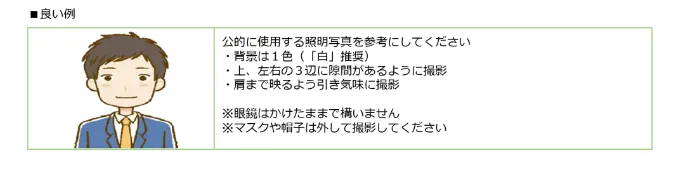
以上で登録完了です。
貴社のあさレポ管理者が登録する方法
事前に登録する顔写真をご用意し以下手順にそって操作してください。
- あさレポの管理画面にログイン
- 左メニューから、ユーザー>ユーザーを押下
- 対象ユーザーの操作欄の編集を押下
- ユーザー編集画面の左下部「登録写真」の「+」を押下
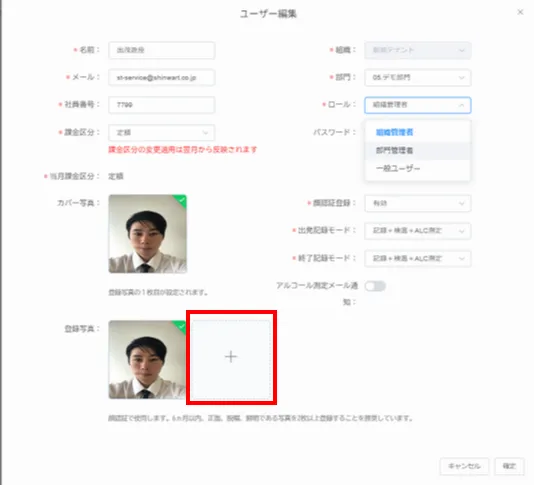
該当の顔写真を選択し登録が完了です。
※注意※
「顔写真登録送信」には有効期限があります。
組織管理者様のみ、管理画面の以下項目より時間を設定していただくことが可能です。
管理画面にログイン、左メニュー 組織管理 > 組織 > 右記の操作欄「編集」を押下
「組織編集」の左上部の「顔写真登録有効期限(時間)」より1時間から720時間までの時間で設定できます。
以下動画でもご案内しております。