
あさレポのアプリのBluetooth、スマートフォンのBluetoothどちらもONにしていただかないと、あさレポのアプリでデバイスを検知することはできません。
設定方法は以下1~3のとおりです。
- あさレポアプリのBluetooth設定
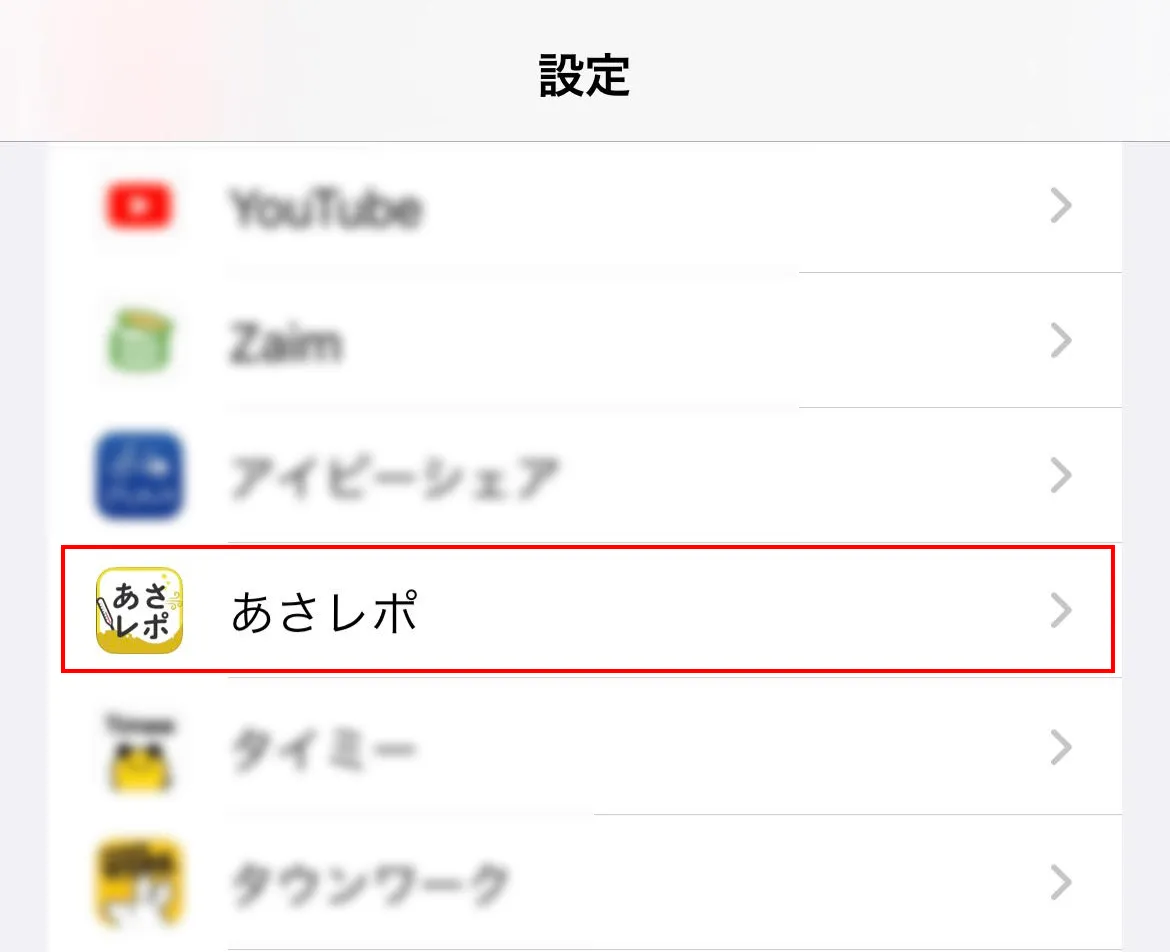
①スマートフォンの「設定」を開き、あさレポアプリを選択します。
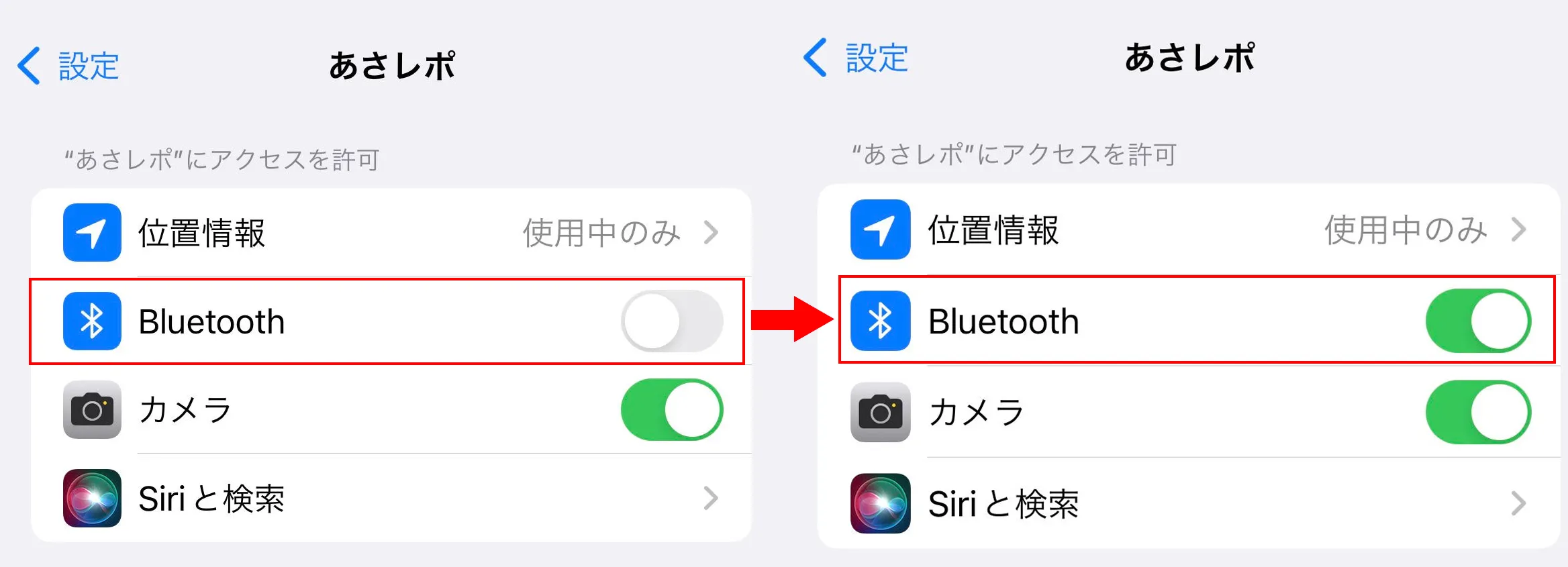
②BluetoothがONになっているか確認します。
OFFになっている場合はタップしてONにします。
※Androidをご利用のお客様は、Android端末の仕様上、位置情報をOFFにするとBluetoothが使用できなくなります。
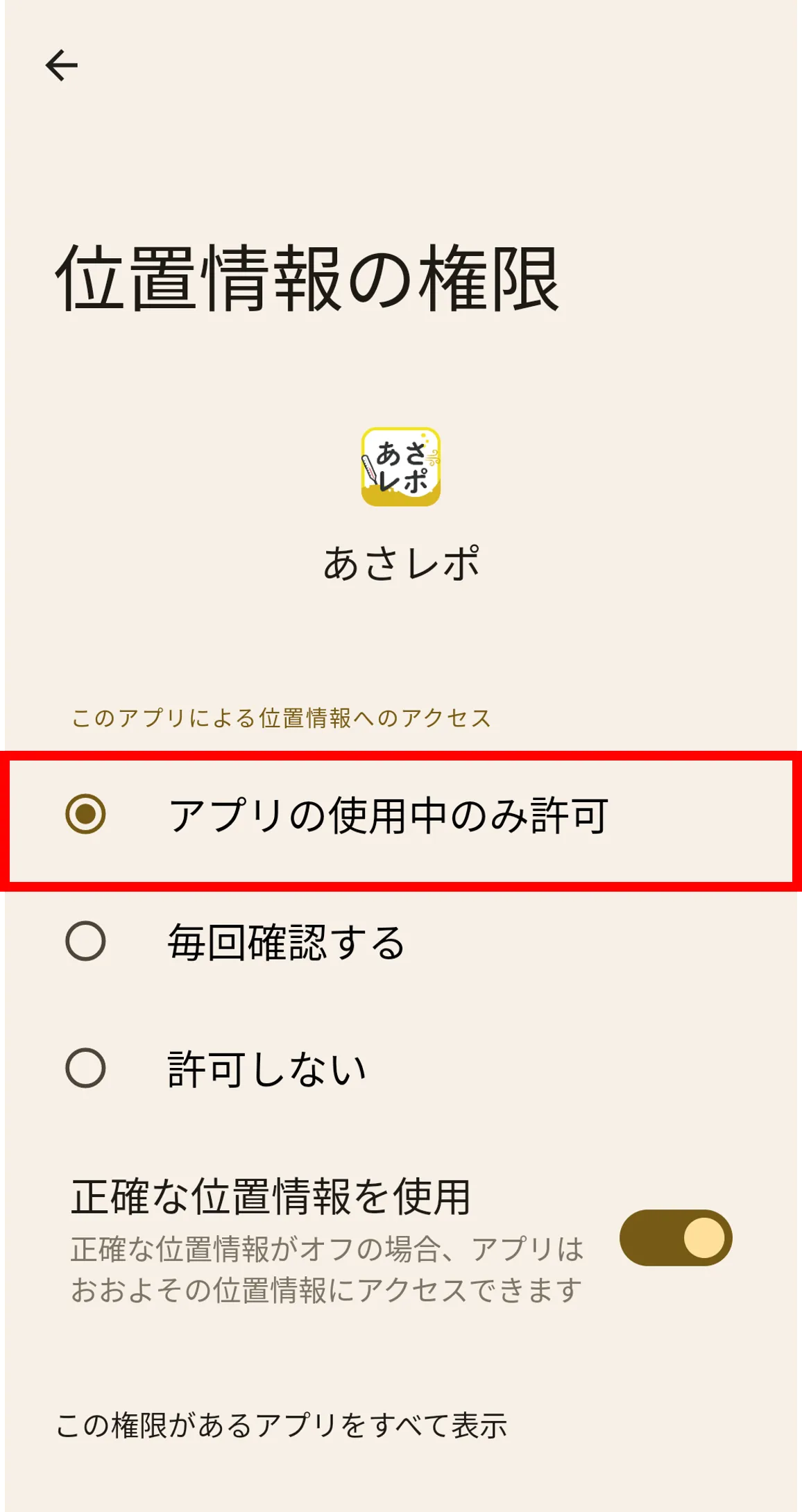
下記操作手順にそって、位置情報をONにしてください。
- Androidの「設定」をタップ
- 「アプリ」をタップ
- 「●●個のアプリをすべて表示」をタップ
- 「あさレポ」アイコンをタップ
- 「権限」をタップ
- 「位置情報」をタップ
- 「アプリの使用中のみ許可する」をタップ
- スマートフォンのBluetooth設定
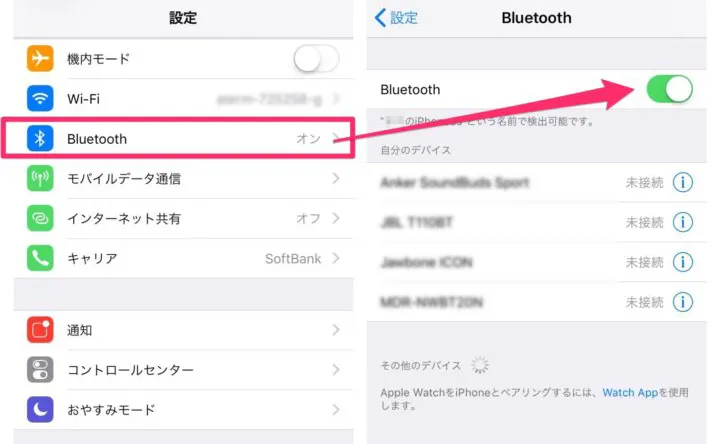
スマートフォンの「設定」を開き、「Bluetooth」を選択します。
Bluetoothの接続をONにします。
- あさレポのアプリからデバイスを追加
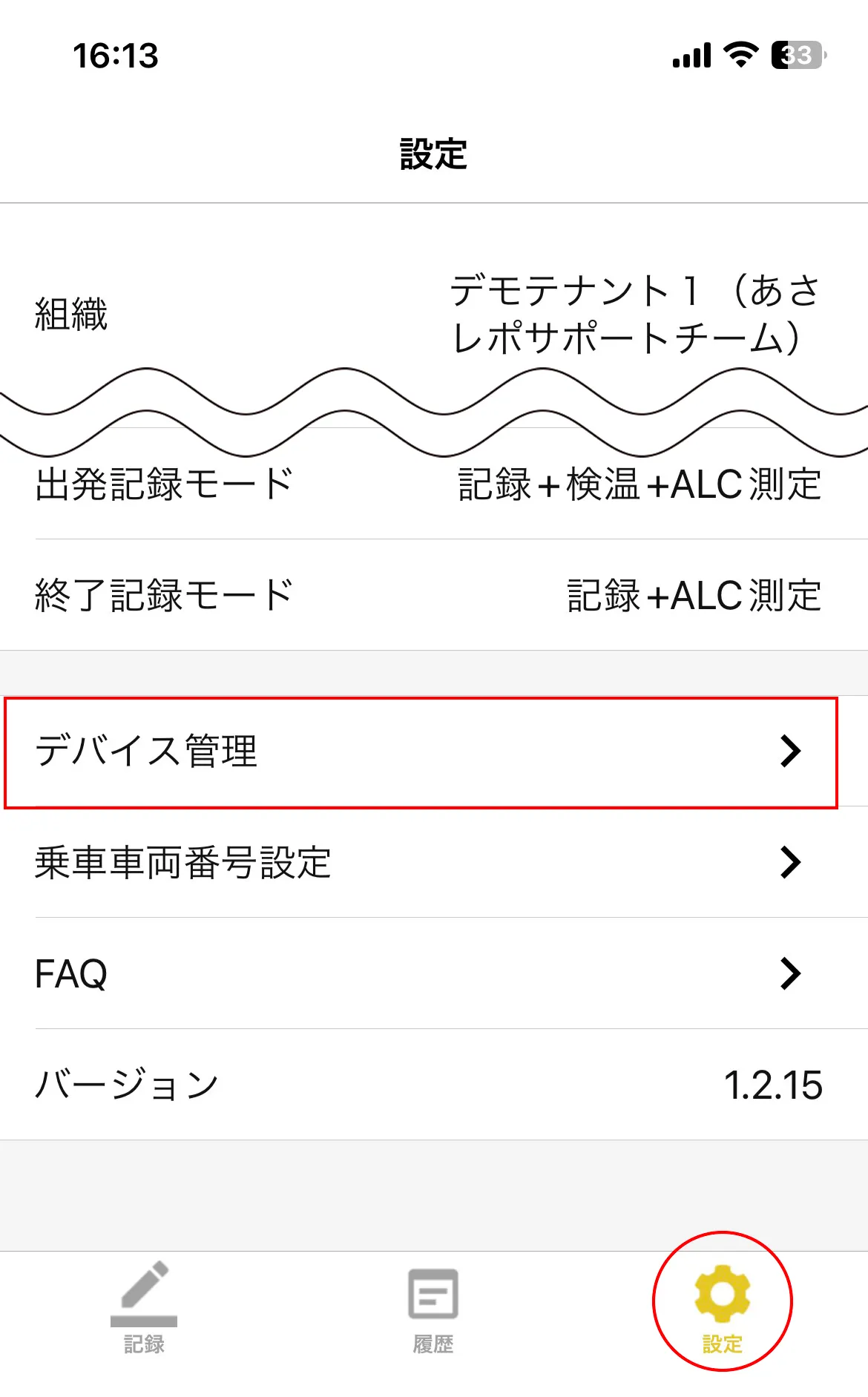
③あさレポのアプリとスマートフォンどちらもBluetoothがONになっていることを確認後、以下の手順でアプリからデバイスの追加をお試しください。
あさレポアプリを起動し、「設定」>「デバイス管理」>「デバイス追加」をタップし、デバイスの電源をONにすることでデバイスを検知できます。
それでも解決しない場合はデバイスの登録解除を行ってください。
チェックデバイス登録解除方法
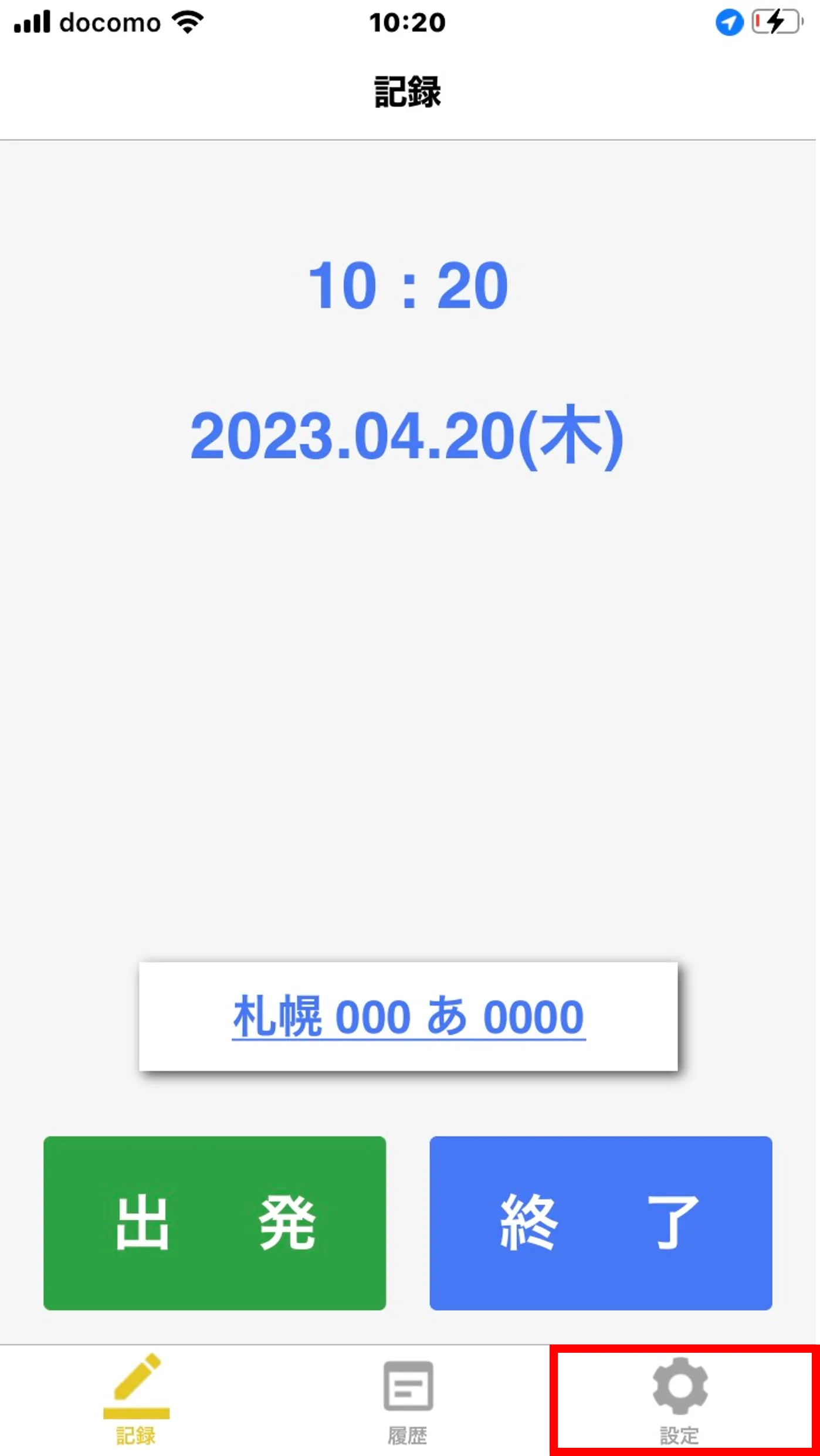
- 「あさレポ」アプリにログイン
- 右下の「設定(歯車)」アイコンをタップ
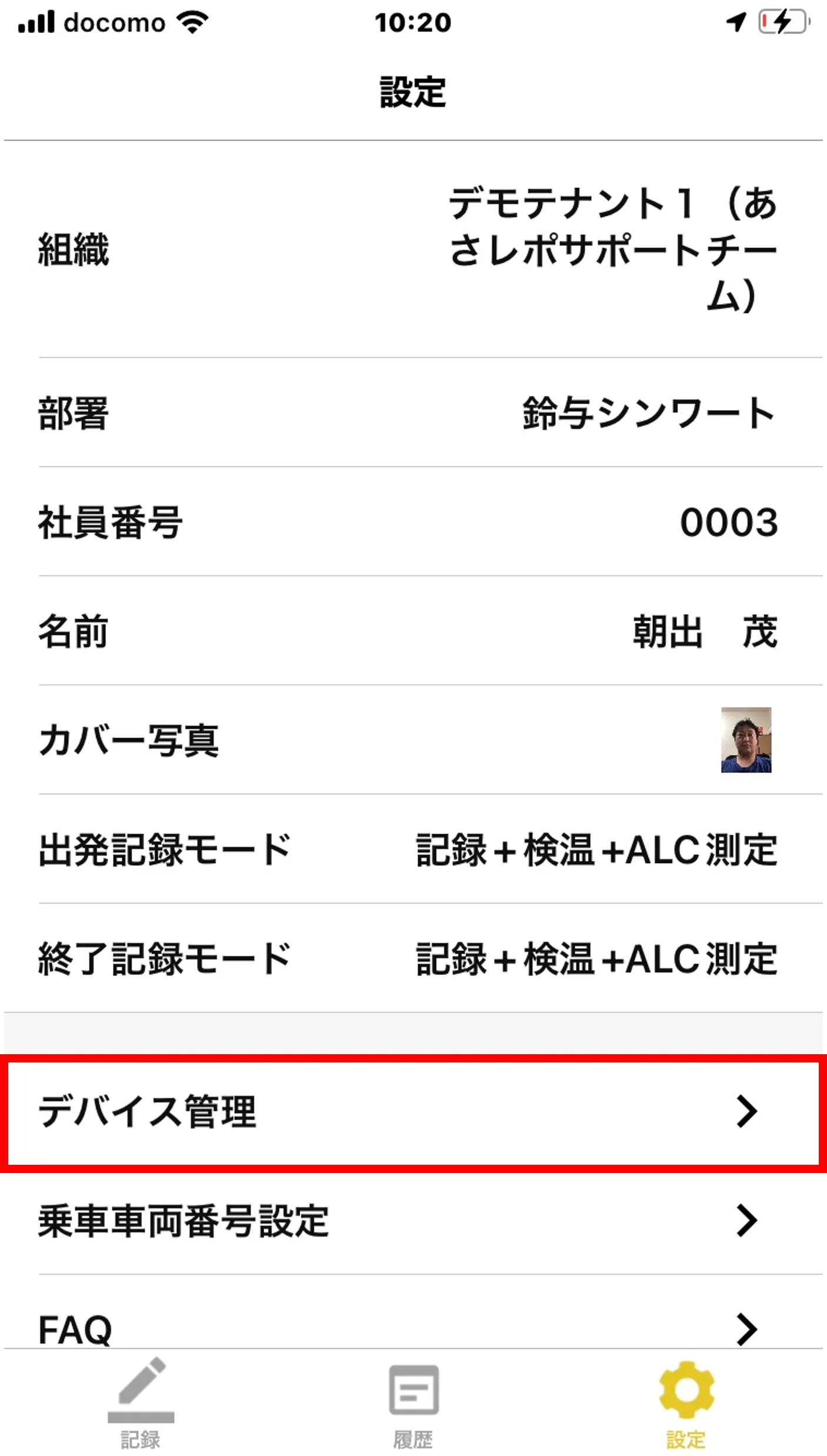
- 「設定」画面で「デバイス管理」をタップ
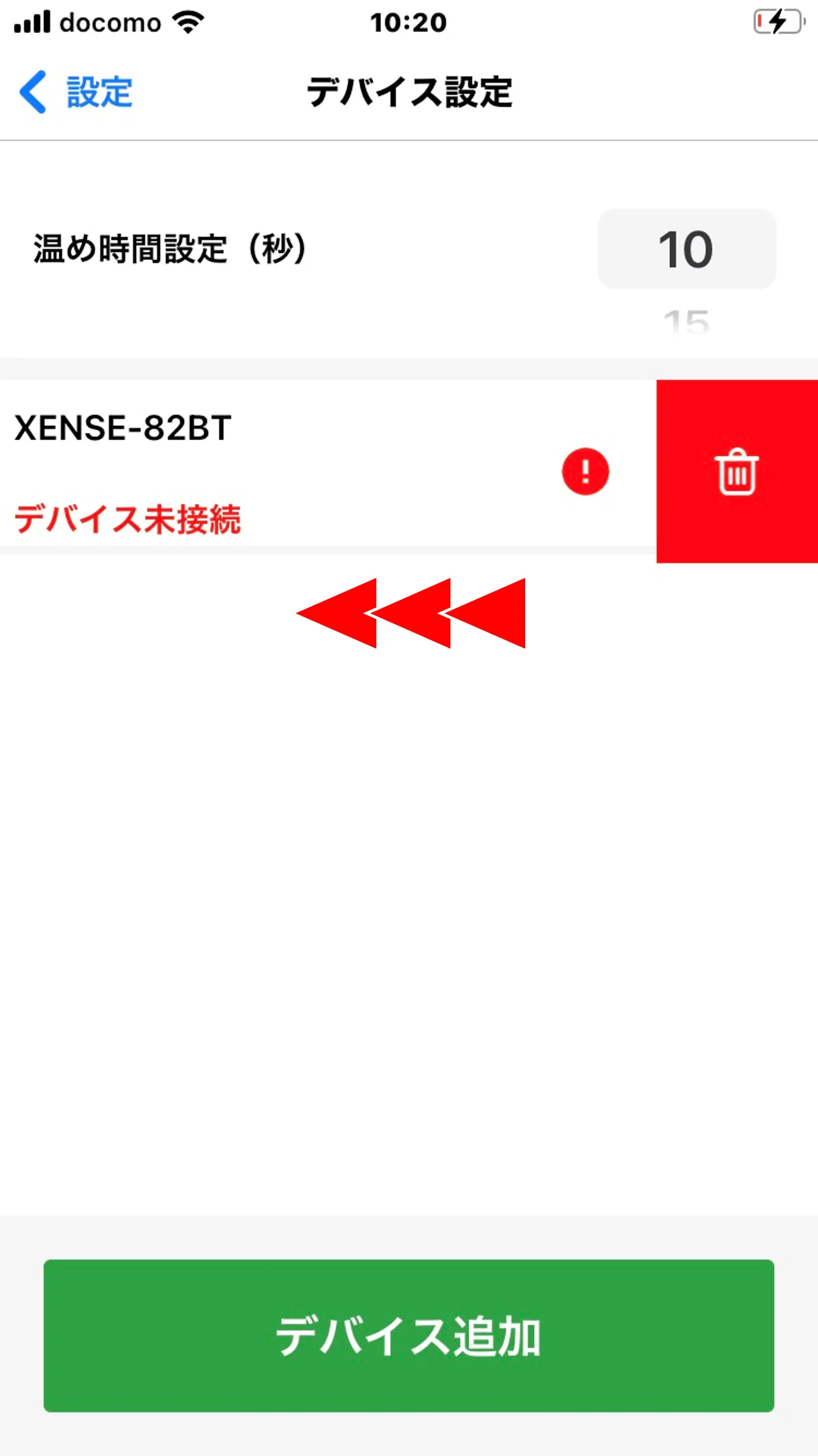
- 誤って登録したデバイス名を左にスワイプ
- 「ゴミ箱」アイコンをタップ
上記方法で解消しない場合はあさレポサポートダイヤルへご連絡ください。